

 Android
 Doanh nghiệp
Google Slides ra mắt trên Android: Đối thủ cạnh tranh của PowerPoint
Tiếp nối thành công của Docs và Sheets , Google vừa chính thức giới thiệu ứng dụng Slides phiên bản Android. Đây được xem là một giải pháp thay thế cho PowerPoint, được thiết kế dành riêng cho các thiết bị Android của người dùng.
Động thái này thể hiện rõ chiến lược của Google trong việc tự xây dựng một bộ ứng dụng văn phòng hoàn chỉnh, đồng thời tối ưu hóa các tính năng chỉnh sửa, tách biệt dần khỏi chức năng lưu trữ cốt lõi của Google Drive .

Tính năng nổi bật của Google Slides cho Android
Với Google Slides cho Android, người dùng có thể dễ dàng tạo mới và chỉnh sửa các bài thuyết trình một cách linh hoạt, mọi lúc mọi nơi, chỉ với chiếc điện thoại hoặc máy tính bảng của mình.
Không chỉ dừng lại ở việc tạo và chỉnh sửa, Google Slides cho Android còn hỗ trợ tính năng cộng tác, cho phép nhiều người dùng cùng nhau xem xét và đóng góp ý kiến cho các slide.
Nếu công việc hàng ngày của bạn liên quan đến việc tạo dựng và chỉnh sửa các bài thuyết trình, thì Google Slides for Android chắc chắn là một ứng dụng không thể bỏ qua trên thiết bị Android của bạn.
Những Điểm Nổi Bật của Google Slides trên Nền Tảng Android
Ứng dụng Google Slides dành cho hệ điều hành Android mang đến một loạt các tính năng hữu ích, cho phép người dùng dễ dàng tạo dựng và chỉnh sửa các bài thuyết trình một cách chuyên nghiệp.
Khả Năng Tạo và Chỉnh Sửa Linh Hoạt
Người dùng có thể khởi tạo một bài thuyết trình hoàn toàn mới hoặc tiếp tục chỉnh sửa bất kỳ tập tin thuyết trình nào đã được lưu trữ trước đó.
Hợp Tác Đa Năng
Tính năng chia sẻ tài liệu cho phép nhiều người dùng cùng tham gia chỉnh sửa một slide thuyết trình đồng thời, thúc đẩy sự cộng tác hiệu quả trong công việc và học tập.
Hỗ Trợ Định Dạng PowerPoint
Google Slides tương thích hoàn toàn với định dạng Microsoft PowerPoint, cho phép mở, chỉnh sửa và lưu trữ các tập tin PowerPoint một cách dễ dàng.
Làm Việc Không Giới Hạn
Ứng dụng cho phép người dùng chỉnh sửa, tạo mới và lưu trữ các tập tin của mình mọi lúc mọi nơi, ngay cả khi không có kết nối Internet.
Tùy Biến Giao Diện Slide
Người dùng có thể dễ dàng thêm, sắp xếp các slide hiện có, đồng thời tùy chỉnh giao diện bằng cách format lại văn bản, hình khối và các thành phần khác trong slide.
Trình Chiếu Trực Tiếp
Google Slides cho phép bạn trình chiếu bài thuyết trình trực tiếp ngay trên thiết bị Android của mình, mang đến sự tiện lợi tối đa.
Bảo Vệ Dữ Liệu
Hệ thống tự động lưu trữ tài liệu một cách thường xuyên, giúp người dùng tránh được nguy cơ mất dữ liệu không mong muốn.
Hướng dẫn chi tiết sử dụng Google Slides trên thiết bị Android
Bài viết này sẽ cung cấp cho bạn một hướng dẫn toàn diện về cách sử dụng ứng dụng Google Slides trên các thiết bị chạy hệ điều hành Android.
Google Slides là một công cụ trình chiếu trực tuyến mạnh mẽ, cho phép người dùng tạo và chỉnh sửa các bài thuyết trình một cách dễ dàng. Ứng dụng này đặc biệt hữu ích cho những ai thường xuyên di chuyển và cần truy cập, chỉnh sửa bài thuyết trình của mình mọi lúc mọi nơi.
Để bắt đầu, bạn có thể xem video hướng dẫn sau đây:
Các tính năng chính của Google Slides trên Android
- Tạo bài thuyết trình mới: Bạn có thể bắt đầu một bài thuyết trình hoàn toàn mới hoặc chọn từ các mẫu có sẵn.
- Chỉnh sửa bài thuyết trình: Dễ dàng thêm, xóa, chỉnh sửa slide, văn bản, hình ảnh và các yếu tố khác.
- Chia sẻ và cộng tác: Chia sẻ bài thuyết trình của bạn với người khác để cùng nhau chỉnh sửa và cộng tác.
- Truy cập ngoại tuyến: Làm việc trên các bài thuyết trình ngay cả khi không có kết nối internet.
- Trình chiếu: Trình bày bài thuyết trình của bạn trực tiếp từ thiết bị Android.
Lợi ích khi sử dụng Google Slides trên Android
Việc sử dụng Google Slides trên thiết bị Android mang lại nhiều lợi ích, bao gồm:
- Tính linh hoạt: Truy cập và chỉnh sửa bài thuyết trình của bạn từ bất cứ đâu.
- Tiết kiệm thời gian: Thực hiện các chỉnh sửa nhanh chóng và dễ dàng trên thiết bị di động.
- Cộng tác hiệu quả: Dễ dàng chia sẻ và cộng tác với đồng nghiệp.
- Dễ dàng sử dụng: Giao diện trực quan và thân thiện với người dùng.
Hy vọng hướng dẫn này sẽ giúp bạn tận dụng tối đa các tính năng của Google Slides trên thiết bị Android của mình.
Sử dụng và Tạo Bài Thuyết Trình trên Thiết Bị Android
Hướng Dẫn Xem Bài Thuyết Trình:
Ứng dụng Google Slides for Android cho phép người dùng dễ dàng xem các bản trình bày Google Slides, dù chúng được tạo trực tiếp hay mở từ các thiết bị khác, ngay trên điện thoại hoặc máy tính bảng Android của mình.
Việc mở và xem một bài thuyết trình trở nên đơn giản chỉ bằng một chạm vào tên bài thuyết trình trong giao diện chính của Google Slides for Android. Nếu tài liệu đang được chia sẻ và có người khác cùng chỉnh sửa, bạn sẽ nhanh chóng nhận thấy những cập nhật đang diễn ra.
Hướng Dẫn Tạo Bài Thuyết Trình Mới:
Để bắt đầu tạo một bài thuyết trình hoàn toàn mới, hãy thực hiện theo các bước sau:
Bước 1: Khởi động ứng dụng Google Slides for Android.
Bước 2: Nhấn vào biểu tượng dấu cộng (+) ở góc dưới bên phải màn hình để khởi tạo một bài thuyết trình mới. Đối với việc tạo một tệp Microsoft PowerPoint mới:
- Chạm vào biểu tượng Slides ở góc trên bên trái => truy cập vào trình đơn Settings => chọn Create options để kích hoạt.
- Sau đó, quay trở lại màn hình chính, chạm vào biểu tượng Menu (ba chấm dọc) ở góc trên bên phải và chọn New MS PowerPoint® file.
Bước 3: Bài thuyết trình mới sẽ được mở ra ngay lập tức.
Sau khi hoàn tất việc tạo, người dùng có thể truy cập tài liệu của mình thông qua:
- Địa chỉ slides.google.com
- Địa chỉ drive.google.com
- Ứng dụng Google Drive for Android đã được cài đặt trên thiết bị.
Hướng Dẫn Thuyết Trình Slide:
Để trình chiếu các slide ở chế độ toàn màn hình, hãy làm theo các bước sau:
Bước 1: Mở bài thuyết trình bạn muốn trình chiếu.
Bước 2: Nhấn vào biểu tượng Play ở góc trên cùng bên phải màn hình.
Bước 3: Bài thuyết trình sẽ chuyển sang chế độ toàn màn hình. Để kết thúc bài thuyết trình Slides, chạm vào góc trên cùng màn hình và chọn biểu tượng mũi tên hướng trái. Để thoát khỏi bài thuyết trình PowerPoint, hãy sử dụng nút Back trên thiết bị Android của bạn.
Hướng Dẫn Đổi Tên Bài Thuyết Trình:
Để thay đổi tên của một tài liệu, chỉ cần chạm vào tiêu đề của tệp, nhập tên mới mong muốn và nhấn OK để xác nhận việc lưu thay đổi.
Hướng Dẫn Lưu Tài Liệu:
Mọi chỉnh sửa bạn thực hiện trên một bài thuyết trình đều được tự động lưu lại. Trong trường hợp bạn đang làm việc với một tệp PowerPoint, hãy chạm vào nút Back ở góc trên cùng bên trái màn hình để đảm bảo các thay đổi của bạn được lưu trữ.


Chỉnh sửa và Định dạng Bài Thuyết Trình trên Android
Google Slides for Android cho phép người dùng thực hiện việc chỉnh sửa các slide thuyết trình, đồng thời bổ sung hoặc điều chỉnh các ghi chú dành cho người trình bày một cách trực tiếp.
Để bắt đầu quá trình chỉnh sửa bài thuyết trình bằng Slides trên thiết bị Android, bạn cần thực hiện theo các bước sau:
Bước 1: Khởi động ứng dụng Google Slides for Android.
Bước 2: Tìm kiếm tài liệu thuyết trình mà bạn muốn tiến hành chỉnh sửa.
Bước 3: Nhấn vào vị trí cụ thể trên slide nơi bạn muốn thực hiện các thay đổi.
Bước 4: Tiến hành các điều chỉnh cần thiết để hoàn thiện bài thuyết trình.
Kỹ thuật Cắt, Sao chép và Dán Văn bản:
Để lựa chọn một từ ngữ hoặc một phần cụ thể trong slide, bạn chỉ cần nhấn đúp vào từ đó hoặc chạm và giữ. Sau đó, hãy sử dụng các thanh trượt màu xanh để mở rộng phạm vi lựa chọn văn bản theo ý muốn.
Khi đã hoàn tất việc chọn văn bản, các tùy chọn chỉnh sửa sẽ được hiển thị trong một menu, bao gồm: Cut (cắt), Copy (sao chép) và Paste (dán).
Bạn hoàn toàn có thể cắt và dán văn bản, hoặc sao chép và dán văn bản giữa các slide trong cùng một bài thuyết trình, hoặc thậm chí giữa các tài liệu khác nhau với sự hỗ trợ của Google Slides for Android. Tuy nhiên, cần lưu ý rằng khi di chuyển đoạn văn bản từ bài thuyết trình này sang tài liệu khác, định dạng ban đầu của đoạn văn bản đó có thể không được bảo toàn.
Hướng dẫn Định dạng Nội dung Slide:
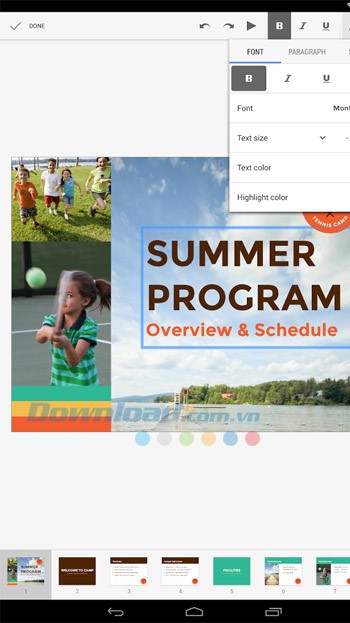
Tùy chỉnh In đậm, Nghiêng, Gạch chân và Gạch ngang Chữ:
- Mở bài thuyết trình bạn muốn chỉnh sửa.
- Chọn đoạn văn bản hoặc hình dạng mà bạn muốn áp dụng định dạng.
- Chọn kiểu in đậm (biểu tượng B), in nghiêng (biểu tượng I), hoặc gạch chân văn bản (biểu tượng U) phía trên màn hình Slides. Hoặc bạn có thể nhấn vào biểu tượng Format (chữ A) và chọn biểu tượng tương ứng.
- Văn bản của bạn sẽ thay đổi theo tùy chọn đã chọn. Nhấn vào biểu tượng đó một lần nữa để hủy bỏ chế độ định dạng.
Thay đổi Font chữ, Cỡ chữ và Màu sắc Chữ:
- Mở bài thuyết trình.
- Chọn đoạn văn bản cần định dạng.
- Nhấn vào biểu tượng Format.
- Thực hiện thay đổi font chữ, cỡ chữ và màu sắc:
- Font: Nhấn vào dòng chữ hiển thị font đang sử dụng và chọn một font chữ mới từ danh sách hiện ra.
- Text size: Nhấn vào mũi tên bên cạnh Text size để tăng hoặc giảm kích thước chữ.
- Text color: Nhấn vào vòng tròn màu sắc và chọn màu mới từ các tùy chọn được cung cấp.
Văn bản của bạn sẽ được cập nhật theo các tùy chọn đã chọn. Hãy quay lại slide nếu bạn muốn tiếp tục chỉnh sửa.
Thêm Danh sách Đánh số hoặc Gạch đầu dòng:
- Mở bài thuyết trình.
- Chọn phần văn bản bạn muốn chỉnh sửa.
- Nhấn vào biểu tượng Format.
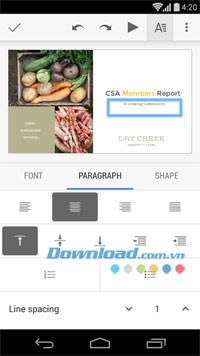
- Di chuyển đến phần Paragraph trong cửa sổ hiện ra.
- Nhấn vào biểu tượng Numbered list hoặc Bulleted list. Thao tác này tương tự như khi bạn sử dụng các chương trình Microsoft Office trên máy tính. Khi chỉnh sửa tài liệu PowerPoint, bạn có thể chạm vào nút mũi tên xanh bên cạnh các biểu tượng Numbered hoặc Bulleted để chọn kiểu đánh số và gạch đầu dòng mới.
- Tài liệu của bạn sẽ được cập nhật theo thao tác đã thực hiện. Quay lại slide để chỉnh sửa thêm nếu cần.
Thêm, Di chuyển và Xóa Slide:
Chèn một Slide mới:
- Mở bài thuyết trình bạn muốn chỉnh sửa và di chuyển đến slide mà bạn muốn chèn slide mới vào sau đó.
- Bên cạnh danh sách thumbnail của các slide, bạn sẽ thấy một biểu tượng New slide (biểu tượng dấu +). Nhấn vào đó để thêm slide mới.
- Chọn bố cục mới cho slide mới từ danh sách các tùy chọn có sẵn.
- Slide mới sẽ được thêm vào bài thuyết trình.
Di chuyển một Slide trong Bài thuyết trình:
- Mở bài thuyết trình.
- Tìm slide bạn muốn di chuyển trong danh sách thumbnail trên màn hình.
- Nhấn và giữ slide bạn muốn di chuyển để kéo thả đến vị trí mới. Để chọn nhiều slide trong Slides, chạm và giữ nhiều slide cùng một lúc.
Xóa một Slide:
- Mở bài thuyết trình.
- Tìm slide bạn muốn xóa trong danh sách thumbnail.
- Nhấn vào slide một lần nữa để chọn slide đó.
- Nhấn Delete để xóa slide đã chọn.
Hiển thị Ghi chú dành cho Người trình bày trong Slide:
- Mở bài thuyết trình.
- Nhấn vào biểu tượng Menu.
- Chọn Show speaker notes.
- Nhấn vào biểu tượng hộp văn bản cho một slide để thay đổi hoặc thêm nội dung mới vào ghi chú.
Thêm Văn bản vào Slide:
- Để thêm đoạn văn bản mới vào slide, nhấn đúp vào slide bạn muốn chỉnh sửa và nhập nội dung mới.
- Để thêm hộp văn bản mới:
- Mở bài thuyết trình.
- Nhấn vào nút + ở góc trên cùng bên phải màn hình.
- Chọn Text.
- Sử dụng hình mũi tên 4 chiều để di chuyển hộp văn bản trong slide và kéo góc màu xanh của hộp văn bản để thay đổi kích thước hộp.
- Nhấn vào hộp văn bản để bắt đầu thêm văn bản.
Chèn và Xóa Hình khối/Ảnh trong Slide:
Người dùng có thể chèn ảnh vào slide nếu muốn: có thể là ảnh có sẵn trong máy hoặc ảnh mới chụp thông qua máy ảnh trên thiết bị Android của mình.
Cách Chèn Ảnh hoặc Hình khối:
- Mở slide bạn muốn thêm ảnh/hình.
- Nhấn vào nút + ở góc trên cùng bên phải màn hình.
- Chọn các tùy chọn sau: Image from storage (thêm ảnh từ bộ sưu tập trên máy), Image from camera (chụp ảnh mới qua máy ảnh trên Android) hoặc Shape (chọn hình khối).
- Sau khi thêm ảnh/hình vào slide, sử dụng mũi tên 4 chiều để di chuyển vị trí hoặc kéo góc màu xanh trên hình/ảnh để chỉnh kích thước.
Cách Xóa Ảnh/Hình:
- Mở slide bạn muốn chỉnh sửa.
- Nhấn đúp vào ảnh/hình.
- Nhấn Delete để xóa. Đối với ảnh, chọn Change image để thay thế ảnh đó bằng ảnh khác.
Thay đổi Màu sắc của một Hình khối:
- Mở bài thuyết trình và nhấn vào hình bạn muốn chỉnh sửa.
- Nhấn nút Format.
- Di chuyển đến mục Shape.
- Nhấn vào biểu tượng vòng tròn màu để thay đổi màu sắc.
Chia sẻ Tài liệu và Cộng Tác với Đồng Nghiệp trên Android
Hướng Dẫn Chia Sẻ Tài Liệu hoặc Thư Mục:
Ứng dụng Google Slides for Android cho phép người dùng dễ dàng chia sẻ tài liệu và cộng tác chỉnh sửa bài thuyết trình với nhiều người khác. Quá trình này được thực hiện theo các bước sau:
Bước 1: Khởi động ứng dụng Google Slides for Android.
Bước 2: Trong danh sách các tài liệu hiện có, hãy chọn biểu tượng chữ i màu xám nằm cạnh tên của tệp cần chia sẻ. Nếu bạn đang mở và chỉnh sửa tệp, biểu tượng này sẽ xuất hiện ở góc trên cùng bên phải màn hình.
Bước 3: Nhấn vào biểu tượng Share (hình người kèm dấu cộng) ở góc trên cùng màn hình để bắt đầu quá trình chia sẻ.
Bước 4: Nhập địa chỉ email của những người bạn muốn chia sẻ tài liệu. Sau đó, xác định quyền hạn truy cập phù hợp cho từng người, bao gồm quyền xem, quyền bình luận và quyền chỉnh sửa.
Bước 5: Chọn nút Add để thêm người dùng vào danh sách chia sẻ.
Bước 6: Cuối cùng, nhấn vào nút Checkmark ở góc trái trên cùng để lưu lại các thiết lập chia sẻ.
Hướng Dẫn Chia Sẻ Tài Liệu Microsoft Office:
Bước 1: Mở tài liệu Office mà bạn muốn chia sẻ.
Bước 2: Chạm vào biểu tượng Menu để mở menu tùy chọn.
Bước 3: Chọn tùy chọn Save to Google Slides để chuyển đổi tài liệu.
Bước 4: Một cửa sổ sẽ hiển thị quá trình chuyển đổi. Sau khi quá trình này hoàn tất, ứng dụng sẽ tự động mở tệp mới đã được chuyển đổi.
Sau khi chuyển đổi thành công tài liệu Microsoft Office sang Google Slides, bạn có thể áp dụng các bước được hướng dẫn ở phần trên để chia sẻ tài liệu một cách dễ dàng.
Hướng Dẫn Chia Sẻ Liên Kết Tài Liệu hoặc Thư Mục:
Để cấp quyền truy cập cho người khác vào một tài liệu hoặc thư mục trên Google Drive, bạn có thể chia sẻ một liên kết để họ có thể mở và xem tài liệu đó. Các bước thực hiện như sau:
Bước 1: Mở ứng dụng Google Drive for Android trên thiết bị của bạn.
Bước 2: Nhấn vào biểu tượng chữ i màu xám tương ứng với tệp hoặc thư mục bạn muốn chia sẻ.
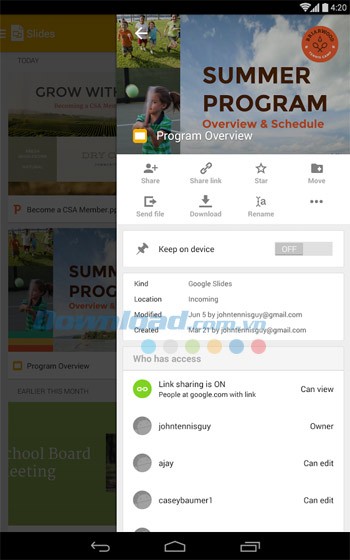
Bước 3: Trong phần Who has access, chạm vào biểu tượng Link màu xám để kích hoạt tính năng chia sẻ liên kết. Khi đó, thông báo Link sharing is ON sẽ được hiển thị.
Bước 4: Liên kết này sẽ được tự động sao chép vào bộ nhớ tạm thời (clipboard). Bạn có thể dán liên kết này vào email hoặc tin nhắn để chia sẻ với người khác. Người nhận chỉ cần nhấp vào liên kết để xem tệp.
Bước 5: Để thay đổi quyền truy cập thông qua liên kết (ví dụ: ngăn người có liên kết xem tệp), hãy nhấn vào biểu tượng Link (đã chuyển sang màu xanh) một lần nữa. Sau đó, bạn có thể chọn các quyền truy cập khác nhau, quyền bình luận, quyền chỉnh sửa hoặc tắt hoàn toàn tính năng chia sẻ tệp qua liên kết (Link sharing is OFF).
Cộng Tác Thời Gian Thực:
Người dùng có thể cùng nhau chỉnh sửa một tài liệu Slides với nhiều người dùng khác đồng thời. Dù bạn sử dụng thiết bị nào, bạn đều có thể thấy các thay đổi được thực hiện bởi những người khác trong thời gian thực.
Xem Lịch Sử Chỉnh Sửa Tệp:
Bước 1: Mở ứng dụng Google Drive for Android.
Bước 2: Nhấn vào biểu tượng chữ i màu xám để xem thông tin chi tiết về tệp, bao gồm cả lịch sử hoạt động.
Bước 3: Điều hướng đến phần Activity. Các hoạt động mới nhất sẽ được hiển thị ở trên cùng.
Bước 4: Để xem thêm các hoạt động trước đó, nhấn vào nút Show more Activity (biểu tượng sóng).
Xem và Chỉnh Sửa Tài Liệu trên Android Khi Không Có Kết Nối Mạng
Việc xử lý các tài liệu Slides mà không cần kết nối Internet là hoàn toàn khả thi, tuy nhiên, người dùng cần cấu hình trước quyền truy cập ngoại tuyến cho những tài liệu đó.
Hướng Dẫn Cấu Hình Truy Cập Ngoại Tuyến
Trước khi bắt đầu, đảm bảo thiết bị Android của bạn đang được kết nối với mạng Internet.
Có hai phương pháp để thiết lập chế độ ngoại tuyến cho một tài liệu:
- Phương pháp 1: Nhấn vào biểu tượng chữ i màu xám tương ứng với tài liệu và đổi trạng thái của tùy chọn Available on this device từ Off sang On.
- Phương pháp 2: Chạm và giữ tên tệp => trong menu hiển thị, chọn Keep on device.
Những tệp đã được lưu trữ để sử dụng ngoại tuyến sẽ được hiển thị trong mục On device, nằm ở bảng điều khiển bên trái của ứng dụng.
Hướng Dẫn Gỡ Quyền Truy Cập Ngoại Tuyến
Để loại bỏ quyền truy cập ngoại tuyến của một tệp tin, bạn có thể thực hiện theo một trong hai cách sau:
- Cách 1: Nhấn vào biểu tượng chữ i màu xám và chuyển tùy chọn Available on this device từ On sang Off.
- Cách 2: Giữ tên tệp => trong menu hiện ra, chọn Remove from device.
Cách Truy Cập Tài Liệu Đã Lưu Trữ Ngoại Tuyến
Để xem các tài liệu đã được lưu trữ để sử dụng ngoại tuyến, hãy truy cập vào mục On device trong bảng điều khiển bên trái của ứng dụng Google Slides for Android.
Mọi chỉnh sửa được thực hiện trong chế độ ngoại tuyến sẽ tự động được đồng bộ hóa khi kết nối Internet được khôi phục.
Xem thêm: Google Slides trên Android - Tạo & Chỉnh Sửa Bài Thuyết Trình .



















