 Web
Web Chia sẻ trực tuyến
IFTTT: Giải Pháp Tự Động Hóa Công Việc và Học Tập
IFTTT là một công cụ trực tuyến mang đến nhiều tiện ích bất ngờ cho người dùng. Tên gọi của ứng dụng này là viết tắt của cụm từ "If This Then That", diễn giải theo nghĩa đen là "Nếu điều này xảy ra, thì điều kia sẽ được thực hiện".
Cơ chế hoạt động của IFTTT dựa trên việc liên kết các tác vụ với nhau. Ví dụ minh họa, khi bạn nhận được một email chứa tệp đính kèm, tệp đó sẽ được tự động lưu trữ lên Google Drive hoặc một nền tảng lưu trữ đám mây khác mà bạn đã tích hợp.
Ứng dụng này thực sự là một trợ thủ đắc lực, hỗ trợ tối ưu hóa hiệu suất làm việc và nâng cao chất lượng học tập.
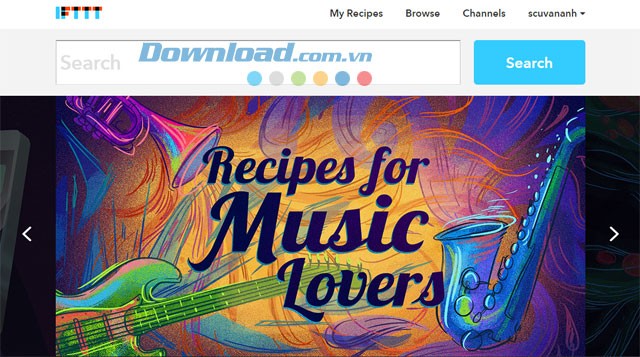
Với khả năng tự động hóa các quy trình lặp đi lặp lại, IFTTT giúp bạn tiết kiệm thời gian và tập trung vào những công việc quan trọng hơn.
Việc tích hợp đa dạng các dịch vụ và ứng dụng phổ biến là một điểm mạnh của IFTTT, cho phép người dùng tùy biến các công thức tự động hóa theo nhu cầu cá nhân.
Lợi ích khi sử dụng IFTTT
Mỗi ngày, lượng email đổ về cùng với vô số tài liệu đính kèm có thể gây quá tải. IFTTT sẽ tự động tải toàn bộ các tài liệu này lên Google Drive và sắp xếp chúng vào một thư mục riêng biệt.
Việc quản lý một kho ảnh đồ sộ trên Facebook có thể tốn nhiều thời gian nếu phải tải từng ảnh xuống. IFTTT sẽ giải quyết vấn đề này bằng cách tự động tải và lưu trữ chúng trên các dịch vụ đám mây theo cách bạn mong muốn.
Thay vì gửi tài liệu cho từng người, bạn có thể sử dụng IFTTT để chia sẻ chúng một cách công khai, giúp mọi người dễ dàng truy cập.
Và còn vô vàn những lợi ích tuyệt vời khác mà IFTTT mang lại.
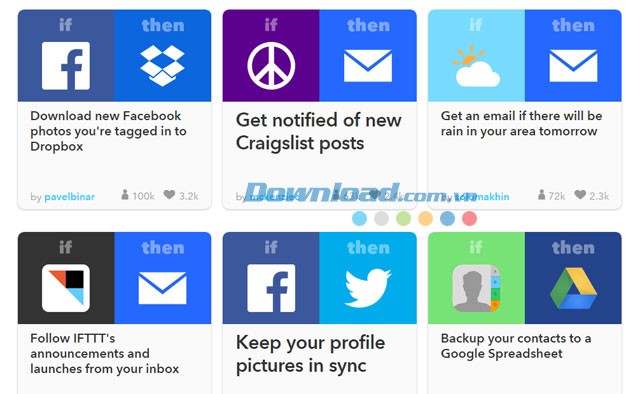
Về bản chất, IFTTT là một nền tảng trực tuyến được thiết kế để tự động hóa các tác vụ giữa các dịch vụ web khác nhau. IFTTT cho phép người dùng kết nối các ứng dụng trực tuyến một cách nhanh chóng và dễ dàng, giúp tiết kiệm thời gian và đơn giản hóa quy trình làm việc.
Nguyên lý hoạt động của IFTTT vô cùng đơn giản: Khi một sự kiện xảy ra trên một dịch vụ, một hành động tương ứng sẽ được thực hiện trên một dịch vụ khác. Ví dụ, bạn có thể nhận được tin nhắn SMS khi có ai đó gắn thẻ bạn trong một bức ảnh trên Facebook, hoặc nhận email thông báo khi dự báo thời tiết cho thấy trời sắp mưa.
IFTTT còn có thể tự động sao lưu ảnh lên Dropbox mỗi khi bạn đăng ảnh lên Instagram ....
Những Tính Năng Nổi Bật Của IFTTT
IFTTT cho phép người dùng quản lý và điều khiển toàn bộ các ứng dụng và dịch vụ trực tuyến mà họ ưa thích.
Ứng dụng này hoạt động một cách kín đáo, tự động thực hiện các tác vụ mà người dùng không cần can thiệp trực tiếp, chỉ cần quan sát kết quả cuối cùng.
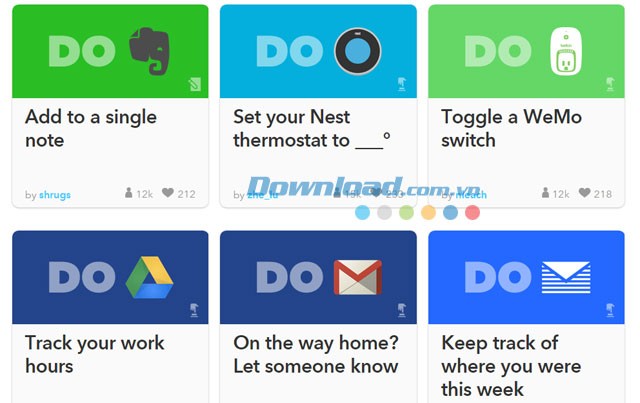
IFTTT xây dựng các quy trình làm việc tự động, được gọi là Recipe. Mỗi Recipe đóng vai trò như một cầu nối đơn giản giữa các sản phẩm và ứng dụng khác nhau.
- IFTTT cung cấp hai loại Recipe chính: Do Recipes và IF Recipes.
- Do Recipes có thể được kích hoạt chỉ bằng một cú nhấp chuột, cho phép người dùng tạo các Button, Camera và Notepad cá nhân (tính năng này dành cho các phiên bản ứng dụng di động).
- IF Recipes hoạt động hoàn toàn tự động trong nền, tạo ra những liên kết mạnh mẽ và bền vững (tính năng này tập trung vào các dịch vụ trực tuyến, nơi người dùng chỉ cần quan tâm đến khả năng kết nối).
Nhìn chung, IFTTT là một giải pháp trực tuyến mạnh mẽ, giúp đồng bộ hóa dữ liệu giữa nhiều dịch vụ và ứng dụng khác nhau.
Điều này mang đến sự tiện lợi tối đa cho người dùng trong việc kết nối và truy cập thông tin ở bất kỳ thời điểm và địa điểm nào.
Hướng dẫn sử dụng ứng dụng trực tuyến IFTTT
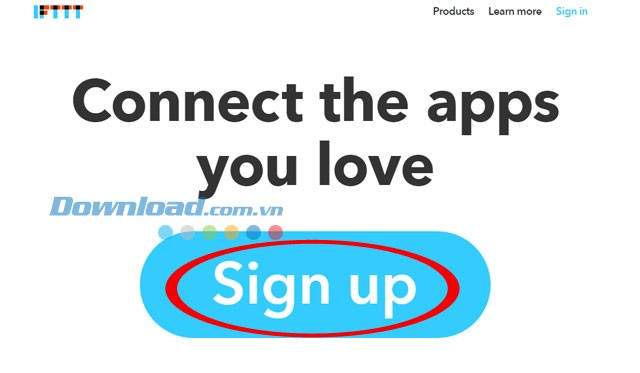
Bước 1: Để bắt đầu, hãy truy cập trang web của IFTTT và tiến hành đăng ký tài khoản. Người dùng cần cung cấp đầy đủ thông tin, bao gồm địa chỉ email và mật khẩu theo yêu cầu của hệ thống.
Bước 2: Sau khi đăng nhập vào tài khoản cá nhân, IFTTT sẽ giới thiệu một danh sách các công thức được đề xuất, bao gồm cả Do Recipes và IF Recipes. Để sử dụng một công thức cụ thể, người dùng chỉ cần di chuột đến công thức đó và bắt đầu quá trình thiết lập.
Một số công thức phổ biến nhất:
- Khi một hình ảnh mới được chia sẻ lên Facebook, nó sẽ tự động được tải lên Dropbox hoặc Google Drive.
- Nếu một tệp tin đính kèm được nhận trong email, tệp tin đó sẽ được tải lên Google Drive.
- Khi một tệp tin được tải lên Dropbox, nó sẽ được tự động sao lưu lên Google Drive.
- Nếu bạn nhận được một tin nhắn SMS, tin nhắn đó sẽ được sao lưu lên Google Drive.
- Khi một hình ảnh mới xuất hiện trong thư viện ảnh của máy tính, nó sẽ được sao lưu lên Google Drive.
- Nếu lịch Calendar của bạn nhắc nhở về sinh nhật của bạn bè, một lời chúc sẽ tự động được gửi lên Facebook.
- Khi có một Tweet mới trên Twitter , nó sẽ được tự động lưu vào Google Drive.
- Nếu một ảnh mới được đăng lên Instagram, ảnh đó sẽ được tự động lưu vào Google Drive.
- Khi có ảnh mới trên Instagram, nó sẽ tự động được đăng lên Facebook...
Để làm rõ cách thức hoạt động của IFTTT, Download.com.vn sẽ hướng dẫn bạn cách liên kết giữa Gmail và Google Drive.
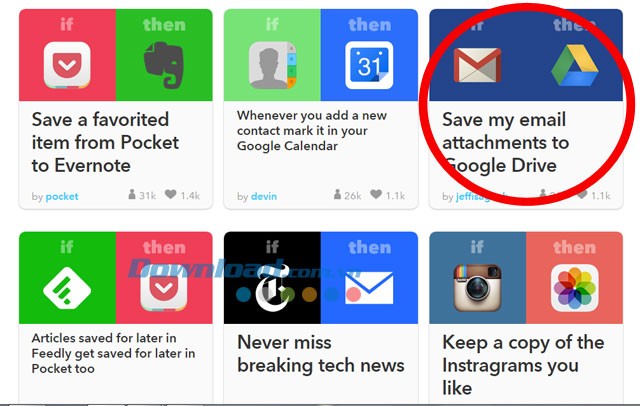
(1) Truy cập vào mục IF Recipes và kéo thanh trượt để tìm công thức Save my email attachments to Google Drive. Sau đó, nhấp vào công thức này để bắt đầu.
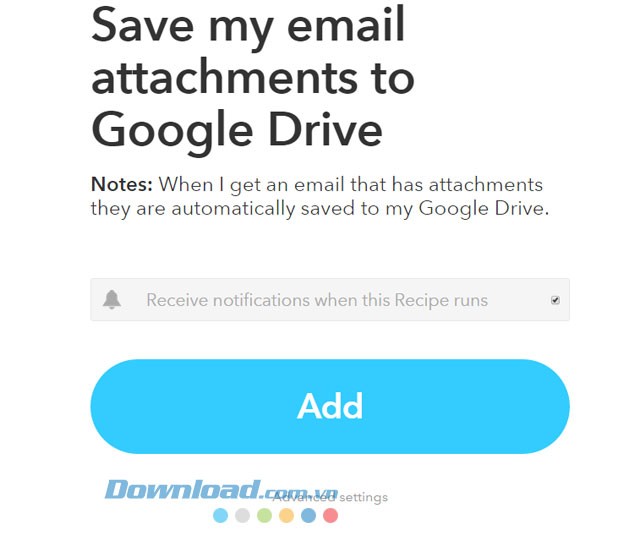
(2) Giao diện của công thức sẽ hiển thị. Nhấn vào nút Add để thêm công thức này vào danh sách My Recipes của bạn. Bạn cũng có thể tùy chỉnh các thông báo khi công thức được thực hiện (Receive notifications when this Recipe runs) và các cài đặt nâng cao (Advanced Settings).
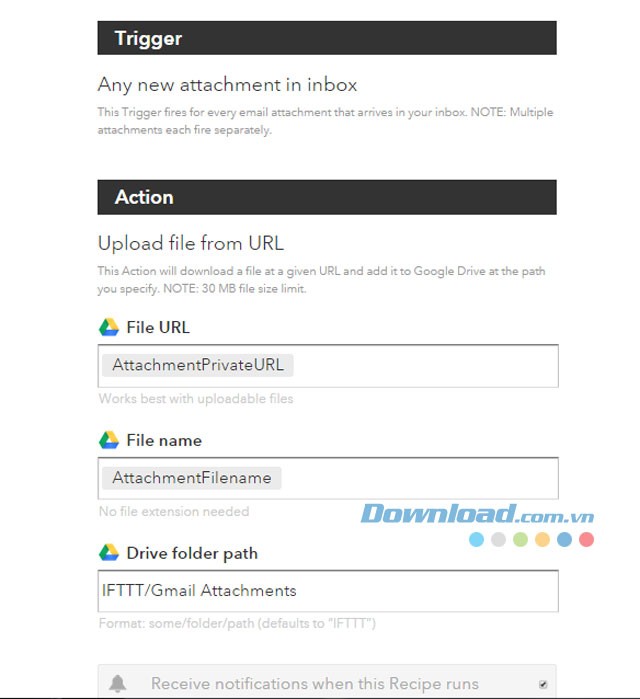
Mục Advanced Settings bao gồm các tùy chọn chính sau:
- Trigger: Công thức sẽ được kích hoạt khi có tệp đính kèm trong email Inbox. Nếu có nhiều tệp đính kèm, mỗi tệp sẽ được xử lý riêng biệt.
- Action: Tải tệp từ một URL cụ thể và tải nó lên Google Drive với đường dẫn do người dùng chỉ định. Dung lượng tệp tối đa được hỗ trợ là 30MB.
Chọn Add để kích hoạt công thức. Một giao diện mới sẽ hiển thị danh sách các công thức trong My Recipes của bạn.
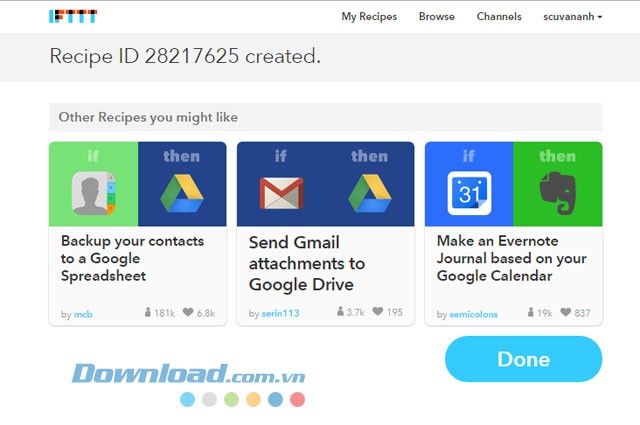
Nhấn vào Done để kiểm tra trạng thái công thức. Tại đây, bạn có thể nhấp vào (1) để truy cập Email và xem các tệp đính kèm, (2) để mở tài khoản Google Drive và (3) để quản lý các thiết lập cho Recipes với các tùy chọn: Turn Off (vô hiệu hóa công thức), Publish (chia sẻ công thức lên website IFTTT), Check Now (kiểm tra hoạt động của công thức), Log (xem lịch sử hoạt động), Delete (xóa công thức).
Từ thời điểm này, mỗi khi email của bạn nhận được một tin nhắn mới chứa tệp đính kèm, IFTTT sẽ tự động tải tệp đó lên Google Drive và lưu trữ trong thư mục IFTTT (thư mục này được tạo tự động khi bạn nhấn nút Add). Nếu bạn sử dụng IFTTT trên thiết bị di động (Android , iOS), thư mục IFTTT sẽ chứa hai thư mục con: Android Attachments và Gmail Attachments.
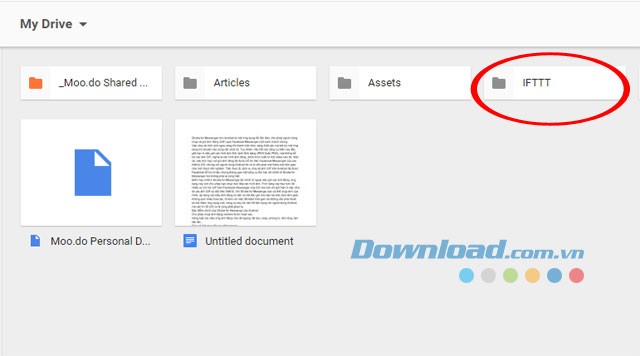
IFTTT đảm bảo an toàn cho dữ liệu của bạn. Mọi tệp đính kèm được tải lên Google Drive đều không bị cắt xén hoặc giảm chất lượng.
Xem thêm: IFTTT - Kết Nối Ứng Dụng Trực Tuyến Dễ Dàng .