iFunia DVD Creator for Mac: Giải pháp ghi đĩa DVD tại nhà
iFunia DVD Creator for Mac được đánh giá là một công cụ hỗ trợ đắc lực, giúp người dùng dễ dàng tạo ra các đĩa DVD cá nhân hóa. Bạn có thể tận hưởng những bộ phim yêu thích một cách trọn vẹn ngay tại không gian riêng tư của mình.
Quá trình sử dụng phần mềm này vô cùng đơn giản. Chỉ cần thực hiện thao tác kéo, thả và ghi, bạn đã có thể lưu giữ những thước phim tâm đắc lên đĩa DVD.
Ứng dụng cho phép bạn tùy chỉnh tiêu đề và trình đơn DVD một cách chuyên nghiệp, mang đến trải nghiệm xem phim hoàn hảo.
iFunia DVD Creator for Mac
Tính năng chính:
Tạo đĩa DVD từ bất kỳ video nào
iFunia DVD Creator for Mac có khả năng ghi toàn bộ các loại video phổ biến sang định dạng DVD. Các video này có thể được tải từ internet, thu từ máy quay phim hoặc được tạo ra từ các thiết bị iPod Touch và iPhone 4S.
Phần mềm hỗ trợ hầu hết các định dạng video đầu vào thông dụng như: AVI, MP4, MOV, M4V, MKV, FLV, WMV…
Ghi đĩa DVD từ các định dạng video HD chất lượng cao: MTS, M2TS(AVCHD H.264), TS(MPEG-2), HD MKV(H.264, MPEG-2 HD), HD WMV, HD MOV(H.264, MPEG-4)…
Chuyển đổi các video được tạo ra từ nhiều loại máy ảnh và máy quay phim khác nhau sang đĩa DVD một cách dễ dàng.
Tạo ra các bộ phim DVD từ những video yêu thích được ghi lại bởi iPhone 4, iPhone 4S, các dòng điện thoại thông minh khác và máy quay DV.
Cá nhân hóa DVD với các mẫu menu DVD miễn phí
Phần mềm cung cấp nhiều mẫu DVD với phong cách đa dạng, liên quan đến các chủ đề như thiên nhiên, lễ hội, phim hoạt hình… để phù hợp với mọi tâm trạng và dịp đặc biệt. Bên cạnh đó, người dùng có thể tùy chỉnh khung hình, nút bấm và tiêu đề. Thậm chí, có thể lựa chọn một bài hát để phát cùng với trình đơn hiển thị.
Có rất nhiều phong cách thiết kế độc đáo và ấn tượng để lựa chọn, bao gồm: các dịp lễ, kỳ nghỉ, phong cách tiêu chuẩn, hoạt hình…
Tùy chỉnh hình thu nhỏ, nút bấm, khung hình và văn bản của trình đơn DVD theo ý muốn.
Người dùng có thể tự do soạn thảo nội dung văn bản cho trình đơn và tùy chỉnh phong cách phông chữ, màu sắc và kích thước.
Chỉnh sửa video với công cụ tích hợp sẵn
DVD Creator cũng tích hợp một số chức năng chỉnh sửa cơ bản để đáp ứng nhu cầu của người dùng, bao gồm: cắt, trim, thêm hiệu ứng và hình mờ, xoay video, thêm chương trình TV nếu cần thiết.
Hỗ trợ xem trước video trong thời gian thực trong quá trình chỉnh sửa để đảm bảo kết quả tốt nhất.
Xoay, cắt và trim các tập tin video để loại bỏ các phần không mong muốn như letterboxing.
Điều chỉnh độ sáng, độ tương phản và các hiệu ứng đặc biệt khác để nâng cao trải nghiệm nghe nhìn.
Thêm hình mờ hình ảnh và văn bản vào video để đánh dấu bản quyền.
Cho phép loại bỏ các tạo tác xen kẽ bằng cách sử dụng bộ lọc chuyên dụng.
Xem trước video DVD trước khi ghi đĩa
Sau khi thêm nguồn video, người dùng có thể xem trước chúng bằng trình phát video tích hợp sẵn. Trong quá trình này, có thể lựa chọn tỷ lệ video phù hợp nhất để xem trên TV.
Xem trước DVD trước khi ghi đĩa với trình phát nhạc tích hợp để đảm bảo đáp ứng các yêu cầu.
Lựa chọn tỷ lệ video phù hợp nhất để xem tốt hơn trên TV, chẳng hạn như tỷ lệ 4:3 cho TV thông thường hoặc 16:9 cho TV màn hình rộng.
Đảm bảo giữ nguyên chất lượng video gốc.
Ghi đĩa DVD nhanh chóng để chia sẻ
Hỗ trợ đa luồng giúp iFunia DVD Creator for Mac xử lý các tập tin với tốc độ tối đa, đẩy nhanh quá trình chuyển đổi và ghi đĩa mà không tốn nhiều thời gian. Sau khi hoàn tất, có thể chia sẻ DVD với gia đình và bạn bè.
Hỗ trợ các định dạng đầu ra bao gồm: DVD, tập tin ISO và thư mục DVD.
Hỗ trợ chuẩn NTSC và PAL.
Hỗ trợ đĩa DVD5 hoặc DVD9.
Cài đặt nhiều thông số hơn để tạo ra một đĩa DVD hoàn chỉnh, như chất lượng video/âm thanh, tốc độ bit, tiêu chuẩn TV, tỷ lệ video, tỷ lệ mẫu…
Hỗ trợ đa luồng để tăng tốc quá trình ghi đĩa.
Tải hàng loạt tập tin để ghi nhiều video cùng lúc.
Thanh tiến trình hiển thị tiến độ ghi đĩa DVD.
Hỗ trợ nhiều định dạng đầu vào:
Định dạng video SD: 3GP File(*.3gp,*.3g2), Advanced Systems File Format(*.asf), Audio Video Interlace File(*.avi), Digital Video(*.dv,*.dif), DVD Video File(*.vob), Flash Video Format(*.flv,*f4v), iTunes Video File(*.m4v), Matroska Video(*.mkv), Microsoft Digital Video Recording(*.dvr), MJPEG Video Format(*mjpg,*.mjpeg), MPG Video File(*.mpg,*.mpeg,*.m2v,*.mpa), MPEG-4 File(*.mp4), MPV Video(*.mpv), NUT Video(*.nut), Nullsoft Stream Video(*.nsv), Quick Time Video(*.mov,*.qt), Raw Video File(*.h261,*.h263,*.h264), Real Video(*.rm,*.rmvb), SUN AU Format(*.au), (S)VCD Video File(*.dat), Video Transport Stream File(*.ts,*.t2,*.m2t), Windows Media Video(*.wmv), YUV Video File(*.yuv), MOD Video File(*.mod), TOD Video File(*.tod), VRO Video File(*.vro), AMV Video File(*.amv), DIVX Video File(*.divx), DVD ISO File(*.iso)
Định dạng video HD: H.264/MPEG4 AVC Video(*.m2ts,*.mts), AVCHD(*.m2ts,*.mts), HD Audio-Video Interlace Video(*.avi), HD MPEG2 Video(*.mpg,*mpeg), HD MPEG-4 Video(*.mp4), HD MPEG-4 TS Video(*.ts), HD Quick Time Video(*.mov), HD VOB Video(*.vob), HD WMV Video(*.xwmv)
Hệ điều hành tương thích: Mac OS X 10.6 Snow Leopard, Mac OS X 10.7 Lion, Mac OS X 10.8 Mountain Lion
Dung lượng RAM tối thiểu: 512MB
Không gian ổ cứng trống cần thiết: Tối thiểu 20MB để cài đặt
Card đồ họa: Hỗ trợ 32 bit
Độ phân giải màn hình: Super VGA 1024x768
Thiết bị cần thiết: Một ổ đĩa DVD
Phần 1: Nhập video nguồn
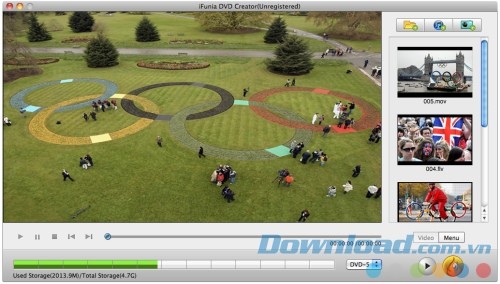
Sau khi tải và cài đặt DVD Creator for Mac, giao diện chính của chương trình sẽ hiển thị như hình minh họa. Để bắt đầu, bạn có thể sử dụng một trong các phương pháp sau để thêm các tập tin video vào chương trình.
Các tập tin video đã được tải sẽ được trình bày dưới dạng hình thu nhỏ trong danh sách tập tin. Việc sắp xếp lại thứ tự các tập tin này có thể được thực hiện dễ dàng bằng cách kéo và thả theo ý muốn.
iFunia DVD Creator for Mac
Thêm video bằng cách kéo và thả trực tiếp vào chương trình.
Sử dụng nút iFunia DVD Creator for Mac để tìm kiếm và chọn các tập tin video SD/HD từ máy tính.
Nhấp vào nút iFunia DVD Creator for Mac để nhập video từ thư viện iTunes.
Sử dụng nút iFunia DVD Creator for Mac để chuyển đổi video trực tiếp từ máy quay của bạn.
Gợi ý:
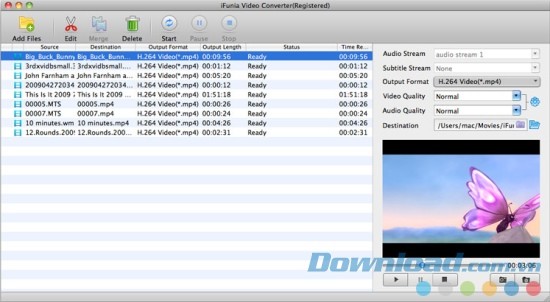
Phần mềm này hỗ trợ chuyển đổi nhiều tập tin cùng lúc, giúp tiết kiệm thời gian. Bạn có thể nhập nhiều tập tin đa phương tiện để chuyển đổi đồng thời và tận hưởng tốc độ xử lý nhanh chóng.
Khu vực màu xanh lá cây ở phía dưới màn hình hiển thị kích thước của các tập tin video đã được thêm vào. Tại đây, bạn cũng có thể chọn định dạng DVD5 hoặc DVD9 cho đĩa đầu ra.
Phần 2: Chỉnh sửa video để nâng cao chất lượng
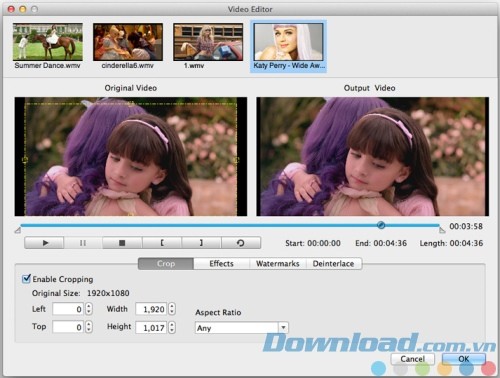
Trên bảng điều khiển bên phải của DVD Creator for Mac, hãy nhấp đúp vào video cần chỉnh sửa để mở giao diện chỉnh sửa. Các chức năng được cung cấp bao gồm: cắt, ghép, xoay, điều chỉnh thời lượng video, thêm hình mờ, và áp dụng các hiệu ứng đặc biệt.
Trong quá trình chỉnh sửa, bạn có thể xem trước kết quả theo thời gian thực ở cửa sổ xem trước.
iFunia DVD Creator for Mac
Phần 3: Chọn mẫu trình đơn DVD
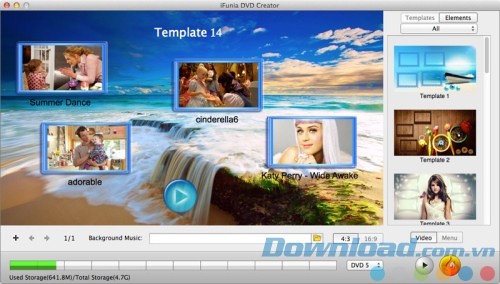
Để truy cập cửa sổ chỉnh sửa trình đơn, nhấp vào nút "Menu" ở góc dưới bên phải của giao diện chính. Phần mềm cung cấp 15 mẫu menu DVD miễn phí, giúp bảo vệ bản quyền của bạn.
Chọn một kiểu menu phù hợp với đĩa DVD của bạn và tùy chỉnh nó theo sở thích cá nhân. Trong trang Menu, bạn có thể thêm văn bản, thay đổi hình nền và tùy chỉnh các nút của menu.
iFunia DVD Creator for Mac
Phần 4: Xem trước DVD
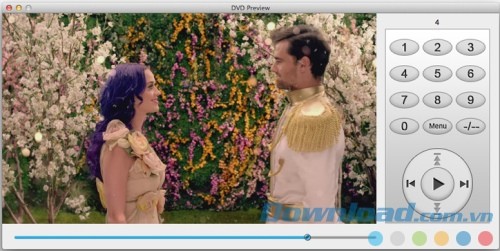
Chuyển đến tab "Preview" để xem trước sản phẩm DVD như thể bạn đang xem nó trên TV, đảm bảo rằng kết quả đáp ứng mong đợi của bạn.
Khi xem trước, bạn có thể chọn tỷ lệ video phù hợp với TV của mình. Chọn tỷ lệ 4:3 cho TV thông thường và 16:9 cho TV màn hình rộng.
iFunia DVD Creator for Mac
Phần 5: Ghi video lên đĩa DVD
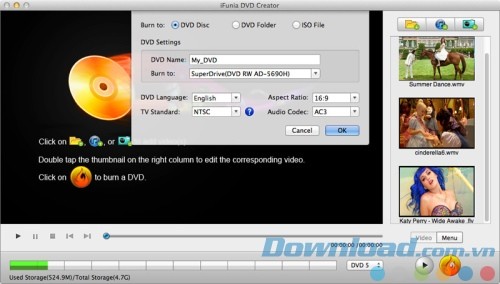
Sau khi hoàn tất các cài đặt, hãy chèn một đĩa có thể ghi hoặc đĩa trống vào ổ đĩa DVD của Mac để chuyển đổi các tập tin video lên đĩa.
Ngoài ra, bạn có thể chuyển đổi video sang thư mục DVD hoặc tập tin ISO và lưu chúng trên Mac để ghi đĩa sau này. Chọn tùy chọn đầu ra phù hợp và thiết lập các thông số đầu ra cần thiết để bắt đầu quá trình ghi đĩa.


 Mac
Mac Video - Nghe nhạc