
 Mac
Mac Đồ họa - Ảnh
iFunia Photo Slideshow for Mac: Giải Pháp Tạo Trình Chiếu Ảnh Chuyên Nghiệp
iFunia Photo Slideshow for Mac là một ứng dụng hỗ trợ đắc lực, được thiết kế để giúp người dùng dễ dàng tạo nên những bản trình chiếu ảnh đẹp mắt ngay trên máy tính để bàn, không giới hạn về số lượng hình ảnh và các đoạn âm thanh đi kèm.
Công cụ này đặc biệt hữu ích cho những ai mong muốn tìm kiếm phương thức lưu giữ những khoảnh khắc đáng nhớ như hình ảnh sinh nhật, những chuyến đi nghỉ lễ cùng gia đình, hoặc các sự kiện quan trọng khác.
iFunia Photo Slideshow for Mac được đánh giá là một trong những phần mềm tạo slideshow tốt nhất dành cho hệ điều hành Mac, nổi bật với nhiều hiệu ứng chuyển cảnh đa dạng, khả năng tạo menu DVD và hỗ trợ nhiều định dạng xuất file linh hoạt.
Hướng Dẫn Sử Dụng iFunia Photo Slideshow for Mac
Quá trình tạo trình chiếu ảnh với iFunia Photo Slideshow for Mac vô cùng đơn giản. Bạn chỉ cần tải bộ sưu tập ảnh của mình vào chương trình, bất kể chúng ở định dạng nào như JPG, JPEG, GIF, PNG, BMP, TIFF, PSD,...
Sau đó, sắp xếp lại thứ tự hiển thị của ảnh, tùy chỉnh bản trình chiếu bằng cách thêm các đoạn văn bản mô tả, chú thích và lựa chọn các hiệu ứng chuyển tiếp phù hợp.
Cuối cùng, bạn có thể chèn thêm nhạc nền hoặc giọng nói cá nhân để tăng thêm sự sống động cho bản trình chiếu. Sau đó, xuất ra một đĩa DVD để xem trên TV thông qua đầu phát DVD, hoặc tạo các file video SD/HD để phát trên iPad, iPhone, điện thoại Android và các thiết bị máy tính bảng khác.
Tính năng chính:
Trình chiếu ảnh có đính kèm thêm nhạc và bản ghi giọng nói
iFunia Photo Slideshow for Mac tương thích với ảnh từ mọi máy ảnh hoặc PC. Người dùng có thể tùy biến trình chiếu bằng cách thêm nhạc nền hoặc bản thu âm giọng nói cá nhân.
Chỉ cần thao tác kéo và thả để tải ảnh và nhạc từ máy ảnh, ổ đĩa, iPhoto và iTunes , ngay cả khi các tập tin đa phương tiện được lưu trữ rải rác trên máy tính. Trình quản lý tập tin đa phương tiện tích hợp sẵn giúp bạn dễ dàng duyệt và tìm kiếm tập tin trên ổ cứng. Bạn hoàn toàn có thể sử dụng nhiều ảnh hoặc bài hát để kể một câu chuyện hoàn chỉnh.
Cá nhân hóa trình chiếu ảnh của mình bằng cách chỉnh sửa và thêm câu chuyện riêng
Chỉnh sửa ảnh: iFunia Photo Slideshow for Mac tích hợp trình chỉnh sửa ảnh, cho phép bạn xoay, cắt và cải thiện hình ảnh chỉ với một cú nhấp chuột, cùng với các hiệu ứng đặc biệt như: Black & White, Sepia, X-ray, Flipped, và nhiều hiệu ứng khác đang chờ bạn khám phá.
Thêm câu chuyện của riêng bạn: Với một thao tác đơn giản, bạn có thể thêm chú thích cho bộ phim của mình, làm cho câu chuyện trở nên sinh động hơn. Nhiều lựa chọn phông chữ khác nhau giúp bạn không chỉ trình bày câu chuyện qua hình ảnh mà còn thông qua những dòng mô tả.
Chế độ Storybox và Timeline độc đáo
Thêm vào Storyboard: Kéo và thả tập tin đa phương tiện vào Storyboard, sắp xếp chúng theo thứ tự mong muốn và thưởng thức kết quả.
Chuyển đổi sang chế độ Timeline: Nếu bạn tạo nhiều trình chiếu trong cùng một dự án, chúng sẽ được hiển thị trong tab trên timeline. Điều này mang đến cái nhìn tổng quan về các dự án lớn.
Thu hút sự chú ý của đám đông nhờ các hiệu ứng chuyển tiếp
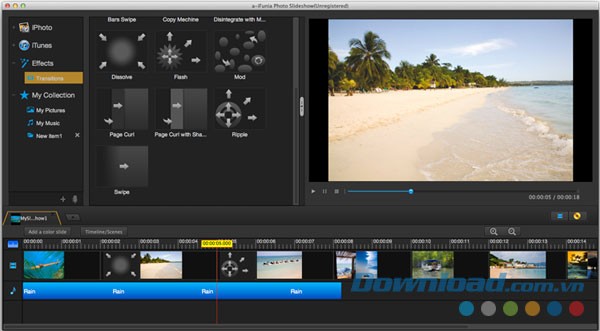
iFunia Photo Slideshow for Mac cung cấp khả năng thêm hiệu ứng chuyển tiếp giữa các slide. Bạn có thể lựa chọn từ hàng chục hiệu ứng để làm cho slideshow thêm đặc biệt và hấp dẫn.
Việc thêm hiệu ứng chuyển tiếp trở nên dễ dàng. Chỉ cần kéo hiệu ứng lên phim, cạnh bức hình. Nhấp chuột để xem trước và điều chỉnh.
Ghi sang đĩa DVD với trình đơn DVD tương tác
Cung cấp nhiều mẫu DVD miễn phí và phong cách: Chọn template phù hợp với slideshow từ bộ sưu tập các mẫu DVD miễn phí với các chủ đề như: thiên nhiên, ngày lễ, phim hoạt hình, và nhiều chủ đề khác để phù hợp với mọi dịp đặc biệt. Chương trình cũng cung cấp nhiều khung hình tùy chỉnh, nút bấm và tiêu đề.
Ghi sang thư mục DVD hoặc ISO: Ngoài việc ghi trực tiếp lên đĩa DVD, iFunia Photo Slideshow for Mac còn có thể tạo ảnh ISO và thư mục DVD, cho phép bạn phát như đĩa DVD thực hoặc lưu trữ để ghi sau.
Tạo trình chiếu SD/HD
iFunia Photo Slideshow for Mac hỗ trợ nhiều định dạng video để lưu tác phẩm của bạn, bao gồm: AVI, DVD, MP4, 3GP, QuickTime (MOV, QT), Flash (FLV), M2T, vv. Bạn có thể dễ dàng thay đổi định dạng gốc.
Trải nghiệm HD: Hầu hết HDTV hỗ trợ video 1080p. iFunia Photo Slideshow for Mac có thể xuất trình chiếu sang định dạng video HD với độ phân giải lên tới 1920x1080, tối ưu cho HDTV.
Tương thích với nhiều thiết bị di động
- Thiết bị/phần mềm của Apple: iPad, iPhone, iPhone 4, iPhone 4S, Apple TV, iPod touch, iTunes, iMovie, iDVD, Final Cut Pro, vv.
- Điện thoại di động: Android, Blackberry, Nakia, Samsung, vv.
- Game Console: Xbox, Xbox 360, PSP, PS3, Wii, NDS...
- Máy tính bảng: Amazon Tab, Samsung Tab, HP Tab, Motorola Tab, vv.
- Trình phát video di động: Walkman, Creative ZEN, ARCHOS...
Chia sẻ câu chuyện của bạn trên YouTube/Facebook
Chia sẻ trên Facebook, YouTube và Flickr: iFunia Photo Slideshow for Mac cung cấp cách nhanh chóng và dễ dàng để xuất và chia sẻ video ở định dạng Webm, MP4, tương thích với hầu hết các trang web chia sẻ video phổ biến. Chỉ vài bước đơn giản, bạn có thể tải video lên tài khoản Facebook, Flickr và YouTube.
Lưu để sử dụng sau này: Giao diện trực quan cho phép bạn lưu trình chiếu thành một dự án để chỉnh sửa thêm.
Hỗ trợ nhiều định dạng đầu vào
- Ảnh: JPEG, JPG, BMP, PNG, GIF, TIFF, TIF, ICNS, ICO, PIC, TGA, PSD, SGI, XBM, CUR, DNG
- Audio: MP3, MP2, M4A, AIFF, WMA, OGG, WAV, AAC, AC3, MKA, APE, FLAC, AIF, CAF
Hỗ trợ nhiều định dạng đầu ra
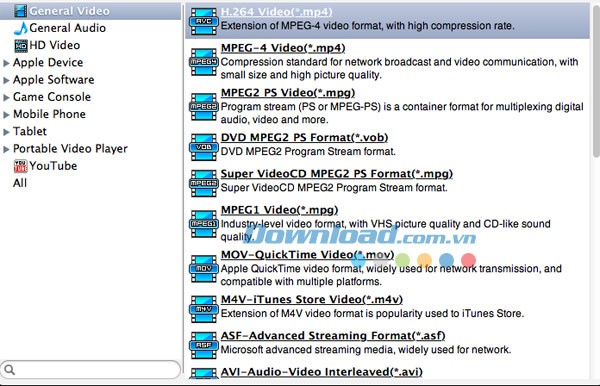
Định dạng video SD: H.264 Video(*.mp4), MPEG-4 Video(*.mp4), MPEG2 PS Video(*.mpg), DVD MPEG2 PS Format(*.vob), Super VideoCD MPEG2 PS Format(*.mpg), MPEG1 Video(*.mpg), MOV-QuickTime Video(*.mov), M4V-iTunes Store Video(*.m4v), ASF-Advanced Streaming Format(*.asf), AVI-Audio-Video Interleaved(*.avi), DivX Video(*.avi), Xvid Video(*.avi), WMV-Windows Media Video(*.wmv), FLV-Flash Video(*.flv), SWF-Shockwave Flash(*.swf), RM-RealMedia Video(*.rm), MKV-Matroska Video(*.mkv), 3GPP-3rd Generation Partnership Project(*.3gp), 3GPP2-3rd Generation Partnership Project 2(*.3g2), Digital Video File(*.dv), WebM Video File(*.webm), MPEG2 TS Video(*.ts)
Định dạng video HD: HD H.264 Video(*.mp4), HD MPEG-4 Video(*.mp4), HD MOV Video(*.mov), HD MKV Video(*.mkv), HD MPEG2 Video(*.mpg), HD ASF Video(*.asf), HD AVI Video(*.avi), HD WMV Video(*.wmv), HD FLV Video(*.flv), HD MPEG2 TS Video(*.ts)
DVD: DVD-Video, thư mục DVD hoặc tập tin ảnh ISO
Định dạng âm thanh: AAC-Advanced Audio Coding(*.aac), M4A-MPEG-4 Audio(*.m4a), AC3-Dolby Digital Audio(*.ac3), MP3-MPEG Layer-3 Audio(*.mp3), WMA-Windows Media Audio(*.wma), WAV-Waveform Audio(*.wav), OGG-Ogg Vorbis Audio(*.ogg), AIFF-Audio Interchange File Format(*.aiff), FLAC-Free Lossless Audio Codec(*.flac), AMR-Adaptive Multi-Rate Audio Codec(*.amr), MKA-Matroska Audio(*.mka), MP2-MPEG Layer-2 Audio(*.mp2), AU-SUN AU Format(*.au)
Yêu cầu về cấu hình hệ thống:
Để đảm bảo hiệu suất hoạt động ổn định, hệ thống cần đáp ứng một số yêu cầu tối thiểu về phần cứng.
Thông số kỹ thuật chi tiết:
- Bộ vi xử lý (CPU): Sử dụng chip Intel.
- Tần số xung nhịp: Đạt tối thiểu 1 GHz.
- Bộ nhớ truy cập ngẫu nhiên (RAM): Dung lượng tối thiểu là 512 MB.
- Không gian lưu trữ: Cần có ít nhất 20 MB dung lượng trống trên ổ cứng.
- Độ phân giải hiển thị: Hỗ trợ Super VGA với độ phân giải 1024x768.
- Bộ xử lý đồ họa (GPU): Yêu cầu card đồ họa 32 bit trở lên.
Việc đáp ứng các yêu cầu này sẽ giúp hệ thống vận hành mượt mà và hiệu quả.
Các thông số trên là mức tối thiểu cần thiết. Để có trải nghiệm tốt nhất, nên sử dụng cấu hình cao hơn.
Cách tạo trình chiếu trên Mac:
Phần mềm iFunia Photo Slideshow for Mac mang đến khả năng tạo các trình chiếu ảnh động một cách dễ dàng, thông qua việc sử dụng hình ảnh, nhạc nền và các hiệu ứng chuyển đổi đa dạng. Với giao diện kéo và thả trực quan, người dùng có thể chia sẻ những câu chuyện cá nhân của mình trên nhiều nền tảng khác nhau như đầu phát DVD, YouTube, TV, máy Mac và các thiết bị Apple khác. Hướng dẫn sử dụng chi tiết sau đây sẽ hướng dẫn bạn từng bước thực hiện thao tác với iFunia Photo Slideshow for Mac.
Bước 1: Tải và khởi chạy iFunia Photo Slideshow for Mac
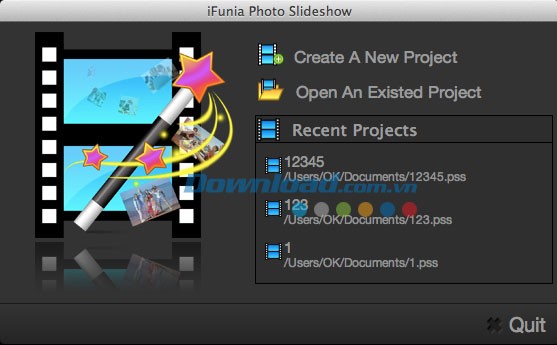
Hãy tải và cài đặt iFunia Photo Slideshow for Mac. Sau khi cài đặt hoàn tất, khởi chạy chương trình. Giao diện chính sẽ hiển thị như hình bên dưới. Nhấn chọn tùy chọn "Create a new project" để đặt tên cho dự án trình chiếu ảnh của bạn, sau đó nhấn Ok để xác nhận.
Bước 2: Chèn bản nhạc và hình ảnh kỹ thuật số vào trình chiếu
Để bắt đầu, bạn cần nhập các hình ảnh và bản nhạc mà bạn muốn sử dụng trong trình chiếu. Quá trình này đơn giản chỉ bằng cách kéo và thả các tệp tin vào phần mềm.
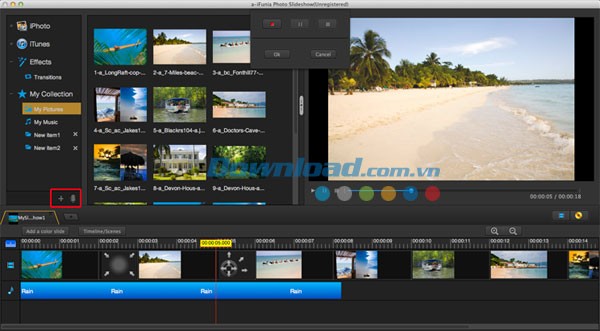
Chèn ảnh: iFunia Photo Slideshow for Mac tích hợp một thư viện Media, giúp bạn dễ dàng quản lý hình ảnh và bài hát cho dự án của mình. Sau khi tải lên hình ảnh và nhạc, bạn có thể bắt đầu tạo trình chiếu bằng cách kéo và thả chúng vào Film Reef của Storyboard hoặc Timeline.
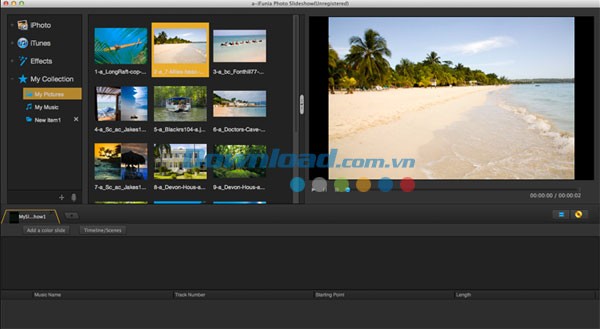
Chèn thêm nhạc: Với thư viện Media được tích hợp sẵn, bạn có thể lựa chọn từ các bản nhạc miễn phí hoặc tải lên các bài hát yêu thích của riêng mình. Nếu trình chiếu của bạn dài, bạn có thể thêm nhiều bài hát khác nhau và dễ dàng chỉnh sửa âm thanh theo ý muốn.
Bước 3: Tùy chỉnh trình chiếu với các chức năng chỉnh sửa và kể chuyện
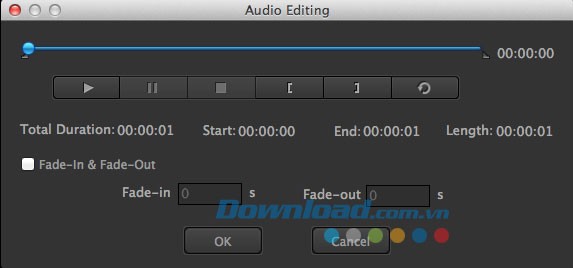
iFunia Photo Slideshow for Mac cung cấp một loạt các công cụ chỉnh sửa đa dạng để bạn có thể tùy chỉnh trình chiếu của mình một cách dễ dàng. Sau khi đã chèn ảnh và nhạc vào Storyboard/Timeline, bạn có thể nhấp đúp vào hình thu nhỏ của ảnh hoặc âm thanh để thực hiện các chỉnh sửa đơn giản.
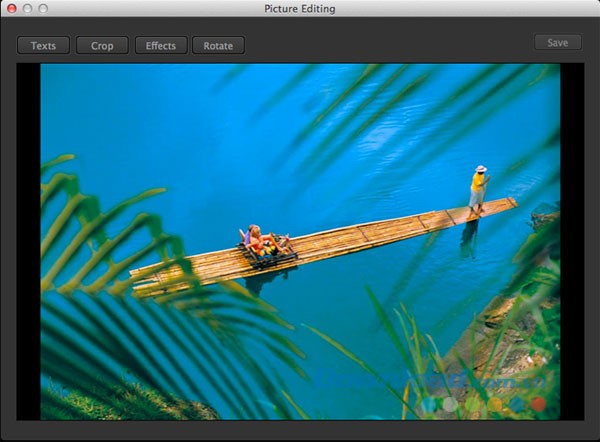
- Chỉnh sửa ảnh: Cửa sổ chỉnh sửa ảnh bao gồm 4 bảng chính: Caption, Crop, Effect và Rotate.
- Thêm chú thích: Tại đây, bạn có thể thêm các đoạn văn bản mô tả cho ảnh và lựa chọn từ nhiều phông chữ, màu sắc khác nhau. Điều này giúp bạn không chỉ trình bày câu chuyện qua hình ảnh mà còn diễn giải nó bằng lời văn.
- Cắt ảnh: Bảng Crop cho phép bạn cắt ảnh để tập trung vào phần quan trọng nhất theo các tỷ lệ khung hình khác nhau như 4:3, 16:9 hoặc tùy chỉnh. Chọn tỷ lệ phù hợp và điều chỉnh trên cửa sổ xem trước. Cuối cùng, nhấn Apply để áp dụng và Return để quay lại cửa sổ chính.
- Hiệu ứng: Lựa chọn từ hàng chục bộ lọc để cải thiện chất lượng hình ảnh một cách nhanh chóng.
- Xoay: Sử dụng các nút "Turn Left", "Turn Right", "Mirror", "Flip" để điều chỉnh hướng của ảnh.
Lưu ý: Bạn có thể thêm một lớp kể chuyện bằng cách chèn giọng nói của mình. Để thêm bản ghi âm, hãy nhấn nút Voiceover dưới thư viện Media. Một cửa sổ sẽ xuất hiện. Sau đó, thiết lập vị trí để chèn chú thích, nhấn nút ghi âm màu đỏ và bắt đầu nói. Nhấn Stop Recording để hoàn tất và bản ghi âm sẽ được thêm vào trình chiếu.
Bước 4: Thêm hiệu ứng chuyển tiếp
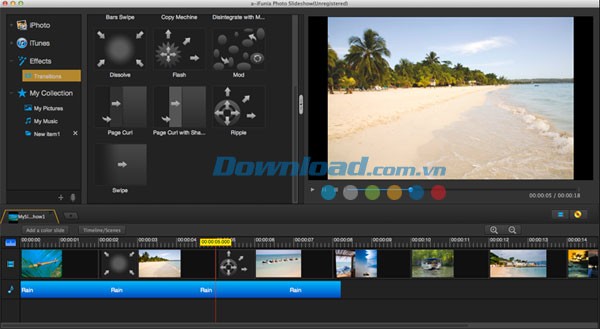
Việc thêm hiệu ứng chuyển tiếp giữa các ảnh rất đơn giản. Chỉ cần kéo hiệu ứng chuyển tiếp mong muốn lên khoảng trống giữa các bức ảnh. Có rất nhiều hiệu ứng độc đáo, từ phong cách cổ điển đến hiện đại để bạn lựa chọn.
Bước 5: Thiết lập thời gian hiển thị cho slide và hiệu ứng chuyển tiếp
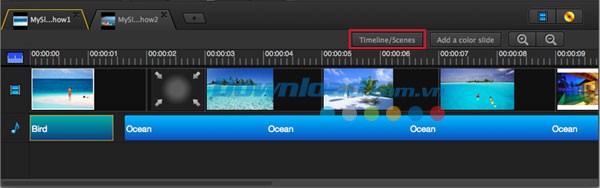
iFunia Photo Slideshow for Mac cung cấp cả chế độ Timeline và Storyboard. Nếu bạn muốn thay đổi thời gian hiển thị của một ảnh hoặc hiệu ứng chuyển tiếp, hãy sử dụng một trong hai chế độ này. Trong chế độ Storyboard, bạn có thể điều chỉnh công cụ Timer bên dưới hình thu nhỏ của ảnh/hiệu ứng. Trong chế độ Timeline, chỉ cần kéo Finishing Line.
Bước 6: Xem trước và chia sẻ
Bây giờ, bạn có thể xem trước toàn bộ trình chiếu từ đầu đến cuối. Nếu bạn hài lòng với kết quả, bạn có thể lưu trình chiếu dưới dạng đĩa DVD để xem trên TV hoặc chuyển đổi sang định dạng video HD/SD để phát trên iPad, iPhone, điện thoại Android và máy tính bảng.
Ghi sang đĩa DVD
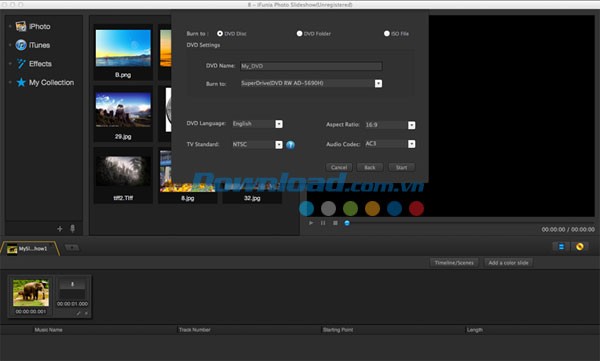
Sau khi hoàn tất các thiết lập, hãy chèn một đĩa trắng hoặc chọn một thư mục trên máy Mac để ghi tập tin video. Bạn cũng có thể chuyển đổi video sang thư mục DVD hoặc tập tin ISO để sử dụng sau này. Chọn tùy chọn đầu ra phù hợp và thiết lập các thông số để bắt đầu quá trình ghi.
Chuyển đổi sang tập tin video SD/HD
Nếu bạn muốn chia sẻ trình chiếu dưới dạng video, hãy nhấn nút video và chọn định dạng đầu ra mong muốn.
Xem thêm: iFunia Photo Slideshow for Mac 2.0 - Tạo trình chiếu ảnh đẹp mắt .



















