
 Mac
Mac Video - Nghe nhạc
ImElfin Blu-Ray Copy: Giải Pháp Sao Chép Blu-Ray Hiệu Quả Cho Mac
ImElfin Blu-Ray Copy được đánh giá là một công cụ cực kỳ hữu ích, đặc biệt dành cho những người dùng máy tính Mac. Phần mềm này hỗ trợ sao chép đĩa Blu-ray một cách nhanh chóng, đồng thời đảm bảo chất lượng bản sao được giữ nguyên vẹn.
Với ImElfin Blu-Ray Copy, quá trình sao chép đĩa Blu-ray trở nên đơn giản và tiện lợi hơn bao giờ hết. Tốc độ sao chép nhanh chóng giúp tiết kiệm thời gian đáng kể cho người dùng.
Phần mềm này cung cấp khả năng sao chép đĩa Blu-ray với chất lượng hình ảnh và âm thanh tuyệt vời, đảm bảo trải nghiệm xem phim tại nhà không khác biệt so với đĩa gốc.
ImElfin Blu-Ray Copy là lựa chọn lý tưởng cho những ai muốn bảo quản các bộ phim Blu-ray yêu thích của mình hoặc tạo bản sao để sử dụng trên các thiết bị khác.
Một số tính năng chính:
Sao lưu đĩa Blu-ray sang đĩa Blu-ray
Sao chép Blu-ray đơn giản
Phần mềm này tạo điều kiện cho người dùng sao chép đĩa Blu-ray hoặc DVD sang các định dạng khác nhau như đĩa Blu-ray, DVD, AVCHD, thư mục DVD/Blu-ray hoặc tập tin ảnh ISO.
Ghi đĩa từ thư mục Blu-ray hoặc file ISO có sẵn
Bên cạnh việc sao chép đĩa, phần mềm còn cho phép ghi đĩa Blu-ray từ một thư mục Blu-ray hoặc một tập tin ảnh ISO đã được lưu trữ.
Sao chép đĩa Blu-ray theo tỷ lệ 1:1
Quá trình sao chép đĩa Blu-ray được thực hiện theo tỷ lệ 1:1, đảm bảo không làm giảm chất lượng bản gốc. Phần mềm tương thích với cả BD-25 và BD-50.
Loại bỏ bảo vệ chống sao chép khỏi đĩa Blu-ray
Dễ dàng loại bỏ các hạn chế khỏi Blu-ray
Phần mềm có khả năng bỏ qua các cơ chế bảo vệ đĩa Blu-ray, giúp người dùng sao chép nội dung đĩa sang đĩa khác hoặc lưu trữ trên ổ cứng một cách thuận tiện.
Loại bỏ bảo vệ khỏi đĩa DVD
Ngoài việc loại bỏ bảo vệ trên đĩa Blu-ray, phần mềm cũng hỗ trợ gỡ bỏ các biện pháp chống sao chép trên đĩa DVD.
Hỗ trợ nhiều định dạng đầu vào và đầu ra
Hỗ trợ tất cả trình ghi đĩa Blu-ray phổ biến
Phần mềm không chỉ hỗ trợ sao chép nội dung từ đĩa Blu-ray mà còn có thể ghi Blu-ray/DVD từ một thư mục Blu-ray hoặc tập tin ảnh ISO, tương tự như một công cụ ghi đĩa thông thường.
Ghi sang bất kỳ đĩa Blu-ray, DVD hay AVCHD trắng nào
Quá trình ghi phim Blu-ray có thể được thực hiện trên nhiều loại đĩa trắng khác nhau, bao gồm: D-R 25, BD-RE 25, BD-R 50, BD-RE 50, DVD+R/RW, DVD-R/RW, DVD+R DL, DVD-R DL và AVCHD.
Cung cấp tính năng xem trước trong thời gian thực
Tùy chỉnh và xem trước
Người dùng có thể xem trước nội dung đĩa Blu-ray nguồn ngay lập tức thông qua trình phát video tích hợp trong chế độ Main Movie và Custom Mode.
Hỗ trợ nhiều loại sao chép khác nhau
Phần mềm hỗ trợ nhiều tùy chọn sao chép khác nhau, chẳng hạn như: sao chép đĩa Blu-ray 3D, nén BD 50 sang BD 25, sao chép và chuyển đổi Blu-ray 3D sang Blu-ray 2D, Blu-ray 3D sang Blu-ray SBS 3D, v.v.
Dễ dàng sử dụng
Thao tác chỉ với vài cú nhấp chuột
Quá trình sao chép đĩa Blu-ray trên Mac được thực hiện theo các trình hướng dẫn từng bước, chỉ yêu cầu vài cú nhấp chuột. Điều này làm cho phần mềm trở nên thân thiện với cả người dùng mới bắt đầu.
Tốc độ sao chép cao
Nhờ việc sử dụng các công cụ ghi và rip đĩa Blu-ray/DVD được tối ưu hóa, tốc độ sao chép Blu-ray được cải thiện đáng kể.
Thêm phụ đề và track âm thanh
Người dùng có thể lựa chọn track âm thanh và phụ đề mong muốn trong các chế độ Main Movie và Custom Mode. Việc sao chép có thể được tùy chỉnh theo nhu cầu cá nhân.
Yêu cầu về cấu hình hệ thống:
Để đảm bảo hiệu suất hoạt động ổn định, hệ thống cần đáp ứng một số yêu cầu tối thiểu về phần cứng và kết nối.
Thông số kỹ thuật chi tiết:
- Loại bộ xử lý: Intel
- Tần số xử lý tối thiểu: 1 GHz
- Dung lượng RAM cần thiết: 512 MB
- Ổ đĩa quang: Tối thiểu 1 ổ đĩa Blu-ray
- Kết nối mạng: Yêu cầu kết nối Internet
Việc đáp ứng đầy đủ các yêu cầu này sẽ giúp hệ thống vận hành trơn tru và hiệu quả.
Đặc biệt, dung lượng RAM 512 MB là mức tối thiểu, và việc nâng cấp lên các mức cao hơn có thể cải thiện đáng kể hiệu suất của hệ thống.
Cách sử dụng phần mềm này:
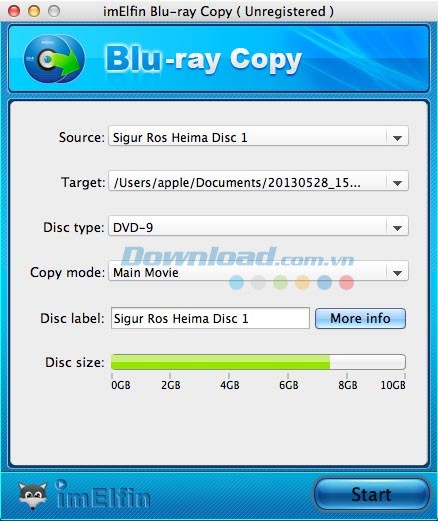
Bước 1: Chọn nguồn phim Blu-ray
Tiến hành cài đặt và khởi động chương trình ImElfin Blu-Ray Copy. Giao diện chương trình sẽ hiển thị như hình dưới đây. Phần mềm này hỗ trợ sao chép phim Blu-ray trực tiếp từ đĩa quang. Hãy nhấp vào mục danh sách thả xuống và chọn nguồn dữ liệu từ đĩa Blu-ray của bạn.
Bước 2: Thiết lập và tùy chỉnh chế độ sao chép
ImElfin Blu-Ray Copy mang đến cho người dùng khả năng tùy biến cao trong quá trình sao chép. Các tùy chọn cấu hình sẽ thay đổi tùy thuộc vào loại tập tin được tải hoặc chế độ sao chép được chọn. Bạn cũng có thể chọn các chương cụ thể để sao lưu sang đĩa Blu-ray mới.
Ngoài ra, phần mềm cung cấp các chế độ sao chép đa dạng, bao gồm: Full Copy, Main Movie Copy, Customized Copy và Split Copy.
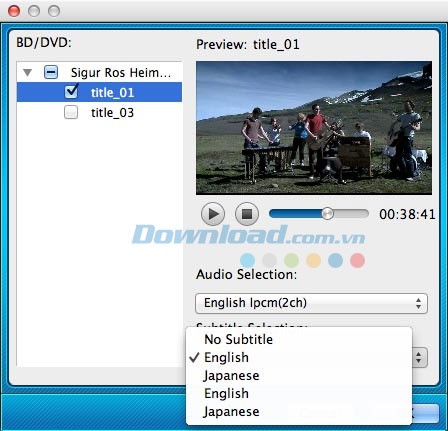
Thêm vào đó, bạn có thể lựa chọn phụ đề và các track âm thanh mong muốn trước khi tiến hành sao chép.
Bước 3: Bắt đầu quá trình sao chép
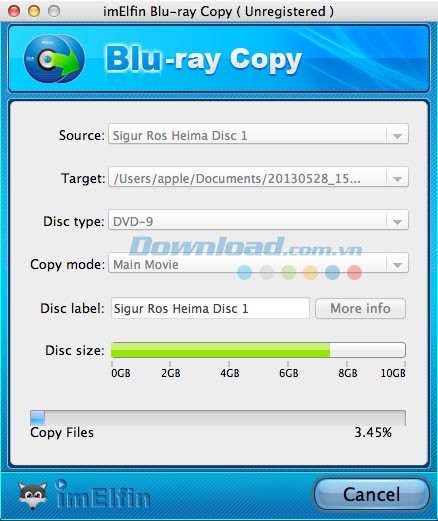
Sau khi đã hoàn tất việc thiết lập, hãy kiểm tra lại các thông số trong cửa sổ xem trước để đảm bảo chúng chính xác như ý muốn. Nếu mọi thứ đã ổn, chỉ cần nhấn nút để bắt đầu sao lưu dữ liệu.
Xem thêm: ImElfin Blu-Ray Copy for Mac 1.2 - Sao chép đĩa Blu-ray trên Mac .



















