

 Mac
Mac Tiện ích
iSkysoft Free Video Downloader for Mac: Giải pháp tải video YouTube đơn giản
iSkysoft Free Video Downloader for Mac mang đến cho người dùng macOS một công cụ tiện lợi để tải video từ YouTube một cách dễ dàng.
Chương trình tự động nhận diện các video đang phát trên YouTube thông qua các trình duyệt phổ biến như Safari , Chrome hoặc Firefox , chỉ với một thao tác nhấp chuột duy nhất.
Bạn có thể lưu trữ các video YouTube yêu thích, bao gồm cả những video có chất lượng HD, trực tiếp trên máy Mac của mình.
Tính năng tắt máy tự động và chế độ Sleep Mode sau khi tải xong giúp tiết kiệm năng lượng và bảo vệ thiết bị.
Tải video nhanh chóng và tiện lợi
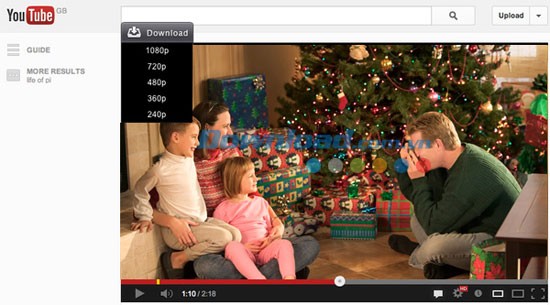
Phần mềm tự động tải video và cung cấp một nút Download thông minh, giúp bạn tải video trên YouTube, kể cả video HD, một cách nhanh chóng.
Khả năng tải các video độc đáo, trailer phim, hoặc các bản nhạc yêu thích về máy Mac chỉ trong vài giây là một lợi thế lớn.
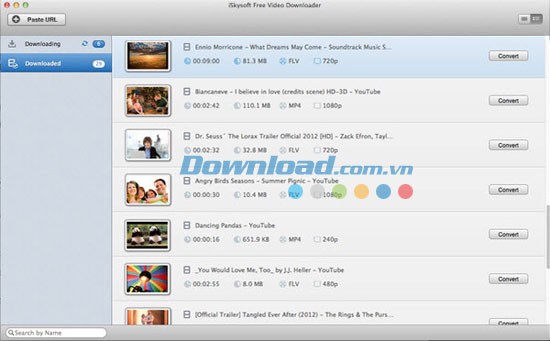
Với iSkysoft Free Video Downloader for Mac, việc lưu trữ nội dung YouTube trên máy tính của bạn chưa bao giờ đơn giản đến thế.
Các phương pháp tải video được hỗ trợ:
Có ba cách thức chính để tải video về thiết bị của bạn thông qua công cụ này.
- Chỉ cần một thao tác nhấn nút tải, phần mềm sẽ tự động hoàn tất quá trình tải xuống cho người dùng.
- Việc tải video từ YouTube trở nên dễ dàng hơn bao giờ hết, chỉ cần sao chép đường dẫn URL của video và dán vào chương trình.
- Một phương pháp khác là kéo biểu tượng URL trực tiếp từ thanh địa chỉ của trình duyệt và thả vào biểu tượng dock của ứng dụng.
Những phương pháp này được thiết kế để mang lại sự tiện lợi và linh hoạt tối đa cho người sử dụng trong quá trình tải video.
Một số tính năng chính:
Quản lý video trên YouTube
Công cụ này hỗ trợ việc nhập khẩu toàn bộ các video với định dạng FLV, MP4, WebM vào thư viện của phần mềm. Nhờ đó, người dùng có thể dễ dàng tìm kiếm và phát lại các video, đồng thời chúng sẽ được hiển thị trực tiếp trong Finder.
Phát video hiện có trên Mac
Phần mềm tạo điều kiện thuận lợi cho việc phát các video đã tải về và lưu trữ trên máy Mac, bất kể định dạng của chúng là gì. Khả năng hoạt động của nó vượt trội hơn so với QuickTime Player.
Bây giờ, bạn hoàn toàn có thể tận hưởng trải nghiệm xem video đã tải về ở chế độ toàn màn hình (Full Screen).
Các bước hướng dẫn sử dụng:
Cách tải video từ YouTube trên Mac OS X:
Bước 1: Cài đặt chương trình
Việc cài đặt chương trình được thực hiện một cách dễ dàng thông qua thao tác kéo và thả. Người dùng chỉ cần thực hiện nhấp đúp chuột vào file cài đặt và kéo biểu tượng chương trình vào thư mục Applications nằm ở phía bên trái màn hình.
Để đảm bảo quá trình cài đặt hoặc gỡ bỏ phần mềm diễn ra thành công, cần đóng tất cả các trình duyệt như Safari, Chrome hoặc Firefox.
Bước 2: Tải video YouTube trên Mac
Mở Safari, Chrome hoặc Firefox và truy cập trang web YouTube.com để xem video bạn muốn tải xuống. Khi video được phát hiện, nút Download sẽ xuất hiện ở góc trên cùng bên trái màn hình. iSkysoft Free Video Downloader for Mac cung cấp ba phương thức tải video khác nhau:
- Chọn nhấn nút Download để chương trình tự động thực hiện toàn bộ quá trình tải.
- Kéo và thả trực tiếp đường dẫn URL của video vào chương trình để bắt đầu tải.
- Sao chép địa chỉ URL của trang video và dán vào ô Paste URL trong giao diện chính của phần mềm.
Lưu ý quan trọng: Hiện tại, phần mềm hỗ trợ tải toàn bộ video từ một kênh YouTube, danh sách phát, trang người dùng hoặc danh mục. Khi mở một kênh, danh sách phát, v.v., bạn sẽ thấy nút Download All. Nhấp vào nút này để mở cửa sổ lựa chọn video. Sau đó, chọn video cần tải và nhấn nút Download để tải đồng thời các video đã chọn.

Bạn có thể cho phép ứng dụng chạy trong nền để tiếp tục tải và tìm kiếm thêm các video YouTube yêu thích. Thêm video mới vào hàng đợi tải chỉ với một cú nhấp chuột. Nhấn vào biểu tượng ứng dụng để xem giao diện chương trình. Tại đây, bạn có thể theo dõi tiến trình tải và tìm các video đã tải về trong thẻ Downloaded.
Cách phát video có sẵn và được tải về
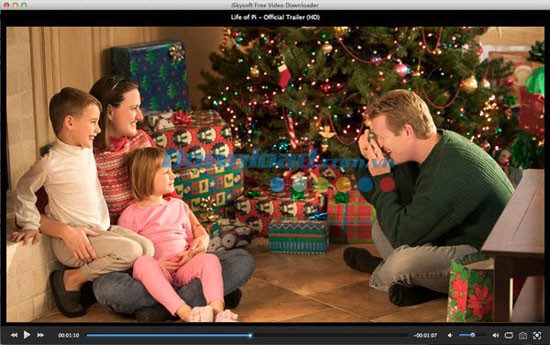
Chọn thẻ Downloaded ở phía bên trái của chương trình để xem danh sách các video đã tải về ở phía bên phải.
Nhấp đúp chuột vào bất kỳ mục nào để phát video bằng trình phát FLV tích hợp sẵn.
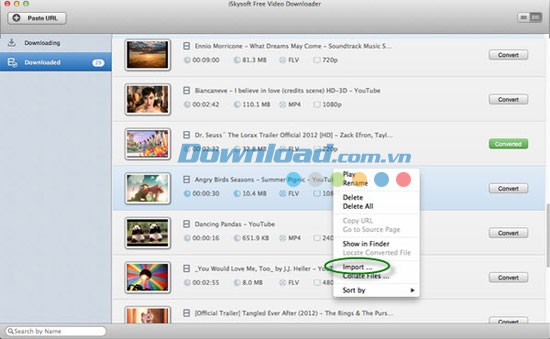
Phần mềm này còn cho phép bạn phát và quản lý các video FLV/MP4/WebM trên máy Mac. Để thực hiện điều này, hãy truy cập vào File->Import, điều hướng đến thư mục chứa các tập tin video của bạn và nhấn nút Load.
Sau khi các video FLV/MP4/WebM được nhập vào thư viện, bạn có thể dễ dàng xem hoặc truy cập chúng bất cứ khi nào bạn muốn.
Xem thêm: iSkysoft Free Video Downloader for Mac - Tải Video Miễn Phí .



















