
 Mac
Mac Văn phòng
 Phần mềm soạn thảo
iSkysoft PDF Editor for Mac: Giải pháp chỉnh sửa PDF chuyên nghiệp
iSkysoft PDF Editor for Mac là công cụ hỗ trợ đắc lực, được phát triển nhằm mục đích đơn giản hóa quá trình chỉnh sửa các tập tin PDF cho người dùng. Phần mềm này mang đến khả năng thao tác tài liệu PDF một cách nhanh chóng và hiệu quả.
Nhờ có iSkysoft PDF Editor for Mac, người dùng có thể dễ dàng thực hiện các tác vụ như chỉnh sửa, bổ sung văn bản, thêm ghi chú, tạo liên kết, chèn hình mờ và nhiều tính năng khác.
Đặc biệt, phần mềm còn hỗ trợ chuyển đổi định dạng PDF sang Word. Điều này giúp người dùng tiết kiệm thời gian và công sức, loại bỏ những khó khăn khi phải tạo mới một tài liệu Word từ đầu.
Với những tính năng vượt trội, iSkysoft PDF Editor for Mac là lựa chọn tối ưu cho những ai thường xuyên làm việc với các tài liệu PDF.
Tính năng chính:
Chỉnh sửa PDF tương tự như Word
Với iSkysoft PDF Editor for Mac, việc chỉnh sửa các tập tin PDF trở nên đơn giản, tương tự như thao tác trên một trình xử lý văn bản Word quen thuộc. Người dùng có thể dễ dàng nhấp chuột vào bất kỳ vị trí nào trong tài liệu để thêm, sửa đổi hoặc thay thế các thành phần như văn bản, hình ảnh và các yếu tố đồ họa khác.
Thêm chú thích
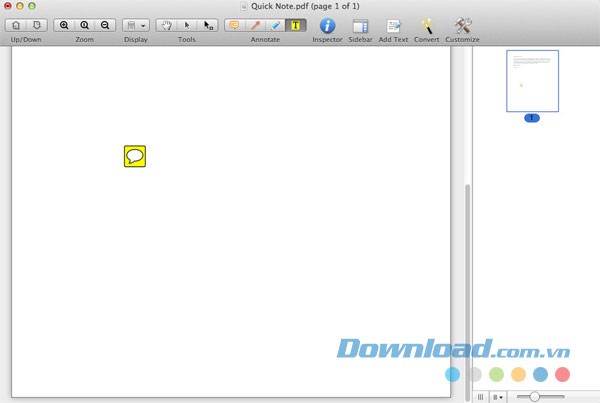
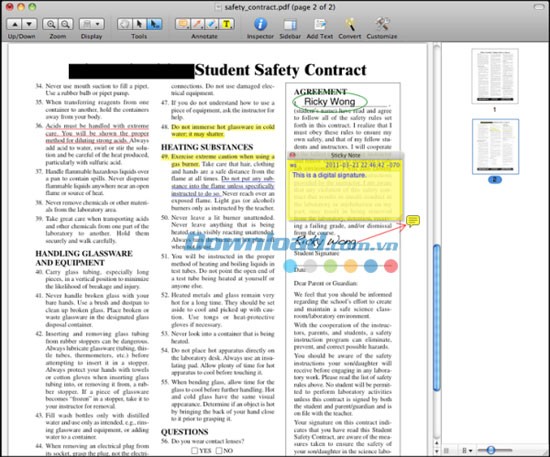
Phần mềm được trang bị một bộ công cụ hỗ trợ đa dạng, cho phép người dùng đánh dấu, thêm ghi chú, gạch chân hoặc gạch bỏ nội dung. Những công cụ này giúp việc tương tác và làm việc với tài liệu PDF trở nên thuận tiện hơn.
Chuyển đổi PDF sang nhiều định dạng
Tập tin PDF gốc có thể được chuyển đổi sang nhiều định dạng Word phổ biến như Doc và Docx. Phiên bản Pro mở rộng khả năng hỗ trợ thêm các định dạng đầu ra khác như Excel, PowerPoint, ePub, HTML, hình ảnh và văn bản thuần túy.
Quản lý trang và tài liệu PDF toàn diện
Người dùng có thể tạo ra các tài liệu PDF mới dựa trên các tập tin hiện có bằng cách loại bỏ các trang không cần thiết, chèn thêm trang mới hoặc xoay chúng. Tính năng kéo và thả giúp sắp xếp lại tài liệu PDF một cách dễ dàng. Bên cạnh đó, việc chia tách hoặc kết hợp nhiều tập tin PDF cũng được thực hiện một cách nhanh chóng.
Chỉnh sửa và chuyển đổi PDF đã quét bằng công nghệ OCR
Công nghệ OCR tiên tiến, với tốc độ và độ chính xác cao, cho phép người dùng chỉnh sửa các tập tin PDF đã quét và chuyển đổi chúng sang nhiều định dạng khác nhau để phục vụ cho việc tái sử dụng. Tuy nhiên, tính năng OCR chỉ khả dụng trong phiên bản PDF Editor Pro.
Dễ dàng điền và tạo biểu mẫu
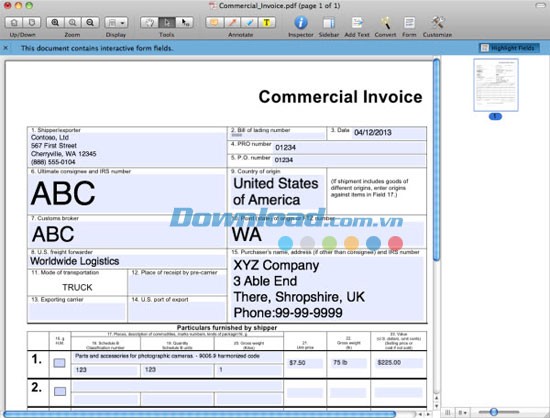
iSkysoft PDF Editor for Mac tự động làm nổi bật các trường biểu mẫu tương tác, giúp người dùng dễ dàng điền thông tin. Việc tạo các biểu mẫu PDF với các trường văn bản tương tác và không tương tác cũng trở nên đơn giản hơn bao giờ hết.
Yêu cầu hệ thống:
- Loại bộ vi xử lý: Intel
- Tốc độ xử lý: 512 MHz
- Dung lượng ổ cứng còn trống: 100 MB
Hướng dẫn chỉnh sửa tập tin PDF
Bạn sẽ nắm vững phương pháp chỉnh sửa nội dung văn bản PDF trực tiếp trong file. Để tiến hành thêm, thay đổi hoặc xóa nội dung PDF, có hai cách tiếp cận:
Hãy chọn công cụ Touchup từ thanh công cụ. Tiếp theo, nhấp đúp chuột vào bất kỳ đoạn văn bản nào trong file PDF để bắt đầu chỉnh sửa. Bạn cũng có thể sử dụng công cụ Add Text trên thanh công cụ, nhấp vào khu vực mong muốn trên trang để thêm, chỉnh sửa hoặc xóa văn bản, nhập nội dung mới, sửa lỗi chính tả và nhấn phím Backspace để loại bỏ ký tự.
Phần mềm PDF Editor for Mac được trang bị một hệ thống tự động hoàn chỉnh, giúp tìm kiếm phông chữ phù hợp, đảm bảo văn bản mới thêm vào tương thích với tài liệu gốc. Tuy nhiên, bạn hoàn toàn có thể tùy chọn phông chữ theo sở thích cá nhân. Để thực hiện điều này, hãy truy cập vào Format Menu->Show Fonts để lựa chọn phông chữ và kích thước mong muốn.
Hướng dẫn chuyển đổi tập tin PDF
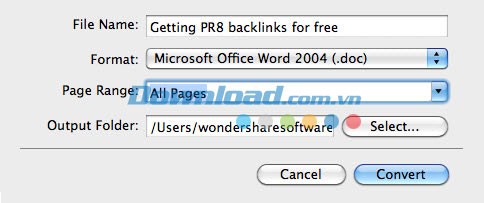
Để tận dụng lại tập tin PDF, bạn có thể chuyển đổi nó sang định dạng Microsoft Word bằng PDF Editor. Chỉ cần nhấn nút Convert trên thanh công cụ, hoặc truy cập vào tùy chọn File and select Convert to Word. Trong hộp thoại hiện ra, hãy chọn định dạng Word và thư mục đích để nhấn nút Convert. Bạn cũng có thể giới hạn phạm vi trang để chỉ chuyển đổi một phần của file PDF sang Word.
Hướng dẫn chỉnh sửa trang PDF
Với iSkysoft PDF Editor for Mac, việc thao tác và quản lý trang tài liệu PDF trở nên dễ dàng hơn bao giờ hết. Tất cả các tùy chọn cần thiết đều được tích hợp trong trình đơn Document. Chỉ cần truy cập vào trình đơn Document để khám phá tất cả các chức năng và chọn chức năng phù hợp với nhu cầu của bạn. Ngay khi bạn chọn một submenu, một cửa sổ pop-up sẽ xuất hiện, cung cấp nhiều tùy chọn cài đặt trước khi hoàn tất thao tác.
Hướng dẫn thêm chú thích cho văn bản PDF
Tại đây, bạn sẽ được hướng dẫn cách đánh dấu văn bản PDF và thêm chú thích bằng các công cụ đa dạng trong Toolbar.
Để đánh dấu văn bản PDF, bạn có thể chọn công cụ Highlight, Underline hoặc Strikethrough trên thanh công cụ, sau đó chọn đoạn văn bản cần đánh dấu.
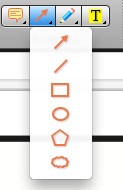
Để thêm ghi chú, hộp văn bản, mũi tên, đường thẳng, hình oval, đám mây, bạn có thể chọn công cụ tương ứng từ trình đơn Tools->Annotate, sau đó nhấp chuột vào trang PDF để thêm chú thích.
Hướng dẫn thêm và chỉnh sửa hình mờ
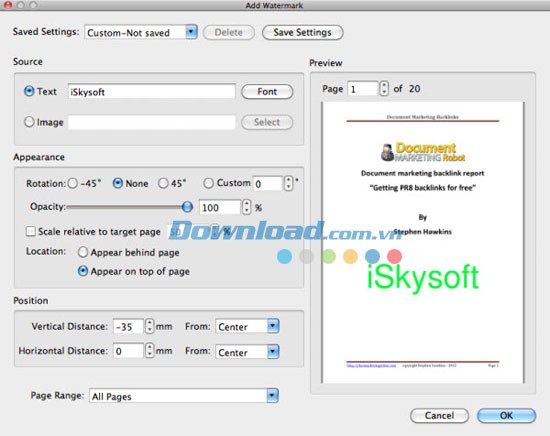
Hình mờ giúp bạn tùy biến PDF bằng logo công ty hoặc bất kỳ văn bản nào bạn mong muốn. PDF Editor cung cấp ba công cụ để chỉnh sửa hình mờ PDF: Add, Update và Remove.
Để sử dụng các công cụ này, hãy truy cập vào submenu Document->Watermark, chọn Add Watermark, Update Watermark hoặc Remove Watermark, và làm theo hướng dẫn trên màn hình để chỉnh sửa hình mờ. Bạn có thể sử dụng cả hình mờ văn bản và hình ảnh trong iSkysoft PDF Editor for Mac.
Hướng dẫn hoàn thành bảng biểu trong file PDF
iSkysoft PDF Editor for Mac hỗ trợ người dùng dễ dàng hoàn thành các biểu mẫu tương tác và không tương tác. Giao diện của các biểu mẫu PDF sẽ tự động được nhận diện và làm nổi bật khi mở tài liệu PDF. Chỉ cần nhấp chuột vào các trường văn bản để bắt đầu nhập thông tin. Đối với các biểu mẫu PDF không tương tác, hãy truy cập vào Tools trên thanh menu và chọn Add Text hoặc Annotate->Text Box, sau đó nhấp vào vị trí cần điền thông tin và nhập văn bản. Ngoài ra, bạn có thể xuất và nhập dữ liệu trong bảng biểu PDF để hoàn chỉnh hoặc lưu trữ nhanh chóng.
Xem thêm: iSkysoft PDF Editor for Mac 3.0.1 - Chỉnh sửa PDF dễ dàng .



















