

 Mac
Mac Video - Nghe nhạc
iSkysoft TunesOver: Giải Pháp Quản Lý Media Toàn Diện cho Hệ Sinh Thái Apple
iSkysoft TunesOver được phát triển như một công cụ quản lý dữ liệu đa phương tiện hiệu quả, đặc biệt hướng đến đối tượng người dùng Mac và các thiết bị iDevice của Apple.
Phần mềm này cho phép người dùng dễ dàng chuyển đổi và đồng bộ hóa các tập tin như bài hát, hình ảnh, video, cũng như các chương trình truyền hình sang máy Mac hoặc trực tiếp đến các thiết bị Apple của họ một cách nhanh chóng và thuận tiện.
Với iSkysoft TunesOver, việc sắp xếp và quản lý thư viện media cá nhân trở nên đơn giản hơn bao giờ hết.
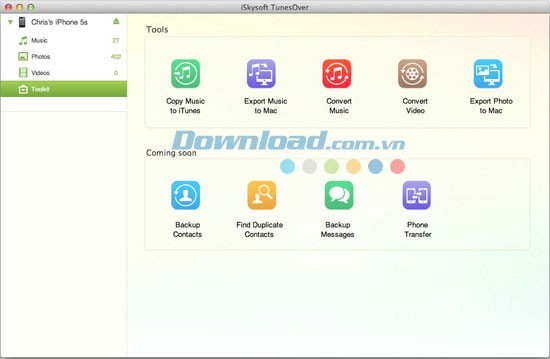
Một số tính năng chính:
Chuyển đổi và đồng bộ hóa dữ liệu đa phương tiện giữa iDevice và Mac/iTunes
Sao chép nhạc và danh sách phát từ iDevice sang iTunes/Mac
Phần mềm này tạo điều kiện thuận lợi cho việc chuyển tải các bản nhạc, danh sách bài hát, cùng với thông tin chú thích và số lần phát từ iPhone, iPad hoặc iPod touch sang máy Mac hoặc thư viện iTunes .
Quá trình này đảm bảo không có tập tin nào bị trùng lặp, giúp duy trì sự ngăn nắp cho thư viện số của bạn.
Sao lưu dữ liệu iDevice lên iTunes chỉ với một thao tác
Chỉ bằng một cú nhấp chuột, bạn có thể sao lưu toàn bộ nội dung như bài hát, phim, chương trình TV, hình ảnh, ebook và sách nói từ iDevice lên iTunes hoặc máy Mac.
Đây là một biện pháp phòng ngừa hữu ích trong trường hợp máy tính gặp sự cố hoặc dữ liệu bị mất do vô tình xóa.
Chuyển đổi định dạng video và audio để tương thích với iDevice
Bạn đang sở hữu những video và bài hát yêu thích nhưng không thể phát chúng trên iPhone, iPad hoặc iPod touch?
iSkysoft TunesOver for Mac sẽ giải quyết vấn đề này bằng cách chuyển đổi chúng sang các định dạng tương thích với iDevice.
Khi xuất dữ liệu sang các thiết bị iOS, chương trình sẽ tự động chuyển đổi định dạng để đảm bảo khả năng tương thích tối ưu. Phần mềm hỗ trợ chuyển đổi từ các định dạng như AVI, MTS, WMV, VOB, ASF, MKV, DivX sang MP4 và từ OGG, WMA, AC3, v.v. sang MP3.
Quản lý tập tin đa phương tiện trên iDevice một cách dễ dàng
TunesOver cung cấp một giải pháp toàn diện để quản lý dữ liệu đa phương tiện giữa máy Mac/iTunes và các thiết bị iOS.
Nhờ đó, bạn có thể dễ dàng duyệt, chỉnh sửa, xóa và chuyển tập tin giữa iPhone, iPad hoặc iPod touch.
Tính năng xem trước cho phép bạn kiểm tra nội dung trước khi chuyển, tránh nhầm lẫn trong quá trình sao chép. Đồng thời, phần mềm sẽ không sao chép lại những nội dung đã có sẵn trong thư viện iTunes.
Bạn cũng có thể tạo danh sách phát mới trên iPhone, iPad, iPod touch bằng cách kéo và thả. TunesOver còn hỗ trợ tạo album từ hình ảnh trong thư viện ảnh hoặc Camera Roll.
Khả năng tương thích rộng rãi với các thiết bị Apple
- iPod: iPod touch 5, iPod touch 4
- iPhone: iPhone 5s, iPhone 5c, iPhone 3G, iPhone 3GS, iPhone 4, iPhone 4s
- iPad: The New iPad, iPad muni, iPad 2, iPad Wifi, iPad 3G
Hỗ trợ đa dạng các định dạng tập tin đầu vào
- Video: MP4, AVI, ASF, WMV, MPG, MPEG1, MPEG2, FLV, 3GP, 3G2, MOV(QuickTime), MKV, TS, MTS/M2TS, M4V(mà không có DRM), VOB, TP, TRP
- Audio: MP3, MKA, MP2, WAV, WMA, M4A, AC3, NSV, AMR, AIFF, AAC, FLAC, OGG, APE
Hỗ trợ nhiều định dạng tập tin đầu ra
- Video: MOV, M4V, MP4
- Audio: AAC, MP3, WAV, M4A, AIFF, AIF, M4R, M4B
Yêu cầu về cấu hình hệ thống:
Để đảm bảo hiệu suất hoạt động ổn định, hệ thống cần đáp ứng một số yêu cầu tối thiểu về phần cứng.
- Loại bộ xử lý trung tâm (CPU): Intel
Việc lựa chọn chip Intel sẽ mang lại khả năng tương thích và hiệu quả cao trong quá trình vận hành.
- Tốc độ xử lý của CPU: 1 GHz
Tốc độ xung nhịp 1 GHz là mức tối thiểu cần thiết để hệ thống có thể thực hiện các tác vụ cơ bản một cách mượt mà.
- Dung lượng bộ nhớ RAM: 1 GB
Bộ nhớ RAM dung lượng 1 GB sẽ cung cấp đủ không gian để hệ thống lưu trữ dữ liệu tạm thời và chạy các ứng dụng cần thiết.
Việc đáp ứng đầy đủ các yêu cầu này sẽ góp phần nâng cao trải nghiệm sử dụng và đảm bảo tính ổn định cho hệ thống.
Các bước hướng dẫn sử dụng:
Phần I: Cách xuất nhạc và danh sách bài hát từ thiết bị iOS sang iTunes
Bước 1: Sao chép bản nhạc sang iTunes
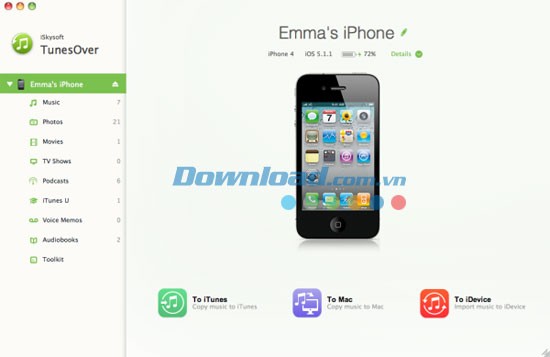
Phương pháp 1: Kết nối iPhone, iPad hoặc iPod touch với máy Mac bằng cáp USB. Sau đó, mở chương trình iSkysoft TunesOver. Thông tin thiết bị của bạn sẽ được hiển thị. Nhấn vào tùy chọn “” ở phía dưới giao diện chính.
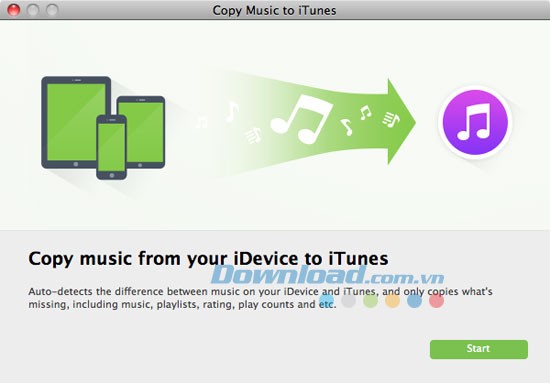
Tiếp theo, một cửa sổ pop-up sẽ xuất hiện, thông báo về những bản nhạc và danh sách phát còn thiếu sẽ được sao chép vào iTunes. Bạn có thể nhấn “Start” để bắt đầu quá trình chuyển đổi.
Phương pháp 2: Nhấn vào tab “” trên cửa sổ chính để xem danh sách bài hát. Sau đó, chọn tùy chọn “” ở phía trên cùng của cửa sổ và bài hát sẽ được chuyển sang iTunes. Bạn có thể chọn bản nhạc mong muốn và nhấn “” để thêm chúng vào thư viện iTunes.
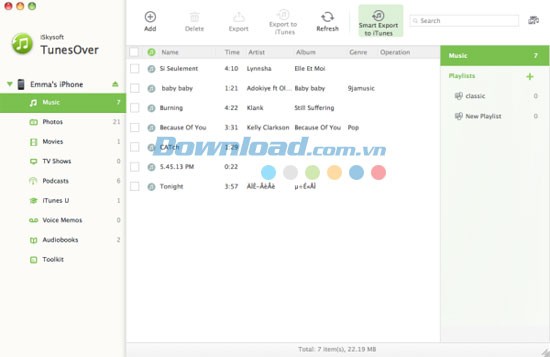
Lưu ý: TunesOver chỉ sao chép những bản nhạc và danh sách phát chưa có trong thư viện iTunes, cùng với thông tin bình luận và số lần phát. Những bài hát đã có sẵn sẽ không được sao chép lại.
Bước 2: Sao chép danh sách bài hát sang iTunes
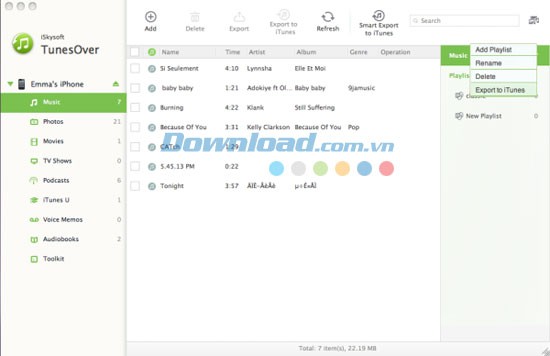
Để chuyển danh sách bài hát, nhấn tab “” và bạn sẽ thấy danh sách ở phía bên phải cửa sổ. Nhấp chuột phải vào một bài hát và chọn “” để sao chép danh sách sang iTunes.
Phần II: Cách xuất dữ liệu từ thiết bị iOS sang máy Mac
Bước 1: Chuyển đổi bản nhạc sang Mac hoặc iTunes
Để chuyển các tập tin âm nhạc đã chọn sang Mac, nhấn thẻ “” ở phía bên phải cửa sổ chính. Sau đó, nhấn “” để hiển thị danh sách bản nhạc. Chọn những bài hát bạn muốn và nhấn ‘” hoặc “” để chuyển chúng sang Mac hoặc iTunes.
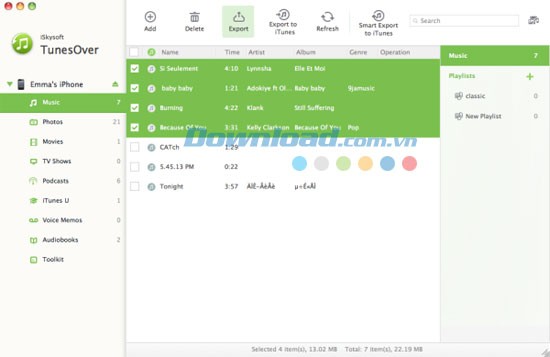
Lưu ý: Bạn cũng có thể sử dụng phương pháp tương tự để chuyển Podcast, iTunes U, Audiobook và bản ghi nhớ giọng nói. Trong danh sách nhạc, những bài hát có biểu tượng iTunes đã có sẵn trong thư viện iTunes, vì vậy bạn không cần chọn chúng.
Bước 2: Chuyển hình ảnh sang Mac hoặc iTunes
Nhấn thẻ “” và bạn sẽ thấy danh sách Camera Roll, Photo Stream và Photo Library ở phía bên phải cửa sổ. Nhấn “” và chọn bức hình, sau đó nhấn “” để truyền tải ảnh.
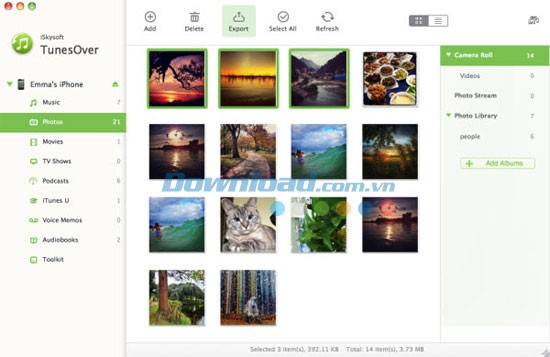
Bạn cũng có thể chuyển toàn bộ album ảnh bằng cách nhấp chuột phải vào album và chọn “” để xuất tất cả ảnh.
Bước 3: Chuyển video sang Mac hoặc iTunes
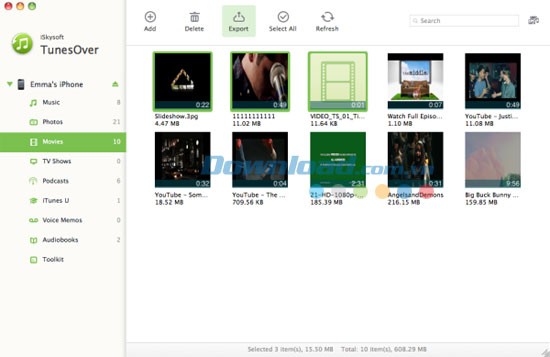
Nhấn thẻ “” và danh mục video sẽ được hiển thị ở phía bên phải cửa sổ. Nhấn vào tùy chọn “” và chọn bộ phim bạn cần, sau đó nhấn nút “’ để chuyển tải phim. Quy trình tương tự áp dụng cho Podcast, iTunes U, TV Show và Music Video.
Phần III: Cách chuyển dữ liệu từ Mac sang thiết bị iOS
Bước 1: Chuyển tập tin media sang thiết bị iOS
Để chuyển bản nhạc từ máy Mac sang iPhone, iPad hoặc iPod touch, nhấn thẻ “”, sau đó chọn “” ở phía trên cùng của cửa sổ chính. Một cửa sổ pop-up sẽ mở ra để bạn duyệt tập tin âm nhạc. Chọn file bạn muốn và nhập chúng vào thiết bị iOS. Bạn có thể thực hiện tương tự khi chuyển hình ảnh và video.
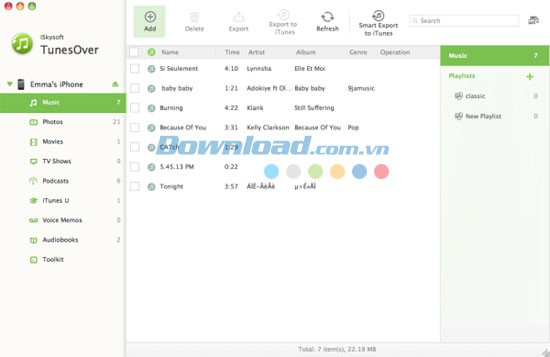
Lưu ý: TunesOver cung cấp trình duyệt file media tích hợp. Nhấn vào biểu tượng “” ở góc trên cùng bên phải của cửa sổ chính để chọn bản nhạc, hình ảnh hoặc video.
Bước 2: Chuyển đổi tập tin media sang định dạng tương thích với iDevice
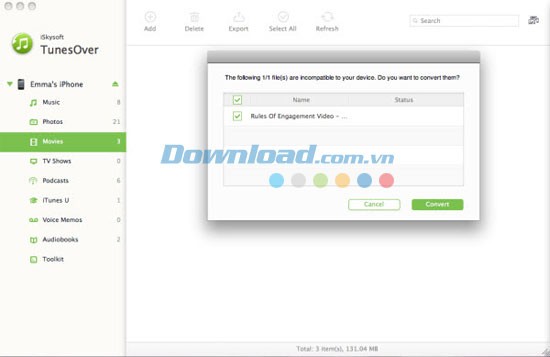
TunesOver có thể chuyển đổi bài hát hoặc video sang định dạng tương thích với iPhone, iPad và iPod touch. Nếu bạn chuyển những tập tin không tương thích, một cửa sổ pop-up sẽ yêu cầu chuyển đổi định dạng file. Nhấn nút “” để bắt đầu chuyển đổi.
Phần IV: Cách quản lý dữ liệu trên thiết bị iOS
Bước 1: Quản lý tập tin âm thanh
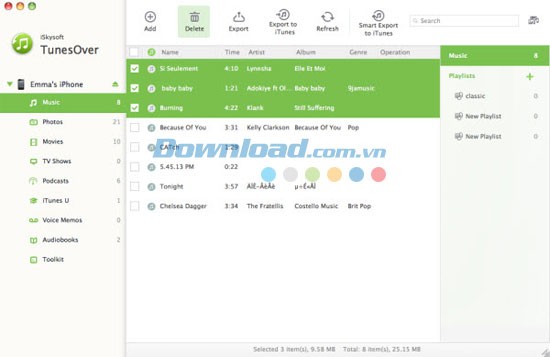
Mở trình đơn “”, bạn sẽ thấy loại file audio và danh sách bài hát ở phía bên phải cửa sổ. Để thêm hoặc xóa bài hát, nhấn tùy chọn “” và nút “” hoặc chọn bài hát và nhấn “” để xóa. Bạn cũng có thể kéo và thả tập tin âm thanh để sắp xếp chúng. Để thêm danh sách bài hát mới, nhấn nút “”.
Bước 2: Quản lý video
Mở trình đơn “” và bạn sẽ thấy các danh mục video như: phim, Podcast, iTunes U, TV Show và video ca nhạc. Nhấn vào danh mục bạn muốn để hiển thị danh sách, sau đó thêm hoặc xóa tập tin video.
Bước 3: Quản lý hình ảnh
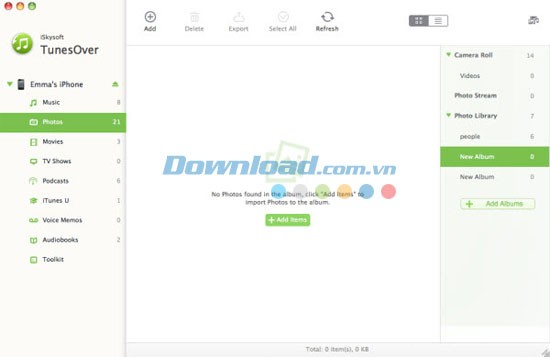
Mở trình đơn “” và bạn sẽ thấy Camera Roll, Photo Stream và Photo Library. Nhấn tùy chọn “” và bạn sẽ thấy tất cả hình ảnh trên thiết bị. Nhấn nút “” để tạo album mới.
Xem thêm: iSkysoft TunesOver for Mac 2.5 - Chuyển dữ liệu từ iPhone/iPad/iPod sang Mac .



















