
 Mac
Mac Video - Nghe nhạc
iSkysoft Video Editor for Mac: Giải pháp toàn diện cho chỉnh sửa video
iSkysoft Video Editor for Mac được đánh giá là một phần mềm hỗ trợ đắc lực cho những ai mong muốn tạo dựng và chỉnh sửa các đoạn phim. Công cụ này cung cấp nhiều tính năng, từ việc điều chỉnh âm thanh đến việc thêm các hiệu ứng đặc biệt.
Với iSkysoft Video Editor for Mac, người dùng có thể dễ dàng hoàn thiện các dự án video cá nhân và chia sẻ chúng trên nhiều nền tảng khác nhau.
Các nền tảng chia sẻ được hỗ trợ
- YouTube
- TV
- iPhone
- iPad
- iPod
- và nhiều nền tảng khác
Phần mềm này cho phép bạn xuất bản video đã chỉnh sửa lên các thiết bị di động phổ biến như iPhone, iPad, iPod, cũng như các nền tảng mạng xã hội hàng đầu hiện nay.
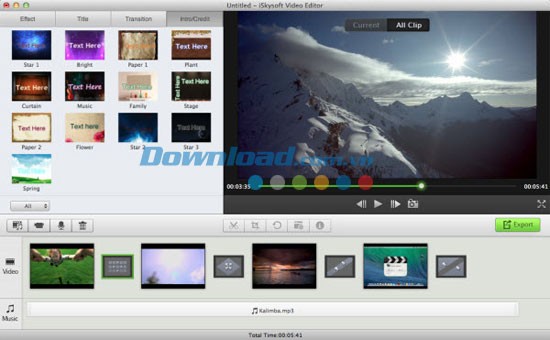
Hình ảnh minh họa giao diện của iSkysoft Video Editor for Mac, cho thấy sự chuyên nghiệp và thân thiện với người dùng.
Một số tính năng chính:
Cá nhân hóa video một cách dễ dàng
Công cụ này cung cấp nhiều tiện ích chỉnh sửa khác nhau, cho phép bạn sắp xếp các đoạn clip bằng cách kéo và thả, đồng thời áp dụng các chức năng cần thiết để cắt hoặc xoay video một cách linh hoạt.
Bạn hoàn toàn có thể thu âm giọng nói và quay video trực tiếp, sau đó tích hợp tất cả vào một tập tin duy nhất.
- Nhiều công cụ chỉnh sửa đa dạng: Sắp xếp thứ tự clip bằng kéo thả và sử dụng các công cụ cắt, xoay video hiệu quả.
- Ghi âm thanh / thu video: Bản ghi giọng nói và video có thể được nhập vào cùng một tập tin.
- Thêm chương: Chia câu chuyện dài thành các chương riêng biệt để dễ theo dõi.
- Công cụ tinh chỉnh: Điều chỉnh độ sáng, độ tương phản và độ bão hòa để có hình ảnh và video hoàn hảo.
- Hiệu ứng chuyên nghiệp: Sử dụng hơn 80 hiệu ứng chuyên nghiệp, bao gồm Particle, Fire, Face Off, Tilt Shift, v.v.
- Tiêu đề: Lựa chọn từ 10 mẫu tiêu đề có sẵn và thêm chú thích hài hước cho video của bạn.
- Chỉnh sửa dễ dàng: Thay đổi tốc độ video và cao độ âm thanh để tạo ra một video độc đáo.
Chỉnh sửa video, hình ảnh và âm thanh
Phần mềm tương thích với nhiều định dạng video khác nhau, bao gồm WMV, MP4, AVI, MOV, MPEG, FLV, AVCHD, TS, TOD, HD MOV, HD MKV, v.v. Hơn 50 hiệu ứng chuyển tiếp sẽ giúp hình ảnh trở nên sinh động hơn.
Ngoài ra, phần mềm cũng hỗ trợ các định dạng ảnh như BMP, JPG, PNG, GIF, TIF và ICO. Bạn thậm chí có thể tạo một track âm thanh từ các bài hát trong thư viện iTunes hoặc bất kỳ nguồn âm thanh nào khác.
Người dùng có thể dễ dàng điều chỉnh cao độ, âm lượng và loại bỏ tiếng ồn.
Lưu sang máy tính
- YouTube: Tải trực tiếp bộ phim mới lên YouTube từ chương trình chỉ với vài thao tác đơn giản.
- Định dạng: Lưu video vào máy tính để phát trên Mac, hỗ trợ tất cả các định dạng video phổ biến như MOV, M4V, MP4, FLV, MPEG, WMV và nhiều hơn nữa.
- Thiết bị: Xuất bộ phim mới sang định dạng tương thích với các thiết bị khác nhau bằng cách sử dụng các thiết lập được tối ưu hóa. Xem phim dễ dàng trên iPhone, iPod, iPad và Apple TV.
- Chia sẻ trên TV: Sử dụng công cụ ghi đĩa DVD để ghi bộ phim của bạn sang đĩa DVD với chất lượng cao và tốc độ nhanh chóng. Sau đó, chia sẻ trên TV, thư mục DVD hoặc tập tin ảnh ISO.
Hỗ trợ nhiều định dạng đầu vào
- Video: MP4, FLV, AVI, MOV, F4V, M4V, M2TS, MTS, VOB, 3GP, 3G2, MPG, MPEG, TS, TRP, TP, DAT, WMV, MKV, ASF, DV, MOD, NSV, TOD, EVO.
- Âm thanh: MP3, OGG, AAC, M4A, AC3, AIF, AIFF, APE, AU, FLAC, MKA, MP2, WAV, WMA.
- Hình ảnh: BMP, JPG, PNG, GIF, TIF, ICO.
Hỗ trợ nhiều định dạng đầu ra
- Video: MOV, M4V, MP4, HD MOV, HD MP4, AVI, MKV, WMV, F4V, MPEG-2, FLV, 3GP, TS, TRP.
- Thiết bị: iPhone 5, iPhone 3G, iPhone 3GS, iPhone 4S, iPod touch, iPad, iPad 2, PSP, Archos Player, Creative Zen, Zune, v.v.
- DVD: Đĩa DVD, thư mục DVD, ISO.
Các bước hướng dẫn sử dụng:
Phần I: Cách tạo bộ phim tuyệt vời từ video, hình ảnh và âm thanh có sẵn
Bước 1: Nhập tập tin media
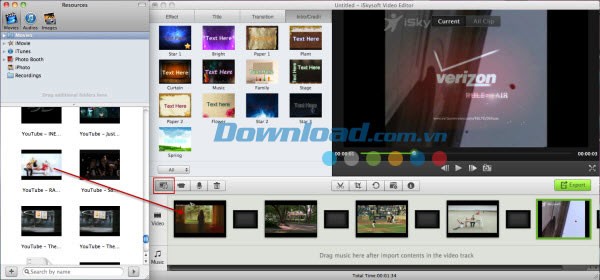
Khi iSkysoft Video Editor for Mac được khởi chạy, việc đầu tiên cần thực hiện là tạo một dự án mới hoặc mở một dự án đã có. Trong giao diện chính, bạn có thể kéo và thả các tập tin media từ thư mục vào storyboard ở phía dưới màn hình. Trình duyệt nguồn tích hợp sẽ hỗ trợ bạn tìm kiếm các tập tin cần thiết. Ngoài ra, bạn có thể chọn “File -> Add Files” để nhập tập tin thông qua hộp thoại mở tập tin.
Để sắp xếp thứ tự các clip, chỉ cần kéo đoạn clip mong muốn đến vị trí mới, và thả chuột khi thanh màu xanh xuất hiện.
Bước 2: Thêm hiệu ứng chuyển tiếp
Theo mặc định, các clip video được nhập vào sẽ được kết nối trực tiếp với nhau mà không có hiệu ứng chuyển tiếp. Để tạo sự mượt mà và chuyên nghiệp hơn, hãy sử dụng tính năng kéo và thả hiệu ứng chuyển tiếp từ tab Transition vào khoảng trống giữa hai clip.
Bạn có thể áp dụng hiệu ứng ngẫu nhiên cho tất cả các clip bằng cách sử dụng nút Random trong tab Transition. Hoặc, nếu muốn áp dụng một hiệu ứng cụ thể cho toàn bộ dự án, hãy nhấp chuột phải vào hiệu ứng đó và chọn Apply to All.
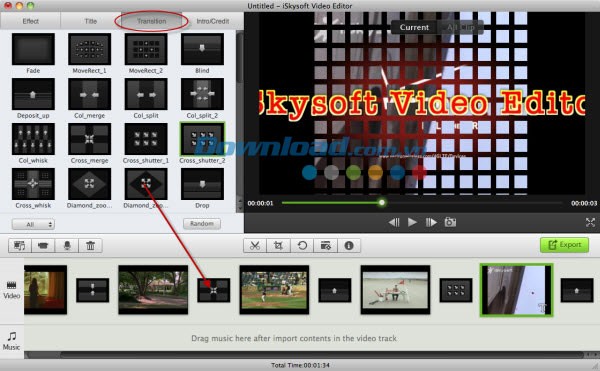
Bên cạnh tab Transition là Intro/Credit, cung cấp hơn 10 màn hình intro và credit khác nhau để bạn có thể chia nhỏ bộ phim thành các chương. Hãy kéo và thả một intro/credit vào storyboard nếu bạn muốn sử dụng chúng.
Đối với hình ảnh, bạn có thể thêm các hiệu ứng chuyển động như phóng to hoặc thu nhỏ. Nhấp đúp vào bất kỳ hình ảnh nào và chuyển sang tab Motion Tab. Khi bạn chọn một hiệu ứng chuyển động, nó sẽ tự động được áp dụng. Để xóa hiệu ứng, hãy nhấn nút Delete dưới thanh tiến trình màu xanh da trời.
Để chỉnh sửa nhạc nền, hãy sử dụng các công cụ trim và điều chỉnh âm thanh. Nhấp vào clip âm thanh trong phần Music của storyboard. Sau đó, sử dụng công cụ Trim để bắt đầu cắt chỉnh trong cửa sổ xem trước. Điều chỉnh thời gian bắt đầu và kết thúc bằng cách kéo các nút T và nhấn Done. Nhấn Reset để quay lại điểm bắt đầu.
Bước 3: Xem trước và chia sẻ
Tiếp theo, bạn có thể tiếp tục chỉnh sửa và hoàn thiện video, hoặc xem trước và xuất nó nếu bạn đã hài lòng với kết quả. Nhấn nút Preview để xem trước video.
Để lưu video, hãy nhấn nút Export ở bên phải và chọn một trong các tùy chọn sau:
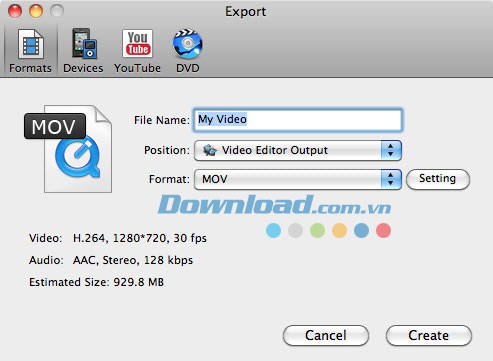
- Nhấn Formats để lưu video sang một định dạng tùy chọn, với tên và vị trí đã được xác định trên máy Mac.
- Nhấn Devices để tạo video tương thích với các thiết bị khác nhau. Hầu hết các thiết bị di động đều được hỗ trợ, bao gồm iPhone 5, iPad, iPod, PSP, Zune, v.v. Không cần thiết lập thủ công.
- Nhấn YouTube để tải video trực tuyến lên YouTube sau khi hoàn thành các thông tin cần thiết.
- Nhấn DVD để ghi video lên đĩa DVD trắng hoặc đĩa DVD đã ghi. Điều này cho phép bạn phát video trên đầu phát DVD tại nhà. Ngoài ra, bạn có thể tạo DVDMedia, tập tin ISO và thư mục DVD để lưu trữ video.
Phần II: Chỉnh sửa video
iSkysoft Video Editor for Mac là một phần mềm chỉnh sửa video toàn diện, cung cấp đầy đủ các công cụ cơ bản để trim, cắt, xoay, thu phóng, và tinh chỉnh các thông số video, cũng như áp dụng các bộ lọc hiệu ứng. Nhờ đó, bạn có thể tạo ra một video hoàn hảo.
Bước 1: Chỉnh sửa video thường xuyên
Hãy cùng tìm hiểu cách sử dụng các công cụ chỉnh sửa video phổ biến. Tất cả các công cụ này đều có sẵn trong cửa sổ xem trước. Tuy nhiên, bạn cũng có thể truy cập chúng thông qua trình đơn Edit trên cùng hoặc bằng cách nhấn nút Gear.
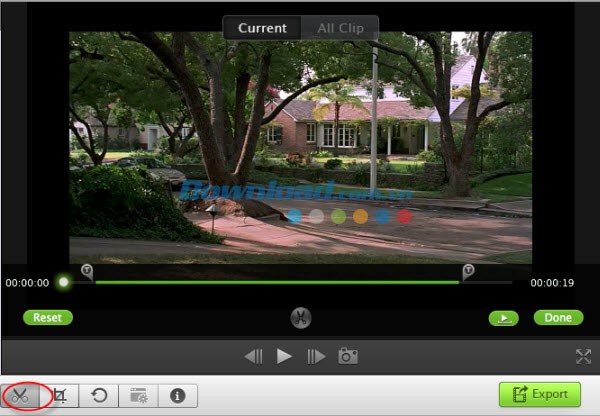
Trim: Chọn video bạn muốn chỉnh sửa, sau đó nhấn nút "Trim” để mở cửa sổ trim. Video sẽ tự động bắt đầu phát. Khi đến vị trí bạn muốn cắt, hãy nhấn nút Add Mark. Di chuyển các điểm đánh dấu để xác định vị trí cắt. Lặp lại quá trình này để tạo ra nhiều phân đoạn hơn. Cuối cùng, nhấn Done để hoàn tất việc trim video.
Crop: Chọn video và nhấn nút Crop để tùy chỉnh kích thước khung hình và cắt video. Bạn có thể chọn tỷ lệ 16:9, 4:3, hoặc tự thiết lập tỷ lệ riêng.
Rotate: Nhấn nút Rotation để xoay video.
VoiceOver: Nhấn nút Voice Over để thêm giọng nói vào video. Nhấn nút thu màu đỏ để bắt đầu thu âm và hoàn tất quá trình thu. Khi bạn hoàn thành, hãy nhấn nút Done.
Bước 2: Chỉnh sửa video chuyên nghiệp
Có ba cách để mở cửa sổ chỉnh sửa:
- Nhấp đúp vào video và truy cập các tab cụ thể.
- Truy cập trình đơn Edit ở trên cùng và chọn công cụ.
- Nhấn nút Gear trên mỗi clip trong storyboard và chọn một mục trong trình đơn thả xuống.
Phần mềm cung cấp nhiều tính năng chỉnh sửa video nâng cao như:
- Video: Sử dụng thanh trượt để điều chỉnh độ sáng, độ tương phản, độ bão hòa và màu sắc của video.
- Audio: Thay đổi cao độ giọng nói bằng cách di chuyển thanh trượt Pitch slider. Tương tự, điều chỉnh âm lượng của video và thêm hiệu ứng Fade in / Fade out.
- Title: Nhấn nút Text để thay đổi nội dung văn bản. Ngoài ra, bạn có thể tùy chỉnh vị trí, phông chữ, kích thước, màu sắc của văn bản và thiết lập thời lượng hiển thị bằng cách kéo nút T hoặc nhấn Time. Để xóa văn bản, nhấn phím Delete hoặc Remove trong hộp thoại chỉnh sửa độ dài.
- Mosaic Blur: Đây là một hiệu ứng hữu ích nếu bạn muốn làm mờ một phần của video. Trước tiên, truy cập tab Mosaic và chọn tùy chọn, sau đó thiết lập khu vực bạn muốn làm mờ. Nếu cần, hãy thêm nhiều khu vực bằng cách nhấn Add hoặc thay đổi tùy chọn Percent để tạo các kiểu mosaic khác nhau.
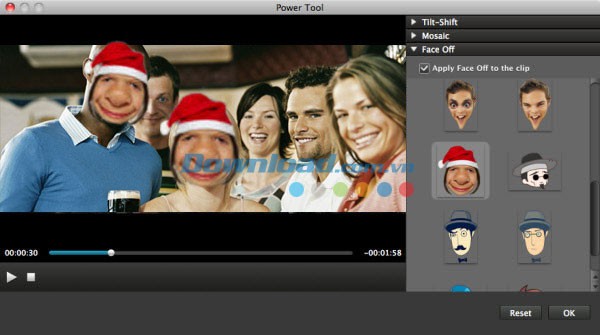
- Face-Off: Hiệu ứng này sẽ tự động thay thế khuôn mặt trong video bằng một khuôn mặt khác. Để sử dụng, truy cập tab Face Off, chọn tùy chọn và chọn khuôn mặt bạn muốn sử dụng. Sau đó, xem trước kết quả bằng cách nhấn nút Play.
Xem thêm: iSkysoft Video Editor for Mac 2.9 - Phần mềm chỉnh sửa video Mac .



















