
 Mac
Mac Đồ họa - Ảnh
iStonsoft Photo Recovery cho Mac: Giải pháp phục hồi dữ liệu đa phương tiện tối ưu
iStonsoft Photo Recovery cho Mac được phát triển như một công cụ chuyên dụng, hướng đến đối tượng người dùng hệ điều hành macOS, nhằm hỗ trợ phục hồi các tập tin đa phương tiện đã mất một cách nhanh chóng và hiệu quả.
Bạn có thể rơi vào tình huống xóa nhầm toàn bộ ảnh chụp trong chuyến đi hè năm ngoái mà chưa kịp thực hiện sao lưu? Hoặc những bộ phim yêu thích của bạn bị mất do sự cố phần cứng hoặc phần mềm trên máy tính? iStonsoft Photo Recovery for Mac sẽ là trợ thủ đắc lực, giúp bạn giải quyết những vấn đề này một cách đơn giản và triệt để.
Phần mềm này cung cấp khả năng quét sâu và toàn diện, tìm kiếm các tập tin media bị xóa hoặc mất từ nhiều loại thiết bị lưu trữ khác nhau.
Với giao diện trực quan và dễ sử dụng, iStonsoft Photo Recovery for Mac cho phép người dùng, kể cả những người không có kiến thức chuyên môn về công nghệ, có thể tự mình thực hiện quá trình phục hồi dữ liệu một cách dễ dàng.
Một số tính năng chính:
Cung cấp 2 cách độc đáo để tìm file media bị mất
Phần mềm hỗ trợ hai chế độ phục hồi ảnh riêng biệt, bao gồm: Batch Recovery và Partial Recovery.
- Tiến hành khôi phục hình ảnh trực tiếp từ các thiết bị số như máy ảnh, điện thoại thông minh, chỉ cần kết nối chúng với máy tính.
- Hỗ trợ khôi phục file từ đa dạng các loại thẻ nhớ, bao gồm thẻ SD và các loại thẻ nhớ thông thường khác.
- Nhanh chóng truy xuất dữ liệu đã mất hoặc bị xóa từ ổ USB và các thiết bị lưu trữ di động khác.
- Thực hiện phục hồi tập tin media bị mất từ ổ cứng tích hợp trên máy Mac.
Hỗ trợ phục hồi hình ảnh, video và file nhạc bị mất
Phần mềm không chỉ nổi bật với khả năng phục hồi hình ảnh nhanh chóng mà còn hỗ trợ lấy lại các tập tin video và nhạc đã bị mất.
- Khôi phục hình ảnh, video và nhạc từ cả máy Mac cũng như các thiết bị lưu trữ ngoài như ổ cứng, iPod, máy ảnh kỹ thuật số.
Khôi phục chính xác tập tin ban đầu
Quá trình phục hồi đảm bảo chất lượng nguyên bản của các tập tin.
- Tất cả hình ảnh, video và file nhạc được phục hồi sẽ giữ nguyên chất lượng ban đầu.
- Hình ảnh bị xóa khỏi máy Mac sẽ được khôi phục với đầy đủ thông tin gốc, bao gồm tên, ngày chụp và đường dẫn ban đầu.
- Người dùng có thể tìm kiếm theo tên file trong kết quả quét để tăng độ chính xác khi phục hồi.
- Xem trước hình ảnh và các file RAW từ máy ảnh trước khi tiến hành phục hồi, giúp đánh giá chất lượng file một cách trực quan.
Lấy lại hình ảnh bị mất vì nhiều lý do
iStonsoft Photo Recovery for Mac là một công cụ phục hồi dữ liệu chuyên nghiệp, có khả năng lấy lại hình ảnh bị mất do nhiều nguyên nhân khác nhau.
- Phần mềm có thể giúp bạn lấy lại hình ảnh bị mất do vô tình xóa, định dạng nhầm, nhiễm virus, thao tác sai, mất điện đột ngột hoặc các nguyên nhân không mong muốn khác.
- Hỗ trợ khôi phục ảnh ở nhiều định dạng phổ biến như PNG, BMP, GIF, JPEG.
Yêu cầu về cấu hình hệ thống:
Để đảm bảo hiệu suất hoạt động ổn định, hệ thống cần đáp ứng một số yêu cầu tối thiểu về phần cứng.
Cụ thể, bộ xử lý cần được trang bị chip Intel Pentium.
Tốc độ xử lý của bộ vi xử lý này nên đạt mức 1000 MHz để đảm bảo khả năng đáp ứng các tác vụ cơ bản.
Dung lượng ổ cứng tối thiểu cần thiết cho hệ thống là 1 GB.
- Bộ xử lý: Intel Pentium
- Tốc độ xử lý: 1000 MHz
- Dung lượng ổ cứng: 1 GB
Việc đáp ứng các yêu cầu này sẽ góp phần quan trọng vào việc vận hành trơn tru và hiệu quả của hệ thống.
Các bước khôi phục hình ảnh đã xóa trên máy Mac:
Bước 1: Chọn phương thức phục hồi
Tiến hành khởi động phần mềm trên máy Mac của bạn. Sau đó, hãy chọn chế độ Deleted Recovery hoặc Deep Recovery tùy thuộc vào nhu cầu.
Bước 2: Chỉ định vị trí và loại tệp tin
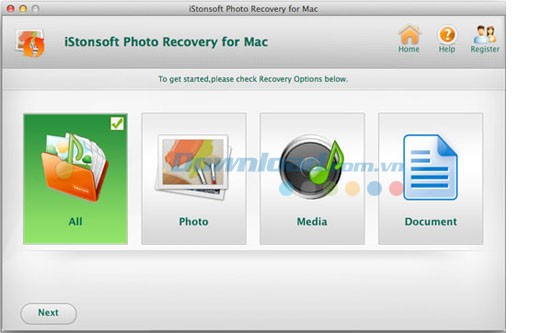
Thực hiện lựa chọn loại tệp tin cần phục hồi. Theo mặc định, tất cả các loại tệp tin đều được chọn. Bạn có thể nhấp vào nút tương ứng để chọn hoặc bỏ chọn các loại tệp tin cụ thể.
Việc nền màu của loại tệp tin chuyển sang màu xám cho biết nó đã được chọn.
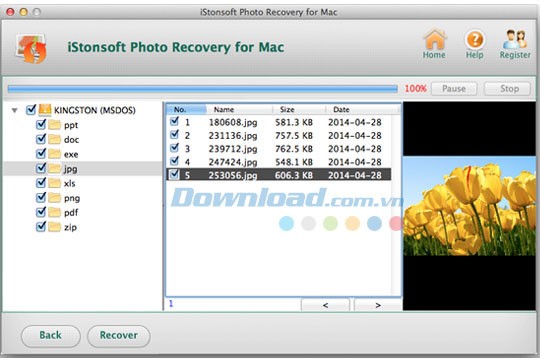
Bước 3: Tiến hành khôi phục ảnh đã xóa trên Mac
Chọn hoặc tạo một thư mục đích để lưu trữ các ảnh, video và tệp nhạc đã phục hồi. Trong trường hợp sử dụng chế độ Deleted Recovery, bạn có thể chọn thư mục gốc để lưu.
Ngoài ra, bạn hoàn toàn có thể tự tạo một thư mục mới theo ý muốn.
Xem thêm: iStonsoft Photo Recovery for Mac 3.1.13 - Khôi phục ảnh Mac .



















