

 Android
 Lối sống
 Lưu trữ - Đồng bộ - Chia sẻ
Biến Điện Thoại/Máy Tính Bảng Thành Webcam Với iVCam
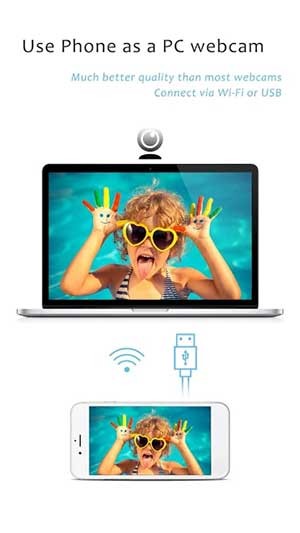
Việc sở hữu một webcam riêng có còn cần thiết khi bạn đã có sẵn điện thoại thông minh hoặc máy tính bảng? iVCam, một Ứng dụng cá nhân , mang đến giải pháp biến đổi thiết bị Android của bạn thành một webcam HD cho máy tính, thay thế hiệu quả cho webcam USB lỗi thời hoặc webcam tích hợp sẵn.
Ứng dụng này cho phép bạn tận dụng camera chất lượng cao của điện thoại để thực hiện các cuộc gọi video, tham gia các buổi họp trực tuyến hoặc ghi lại video với chất lượng hình ảnh vượt trội.
Cách Thức Hoạt Động Của iVCam
Tương tự như DroidCam , iVCam truyền tải hình ảnh video trực tiếp từ điện thoại của bạn đến máy tính. Điều này biến chiếc điện thoại thông minh của bạn thành một máy quay video từ xa, mở ra nhiều khả năng sử dụng sáng tạo.
Quá trình cài đặt vô cùng đơn giản. Bạn chỉ cần tải ứng dụng về thiết bị Android thông qua nút Tải về được cung cấp và cài đặt phần mềm máy khách iV Cam trên máy tính của mình.
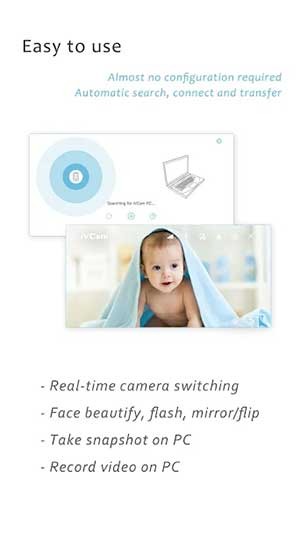
Kết nối giữa các thiết bị diễn ra tự động, loại bỏ hoàn toàn nhu cầu cấu hình thủ công phức tạp.
Ưu Điểm Nổi Bật
- Chất lượng hình ảnh HD: Tận hưởng hình ảnh sắc nét và rõ ràng.
- Dễ dàng cài đặt: Quá trình thiết lập nhanh chóng và đơn giản.
- Kết nối tự động: Không cần cấu hình thủ công.
- Thay thế webcam truyền thống: Giải pháp tiết kiệm và tiện lợi.
iVCam không chỉ là một ứng dụng, mà còn là một giải pháp toàn diện giúp bạn tận dụng tối đa các thiết bị di động của mình.
iVCam cho Android: Những Ưu Điểm Vượt Trội
iVCam mang đến khả năng quay video chất lượng cao, diễn ra theo thời gian thực với độ trễ tối thiểu và tốc độ truyền tải nhanh chóng.
Việc kết nối trở nên đơn giản hơn bao giờ hết, có thể thực hiện tự động qua mạng WLAN hoặc thông qua cáp USB, đồng thời ứng dụng này rất dễ sử dụng.
Khả Năng Kết Nối Đa Dạng
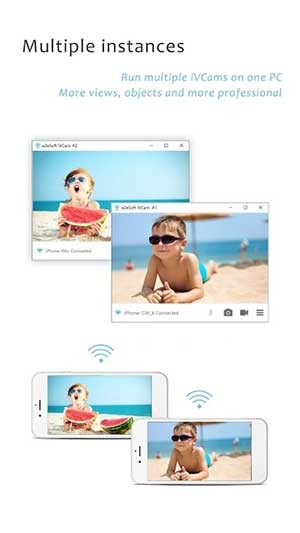
Một tính năng đáng chú ý là khả năng kết nối đồng thời nhiều thiết bị di động với một máy tính duy nhất.
Hỗ Trợ Độ Phân Giải Linh Hoạt
iVCam tương thích với nhiều kích thước video thông dụng, bao gồm 1080p, 720p, 480p và 360p, đáp ứng mọi nhu cầu sử dụng.
Tùy Chỉnh Cấu Hình Video
Người dùng có thể tùy chỉnh các thông số như tốc độ khung hình, chất lượng video và chất lượng âm thanh để đạt được hiệu quả tốt nhất.
Linh Hoạt Trong Góc Quay
Ứng dụng hỗ trợ cả chế độ Landscape (ngang) và Portrait (dọc), mang lại sự linh hoạt tối đa trong quá trình sử dụng.
Điều Khiển Camera Toàn Diện
iVCam cho phép chuyển đổi giữa camera trước và sau, góc rộng và camera tele một cách dễ dàng và nhanh chóng.
Các Tính Năng Nâng Cao
Ứng dụng tích hợp nhiều tính năng hỗ trợ như làm đẹp khuôn mặt, đèn flash, điều chỉnh lấy nét thủ công/tự động, cũng như khả năng lật video/tạo hiệu ứng gương.
Sử Dụng Điện Thoại Làm Micro
iVCam còn hỗ trợ chức năng âm thanh, cho phép sử dụng điện thoại như một micro không dây cho máy tính (yêu cầu cài đặt thêm phần mềm Virtual Sound Card (e2eSoft VSC)).
Thay Thế Webcam Truyền Thống
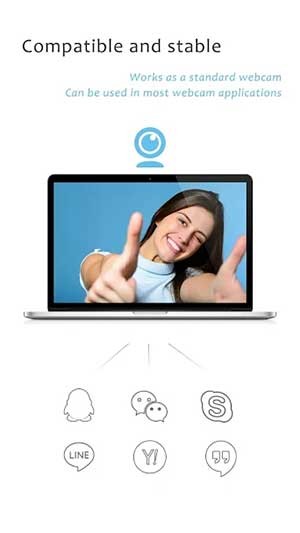
Ứng dụng có thể thay thế hoàn toàn webcam USB hoặc webcam tích hợp sẵn, đảm bảo khả năng tương thích với hầu hết các ứng dụng sử dụng webcam.
Quản Lý Video Toàn Diện
Thông qua phần mềm máy khách Windows của iVCam, người dùng có thể xem trước video, chụp ảnh và ghi lại các file video một cách thuận tiện.
Biến đổi Điện thoại Thành Camera Máy Tính: Hướng Dẫn Sử Dụng iVCam
iVCam là một ứng dụng tiện ích cho phép bạn tận dụng camera của điện thoại thông minh để làm webcam cho máy tính. Giải pháp này đặc biệt hữu ích khi webcam tích hợp sẵn của laptop hoặc máy tính để bàn gặp sự cố, hoặc khi bạn cần một camera có chất lượng hình ảnh tốt hơn.
Các Bước Cài Đặt và Kết Nối iVCam
Để bắt đầu sử dụng iVCam, bạn cần thực hiện cài đặt ứng dụng trên cả điện thoại và máy tính. Quá trình này tương đối đơn giản và nhanh chóng.
- Bước 1: Tải và Cài Đặt Ứng Dụng
- Trên điện thoại (Android hoặc iOS), hãy truy cập cửa hàng ứng dụng (Google Play Store hoặc App Store) và tìm kiếm "iVCam".
- Tải và cài đặt ứng dụng iVCam về điện thoại của bạn.
- Trên máy tính Windows, truy cập trang web chính thức của iVCam: https://www.e2esoft.com/ivcam/
- Tải xuống và cài đặt phần mềm iVCam cho máy tính .
Bước 2: Kết Nối Điện Thoại với Máy Tính
Đảm bảo rằng điện thoại và máy tính của bạn đang kết nối trên cùng một mạng Wi-Fi. Đây là điều kiện tiên quyết để iVCam có thể hoạt động.
- Khởi động ứng dụng iVCam trên điện thoại.
- Khởi động phần mềm iVCam trên máy tính.
- Phần mềm trên máy tính sẽ tự động tìm kiếm và hiển thị các thiết bị di động đang chạy iVCam trên cùng mạng.
- Chọn thiết bị điện thoại của bạn từ danh sách hiển thị.
Cấu Hình và Sử Dụng iVCam
Sau khi kết nối thành công, bạn có thể bắt đầu sử dụng camera điện thoại như một webcam thông thường.
Điều Chỉnh Cài Đặt
iVCam cung cấp nhiều tùy chọn cấu hình để bạn có thể điều chỉnh chất lượng hình ảnh, độ phân giải, tốc độ khung hình và các thông số khác. Bạn có thể truy cập các cài đặt này thông qua giao diện phần mềm iVCam trên máy tính.
- Độ Phân Giải: Chọn độ phân giải phù hợp với nhu cầu sử dụng và cấu hình máy tính của bạn.
- Tốc Độ Khung Hình: Điều chỉnh tốc độ khung hình để đảm bảo video mượt mà và không bị giật lag.
- Cài Đặt Camera: Thay đổi các thông số như độ sáng, độ tương phản, độ bão hòa màu để có hình ảnh tốt nhất.
Sử Dụng iVCam với Các Ứng Dụng
iVCam tương thích với hầu hết các ứng dụng video conferencing và streaming phổ biến như Zoom, Skype, Microsoft Teams, OBS Studio và nhiều ứng dụng khác. Để sử dụng iVCam, bạn chỉ cần chọn "iVCam" làm nguồn camera trong cài đặt của ứng dụng đó.
Khắc Phục Sự Cố Thường Gặp
Trong quá trình sử dụng iVCam, bạn có thể gặp một số sự cố. Dưới đây là một số giải pháp khắc phục phổ biến:
- Kết Nối Không Thành Công: Đảm bảo rằng điện thoại và máy tính đang kết nối trên cùng một mạng Wi-Fi. Kiểm tra tường lửa trên máy tính có chặn iVCam hay không.
- Hình Ảnh Bị Lag: Giảm độ phân giải và tốc độ khung hình. Đóng các ứng dụng không cần thiết trên điện thoại và máy tính.
- Âm Thanh Không Hoạt Động: Kiểm tra cài đặt âm thanh trên cả điện thoại và máy tính. Đảm bảo rằng micro của điện thoại đã được bật.
iVCam là một giải pháp tuyệt vời để biến điện thoại thành webcam, mang lại sự tiện lợi và linh hoạt cho công việc và giải trí của bạn.
Hướng dẫn cài đặt và kết nối iVCam một cách dễ dàng:
Để bắt đầu sử dụng iVCam, bạn cần thực hiện việc tải và cài đặt phần mềm cho cả máy tính và điện thoại của mình.
Các bước cài đặt chi tiết:
- Cài đặt iVCam trên máy tính: Truy cập và tải phần mềm iVCam cho máy tính. Trong quá trình cài đặt, bạn có thể tùy chọn ngôn ngữ hiển thị (hiện tại chưa hỗ trợ tiếng Việt, hãy chọn tiếng Anh).
- Bạn cũng có thể tùy chỉnh thêm các thiết lập khác như tạo biểu tượng tắt trên màn hình desktop hoặc tự động khởi động iVCam cùng hệ thống.
- Cài đặt iVCam trên điện thoại Android: Nhấn vào nút Tải về để truy cập trực tiếp đến trang tải ứng dụng. Ứng dụng sẽ tự động được cài đặt sau khi tải xuống.
Sau khi hoàn tất cài đặt, iVCam trên máy tính và điện thoại sẽ tự động tìm kiếm và kết nối với nhau khi cả hai thiết bị cùng kết nối vào một mạng Wifi duy nhất.
Tinh chỉnh và sử dụng:
Khi hai thiết bị đã kết nối thành công, bạn đã có thể sử dụng điện thoại như một webcam cho máy tính. Để tùy chỉnh các thiết lập, hãy nhấp vào biểu tượng ba gạch ngang ở góc dưới màn hình và chọn "Settings".
Tại đây, bạn có thể điều chỉnh các thông số như kích thước màn hình video, chất lượng video để phù hợp với nhu cầu sử dụng của mình.
Tóm lại, iVCam cho phép bạn tận dụng điện thoại hoặc máy tính bảng để làm webcam chất lượng cao cho máy tính Windows. Chất lượng hình ảnh thường vượt trội hơn so với các webcam thông thường và tương thích với hầu hết các ứng dụng hỗ trợ webcam hiện có.
Ứng dụng này có thể được sử dụng đa dạng, bao gồm camera giám sát trẻ em, camera an ninh, camera theo dõi thú cưng, hoặc thậm chí là camera gián điệp.
Xem thêm: iVCam cho Android 7.2.1 - Biến điện thoại thành webcam PC .



















