

 Mac
Mac Đồ họa - Ảnh
Jihosoft Photo Recovery for Mac: Giải pháp khôi phục dữ liệu đa phương tiện hiệu quả
Jihosoft Photo Recovery for Mac được đánh giá là một phần mềm hỗ trợ đắc lực trong việc phục hồi các tập tin hình ảnh, video và audio đã vô tình bị xóa hoặc mất dữ liệu. Ứng dụng này tương thích với nhiều thiết bị lưu trữ khác nhau.
Phần mềm có khả năng quét và khôi phục dữ liệu từ ổ cứng máy tính, các thiết bị USB, thẻ nhớ, cũng như máy ảnh kỹ thuật số và các nguồn lưu trữ tương tự.
Với giao diện thân thiện và quy trình thực hiện đơn giản, Jihosoft Photo Recovery for Mac giúp người dùng dễ dàng lấy lại những kỷ niệm quan trọng.
Công cụ này đặc biệt hữu ích trong các tình huống như:
- Xóa nhầm dữ liệu.
- Định dạng nhầm thiết bị lưu trữ.
- Lỗi hệ thống dẫn đến mất dữ liệu.
- Các sự cố phần cứng khác.
Jihosoft Photo Recovery for Mac cung cấp một giải pháp toàn diện để bảo vệ và phục hồi dữ liệu cá nhân của bạn.
Các tính năng đáng chú ý:
Khôi phục toàn bộ hình ảnh, video và audio
Công cụ này không những cho phép người dùng phục hồi các tập tin hình ảnh mà còn hỗ trợ khôi phục video, audio một cách nhanh chóng và đảm bảo an toàn dữ liệu. Do đó, người dùng có thể yên tâm ngay cả khi gặp phải tình trạng xóa nhầm, thao tác sai, virus tấn công, hoặc thiết bị lưu trữ bị hỏng hoặc định dạng lại.
Các định dạng tập tin được hỗ trợ bao gồm: JPG, PNG, GIF, BMP, AVI, MP4, 3GP, WAV và nhiều định dạng khác.
Khôi phục ảnh từ mọi thiết bị lưu trữ
Phần mềm hỗ trợ phục hồi mọi hình ảnh, video và audio bị mất từ ổ cứng máy Mac và hầu hết các thiết bị lưu trữ phổ biến khác, ví dụ như: ổ cứng gắn ngoài, ổ USB, thẻ SD, thẻ CF, thẻ nhớ, máy ảnh kỹ thuật số.
Việc kết nối trực tiếp ổ USB hoặc máy ảnh kỹ thuật số với máy Mac và chạy chương trình để khôi phục dữ liệu cần thiết trở nên dễ dàng hơn bao giờ hết.
Xem trước tập tin trước khi phục hồi
Jihosoft Photo Recovery for Mac thực hiện quét toàn diện các tập tin ảnh, video và audio có trong thiết bị lưu trữ.
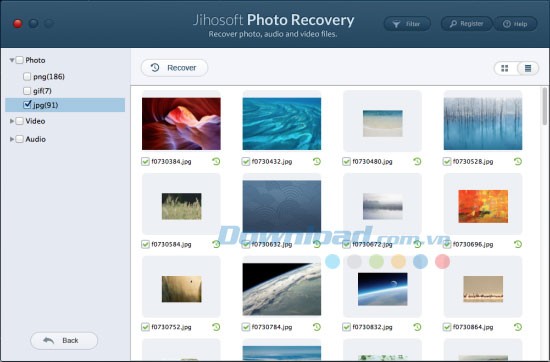
Sau quá trình quét, người dùng có thể xem trước các tập tin tìm thấy và lựa chọn những tập tin cần phục hồi từ danh sách kết quả.
Tốc độ phục hồi nhanh, an toàn dữ liệu
Đây là một phần mềm phục hồi hình ảnh, video và audio bị mất với tốc độ cao và thao tác đơn giản.
Quá trình quét sẽ được thực hiện trên mọi ổ cứng và thiết bị lưu trữ mà không gây ra bất kỳ tổn hại nào đến dữ liệu hiện có. Sau khi quét, người dùng có thể nhanh chóng lấy lại các tập tin đã mất, đồng thời các tập tin phục hồi sẽ giữ nguyên tên và đường dẫn gốc.
Yêu cầu hệ thống:
- Bộ vi xử lý: Intel Pentium
- Tốc độ xử lý: 1 GHz
- Dung lượng đĩa cứng: 1 GB
Phần 1: Hướng dẫn khôi phục ảnh trên máy Mac
Phần mềm Jihosoft Photo Recovery for Mac hỗ trợ người dùng trong việc tìm lại các tập tin hình ảnh, video và audio đã mất từ máy Mac, cũng như nhiều thiết bị lưu trữ ngoại vi khác. Trong trường hợp dữ liệu cần khôi phục nằm trên thiết bị lưu trữ ngoài, hãy kết nối nó với máy tính thông qua cáp dữ liệu và đảm bảo rằng thiết bị được nhận diện như một ổ đĩa di động trên hệ thống Mac.
Bước 1: Cài đặt và khởi động chương trình
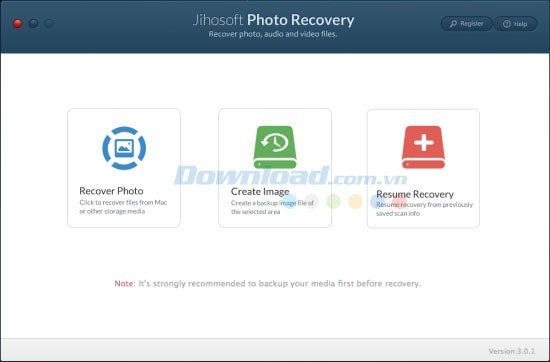
Sau khi hoàn tất việc tải xuống, hãy nhấp đúp vào file cài đặt để tiến hành cài đặt và khởi chạy chương trình trên máy Mac. Giao diện chương trình sẽ hiển thị như sau:
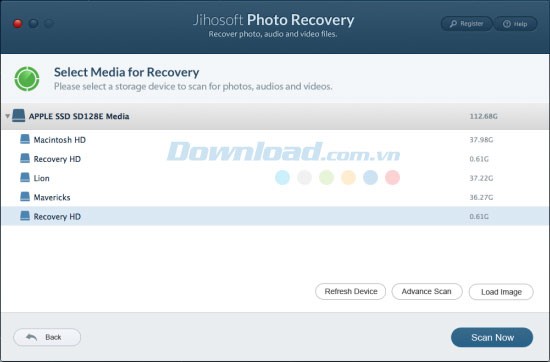
Bước 2: Chọn ổ cứng để quét các tập tin có thể phục hồi
Nhấn vào "", sau đó toàn bộ các ổ cứng được kết nối với máy Mac sẽ được liệt kê. Chọn phân vùng chứa dữ liệu bạn muốn khôi phục và nhấn "" để bắt đầu quá trình quét tìm kiếm hình ảnh, audio hoặc video đã bị xóa, định dạng hoặc mất.
Bước 3: Xem trước và phục hồi ảnh trên Mac
Sau khi quá trình quét kết thúc, tất cả các tập tin tìm thấy sẽ được hiển thị theo danh mục. Hãy xem trước từng tập tin để xác nhận đây chính là dữ liệu bạn cần, sau đó chọn và nhấn "" để tiến hành khôi phục dữ liệu.
Phần 2: Tạo file backup
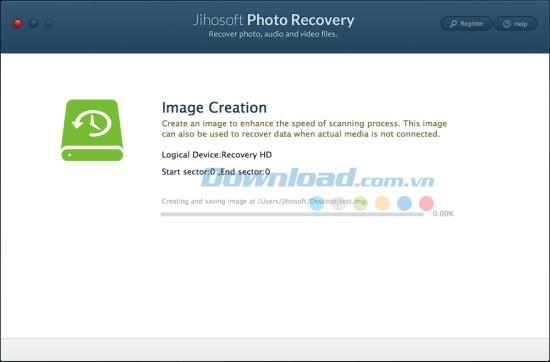
Nguyên lý cơ bản của việc phục hồi dữ liệu là tìm kiếm các dữ liệu vẫn còn tồn tại trên ổ cứng, dù hệ điều hành hiện tại không thể truy cập được. Sau khi một tập tin bị xóa hoặc định dạng, các thao tác tiếp theo của người dùng có thể dẫn đến việc dữ liệu này bị ghi đè. Do đó, việc khôi phục một tập tin đã bị ghi đè hoàn toàn là rất khó khăn. Vì vậy, người dùng nên tạo bản sao lưu cho thiết bị của mình trước khi bắt đầu quá trình phục hồi.
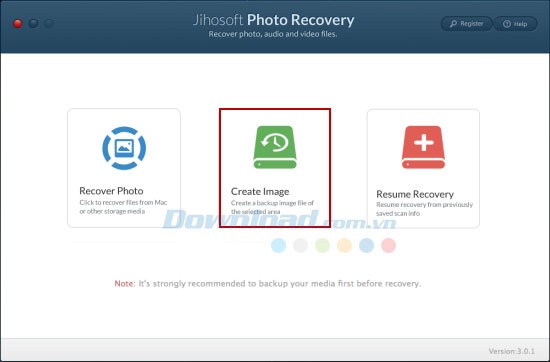
Bước 1: Khởi chạy chương trình và chọn "Create Image"
Sau khi khởi động chương trình, trên giao diện chính, hãy chọn "". Sau đó, bạn sẽ được chuyển sang bước tiếp theo.
Bước 2: Chọn thiết bị và bắt đầu tạo file ảnh
Từ danh sách các ổ cứng được phát hiện, hãy chọn ổ cứng bạn muốn tạo file backup và nhấn "" để bắt đầu quá trình. Khi file ảnh được tạo thành công, bạn sẽ được hỏi liệu bạn có muốn khôi phục dữ liệu từ file ảnh mới tạo hay không.
Phần 3: Tiếp tục quá trình phục hồi bị gián đoạn
Nếu quá trình quét dữ liệu trước đó chưa hoàn tất, bạn có thể tiếp tục phục hồi vào lần sau.
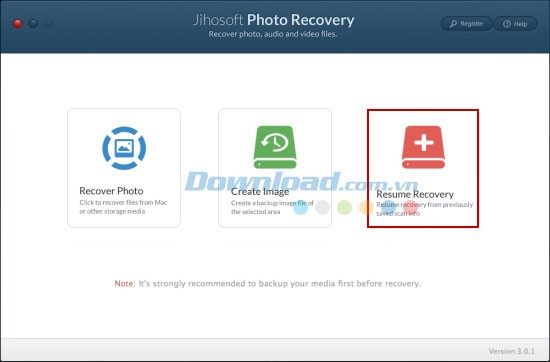
Bước 1: Khởi chạy chương trình và chọn "Resume Recovery"
Trên màn hình chính, nhấn vào tùy chọn "".
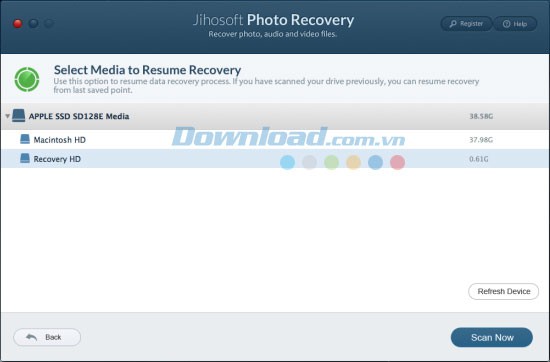
Bước 2: Lựa chọn thiết bị media và tiếp tục quá trình phục hồi
Từ danh sách các ổ đĩa được kết nối với máy Mac, hãy chọn ổ đĩa bạn muốn tiếp tục phục hồi và nhấn "". Quá trình quét sẽ tự động tiếp tục từ điểm đã được lưu lại lần trước.
Xem thêm: Jihosoft Photo Recovery for Mac 3.0 - Khôi phục ảnh Mac .



















