

 Mac
Mac Video - Nghe nhạc
Jihosoft SWF Converter for Mac: Giải pháp chuyển đổi SWF đa năng
Jihosoft SWF Converter for Mac được thiết kế như một giải pháp toàn diện, hỗ trợ người dùng Mac chuyển đổi các file flash SWF sang nhiều định dạng video thông dụng.
Danh sách các định dạng được hỗ trợ bao gồm: MP4, AVI, FLV, WMV, MOV và nhiều định dạng khác.
Công cụ này giúp mở rộng khả năng tương thích của các file SWF, cho phép chúng hoạt động trên nhiều thiết bị và ứng dụng phổ biến hiện nay.
Nhờ đó, người dùng có thể dễ dàng chia sẻ và xem các nội dung SWF trên các nền tảng khác nhau mà không gặp phải vấn đề về định dạng.
Jihosoft SWF Converter for Mac mang đến sự tiện lợi và linh hoạt trong việc quản lý và sử dụng các file flash SWF.
Các tính năng nổi bật:
Chuyển đổi SWF sang đa dạng định dạng video phổ biến trên hệ điều hành Mac
Phần mềm này cung cấp khả năng chuyển đổi file SWF sang hầu hết các định dạng video thông dụng trên nền tảng Mac OS, bao gồm cả Mountain Lion.
- Video SD: Thực hiện chuyển đổi từ flash SWF sang các định dạng như AVI, WMV, MP4, MOV, DV, MPG, MPEG, RM, RMVB, VOB, MKV, M4V, 3GP, 3G2 và nhiều định dạng khác.
- Video HD: Hỗ trợ chuyển đổi SWF sang các định dạng HD như HD WMV, HD MPEG-4, MOV và HD AVI.
Khả năng tương thích với nhiều thiết bị và ứng dụng
Jihosoft SWF Converter for Mac hỗ trợ nhiều cấu hình đầu ra khác nhau, đáp ứng nhu cầu sử dụng trên các ứng dụng và thiết bị di động phổ biến.
- Các ứng dụng tương thích:iTunes , QuickTime , iMovie, Adobe Premiere Pro, Final Cut Pro, Sony Vegas, Windows Movie Maker, DVD Maker, v.v.
- Các thiết bị tương thích: Apple iPad, iPhone, iPod Touch, Apple TV, Samsung Galaxy, HTC, Motorola, Blackberry, Kindle Fire, PSP, Zune, Creative Zen, Xbox 360, v.v.
Tùy chỉnh video SWF trước khi chuyển đổi
Phần mềm cung cấp các tính năng chỉnh sửa nâng cao, cho phép người dùng tùy chỉnh file SWF trước khi tiến hành chuyển đổi nếu cần thiết.
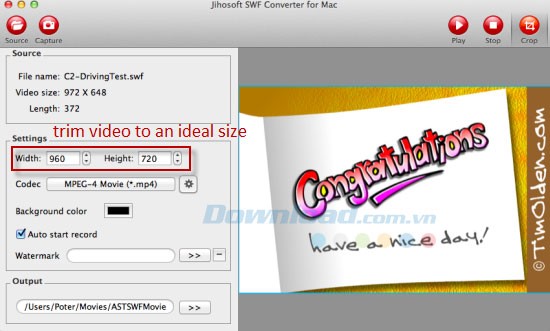
- Trim: Cắt bớt file SWF để đạt được kích thước mong muốn bằng cách điều chỉnh chiều cao và chiều rộng.
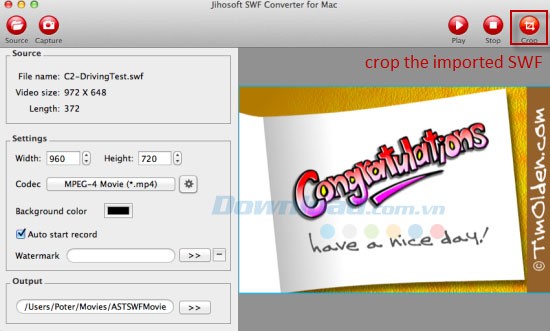
- Crop: Chọn khung hình phù hợp và loại bỏ các phần không cần thiết.
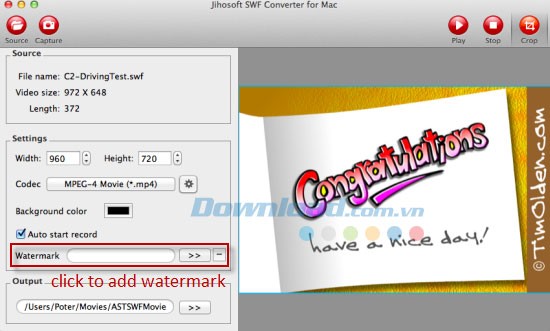
- Watermark: Thêm hình ảnh làm dấu bản quyền, đồng thời điều chỉnh độ trong suốt, kích thước và vị trí của hình ảnh đó.
Tốc độ chuyển đổi nhanh và chất lượng hình ảnh cao
Việc sử dụng chương trình này giúp người dùng trải nghiệm tốc độ chuyển đổi file nhanh chóng cùng với chất lượng đầu ra vượt trội.
- Tốc độ cao: Hoàn thành quá trình chuyển đổi bất kỳ file SWF nào sang nhiều định dạng video khác nhau trên hệ điều hành Mac OS một cách nhanh chóng.
- Chất lượng tốt: Đảm bảo chất lượng hình ảnh tuyệt vời cho video được tạo ra, không gây mất mát dữ liệu trong suốt quá trình chuyển đổi.
- An toàn: Hoàn toàn an toàn, không chứa bất kỳ phần mềm độc hại hoặc virus nào.
Yêu cầu về cấu hình hệ thống:
Để đảm bảo hiệu suất hoạt động ổn định, hệ thống cần đáp ứng một số yêu cầu tối thiểu về phần cứng.
Thông số kỹ thuật chi tiết:
- Loại bộ vi xử lý: Intel
- Tần số xử lý tối thiểu: 1 GHz
- Dung lượng bộ nhớ RAM: 256 MB
Việc đáp ứng các yêu cầu này sẽ giúp hệ thống vận hành mượt mà và hiệu quả hơn.
Các thông số trên là mức tối thiểu cần thiết. Việc nâng cấp cấu hình có thể cải thiện đáng kể trải nghiệm người dùng.
Cách sử dụng chương trình:
Phần 1: Chuyển đổi SWF sang video trên hệ điều hành Mac OS
Bước 1: Tiến hành tải chương trình
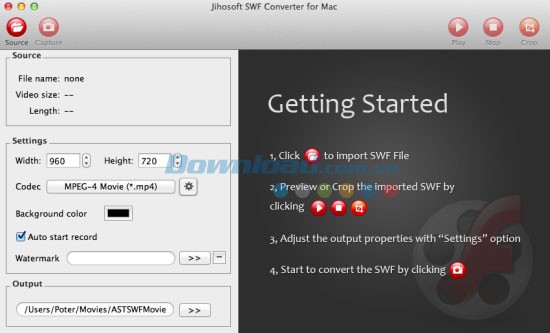
Sau khi hoàn tất việc tải chương trình về máy tính Mac, hãy tiến hành cài đặt và khởi chạy. Giao diện chính của chương trình sẽ hiển thị như hình dưới đây.
Bước 2: Nhập file SWF
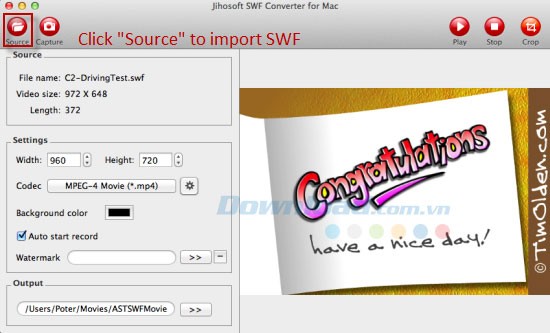
Chọn nút "" để nhập file flash SWF vào chương trình. Bạn có thể nhấp vào nút "" để xem trước video SWF đã được nhập.
Bước 3: Chọn định dạng đầu ra mong muốn
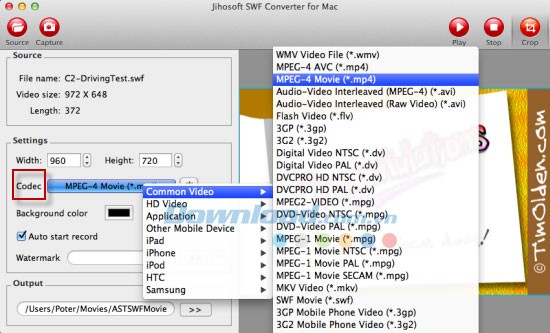
Phần mềm hỗ trợ đa dạng các cấu hình đầu ra. Bạn có thể chọn MP4, MOV, v.v. làm định dạng đầu ra từ danh sách thả xuống "".
Bước 4: Thực hiện chuyển đổi SWF sang Video trên máy Mac
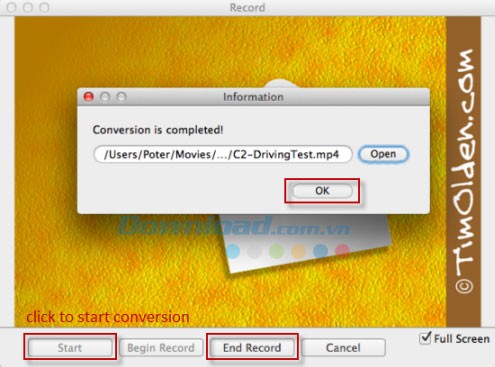
Nhấn nút "" để mở cửa sổ Record. Tiếp theo, chọn "" để bắt đầu quá trình chuyển đổi SWF sang video trên hệ điều hành Mac OS X.
Phần 2: Tùy chỉnh video trước khi chuyển đổi
Jihosoft SWF Converter for Mac cung cấp các tính năng chỉnh sửa video nâng cao. Nhờ đó, bạn có thể tùy chỉnh video đã nhập để tạo ra video độc đáo của riêng mình.
Bước 1: Cắt video
Điều chỉnh "" và "" để cắt đoạn video SWF đã nhập về kích thước phù hợp.
Bước 2: Loại bỏ phần không mong muốn của video
Chọn nút "" và kéo trực tiếp khung hình của video để loại bỏ những phần không cần thiết.
Bước 3: Thêm watermark vào video
Nhấn nút "" để chọn một hình ảnh từ máy tính và điều chỉnh độ trong suốt, vị trí và kích thước của hình ảnh đó.
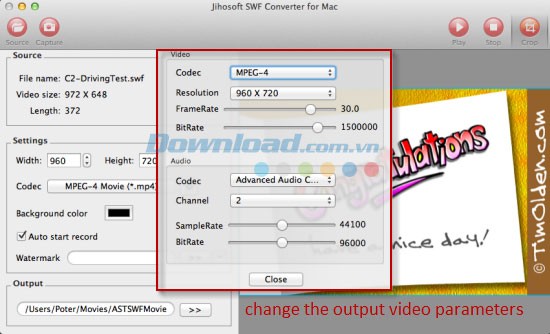
Bước 4: Điều chỉnh các thông số cho video đầu ra
Sau khi đã chọn định dạng đầu ra, bạn có thể thay đổi các thông số của video, bao gồm: độ phân giải, tốc độ khung hình, tần số lấy mẫu, tốc độ bit, kênh âm thanh, v.v.
Xem thêm: Jihosoft SWF Converter for Mac 3.0.1 - Convert SWF to Video .



















