 Web
Web Chỉnh sửa Ảnh - Đồ họa
Công Cụ Jimpl’s Image Splitter: Giải Pháp Chỉnh Sửa Ảnh Trực Tuyến Tiện Lợi
Trong bối cảnh Web 2.0 hiện đại, số lượng trang web cung cấp các dịch vụ chỉnh sửa ảnh trực tuyến là vô cùng lớn. Tuy nhiên, không nhiều nền tảng có khả năng hỗ trợ người dùng chia nhỏ ảnh để phục vụ cho việc in ấn trên nhiều trang giấy.
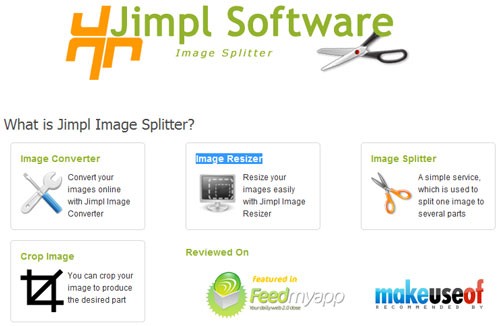
Jimpl’s Image Splitter nổi bật như một giải pháp hữu ích, cho phép bạn dễ dàng chia tách (split), cắt xén (crop) và điều chỉnh kích thước (resize) ảnh một cách nhanh chóng và đơn giản, phù hợp với mọi đối tượng người dùng.
Hướng Dẫn Sử Dụng Jimpl’s Image Splitter
Để bắt đầu quá trình xử lý, hãy nhấn vào nút Choose File. Một cửa sổ sẽ hiện ra, cho phép bạn chọn tệp ảnh từ máy tính của mình. Sau khi chọn được tệp, nhấn Upload Image để tải ảnh lên trang web.
Công cụ này hỗ trợ nhiều định dạng ảnh phổ biến như JPEG, JPG, BMP, PNG, GIF và ICO.
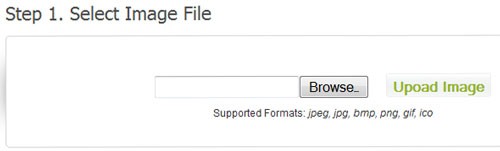
Sau khi tải ảnh lên, bạn sẽ thấy ba thẻ chức năng chính: Convert, Split và Crop.
Chức Năng Convert
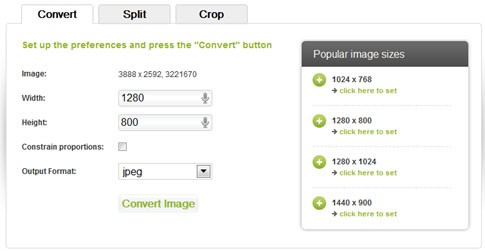
Thẻ Convert cho phép bạn thay đổi kích thước của bức ảnh. Hãy nhập kích thước mong muốn cho ảnh xuất ra bằng cách điền số vào các ô Width và Height.
Nếu bạn đánh dấu vào ô Constrain proportions, tỷ lệ khung hình của ảnh sẽ được giữ nguyên. Trong trường hợp này, bạn chỉ cần nhập một giá trị kích thước, trang web sẽ tự động tính toán giá trị còn lại.
Ngoài ra, bạn cũng có thể lựa chọn một trong bốn kích thước đã được cấu hình sẵn ở bảng bên trái. Chọn định dạng file ảnh xuất ra trong mục Output Format, với các tùy chọn JPEG, BMP, GIF hoặc PNG. Cuối cùng, nhấn Convert để tải xuống hình ảnh đã được xử lý.
Chức Năng Split
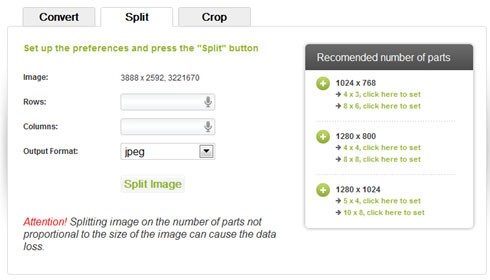
Để chia ảnh thành nhiều mảnh nhỏ, phục vụ cho việc in ấn và ghép lại thành một bức ảnh lớn hơn, hãy chọn thẻ Split. Nhập số hàng vào ô Rows và số cột vào ô Columns. Bạn cũng có thể tham khảo các giá trị được đề xuất ở bảng bên phải.
Lưu ý rằng, nếu tỷ lệ giữa số lượng hàng và cột không tương ứng với tỷ lệ khung hình của ảnh, có thể dẫn đến hiện tượng mất góc. Do đó, hãy tính toán cẩn thận trước khi thực hiện cắt.
Nhấn Split Image để hoàn tất quá trình. Trong trường hợp chương trình hỗ trợ tải xuống như Internet Download Manager tự động bắt link, bạn nên sử dụng chức năng tải xuống tích hợp sẵn trong trình duyệt web.
Chức Năng Crop
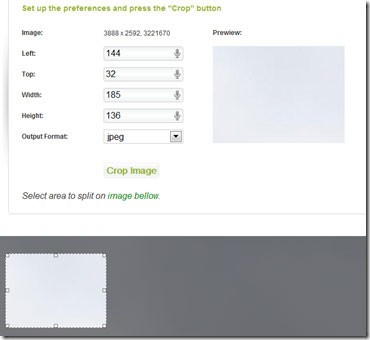
Nếu bạn muốn cắt một phần cụ thể của bức ảnh, hãy chọn thẻ Crop. Xác định kích thước và vị trí chính xác của vùng ảnh cần cắt bằng cách nhập giá trị vào các ô hoặc di chuyển ô nhỏ bên dưới màn hình để có được vùng ảnh ưng ý.
Cuối cùng, nhấn Crop Image để có được bức ảnh đã được cắt.
Tóm lại, Jimpl’s Image Splitter là một công cụ trực tuyến nhanh chóng và tiện lợi, giúp bạn chia nhỏ và thay đổi kích thước ảnh mà không cần phải cài đặt bất kỳ phần mềm xử lý ảnh cồng kềnh nào.
Xem thêm: Jimpl’s Image Splitter .