
 Mac
Mac Video - Nghe nhạc
Leawo DVD Copy for Mac: Giải Pháp Sao Chép & Lưu Trữ DVD Toàn Diện
Leawo DVD Copy for Mac được đánh giá là một công cụ đắc lực, hỗ trợ người dùng sao chép và tạo bản sao lưu an toàn cho các đĩa DVD. Quá trình này có thể được thực hiện trực tiếp lên ổ cứng máy tính hoặc các đĩa trống.
Điểm nổi bật của phần mềm nằm ở khả năng sao chép DVD vượt trội. Nhờ công nghệ tiên tiến, Leawo DVD Copy for Mac có thể sao lưu cả những đĩa DVD được bảo vệ bằng CSS, cũng như các đĩa DVD phi thương mại, mà vẫn đảm bảo chất lượng hình ảnh và âm thanh không bị suy giảm.
Không chỉ dừng lại ở việc sao chép đĩa DVD, phần mềm còn cho phép người dùng dễ dàng sao chép các thư mục DVD và tập tin ISO trên hệ điều hành Mac sang máy tính hoặc các đĩa trống khác.
Với Leawo DVD Copy for Mac, việc bảo vệ và lưu trữ các bộ sưu tập DVD yêu thích trở nên đơn giản và hiệu quả hơn bao giờ hết.
Một số tính năng chính:
Sao chép và sao lưu phim DVD trên máy Mac một cách thuận tiện
Sao chép DVD linh hoạt giữa các định dạng
Leawo DVD Copy for Mac hỗ trợ sao chép giữa nhiều định dạng DVD khác nhau, bao gồm đĩa DVD vật lý, các thư mục DVD đã có sẵn, và các tập tin ảnh ISO, cả khi sử dụng chúng làm nguồn đầu vào lẫn đích đến.
Đảm bảo chất lượng bản sao hoàn hảo
Khả năng sao chép 1:1 chính xác của Leawo DVD Copy for Mac cho phép người dùng tạo bản sao từ đĩa DVD trên máy Mac mà không làm giảm đi chất lượng hình ảnh và âm thanh gốc.
Sao chép và sao lưu phim DVD hiệu quả
Ứng dụng này là một giải pháp sao lưu DVD mạnh mẽ, có khả năng xử lý các đĩa CSS-DVD được bảo vệ, cũng như các đĩa DVD phi thương mại khác.
Giao diện thân thiện, dễ thao tác
Cung cấp 3 chế độ sao chép đa dạng
Để đáp ứng các nhu cầu sao lưu đĩa khác nhau, phần mềm cung cấp ba chế độ sao chép: Toàn bộ phim (Full Movie), Nội dung chính (Main Movie) và Tùy chỉnh (Custom Mode).
Tùy chọn phụ đề và âm thanh linh hoạt
Khi sử dụng chế độ Main Movie hoặc Custom Mode, Leawo DVD Copy for Mac cho phép người dùng lựa chọn các phụ đề và track âm thanh mong muốn cho tập tin đầu ra.
Cá nhân hóa nhãn đĩa
Leawo DVD Copy for Mac cho phép người dùng tùy chỉnh nhãn đĩa bằng cách nhập thông tin trực tiếp trong quá trình sao chép phim DVD trên Mac sang đĩa DVD, thư mục DVD hoặc tập tin ISO mới.
Các tính năng bổ sung hữu ích
Xem trước nội dung DVD nguồn
Trong chế độ Main Movie và Custom Mode, người dùng có thể xem trước nội dung phim DVD nguồn nhờ trình phát tích hợp sẵn trong phần mềm.
Theo dõi dung lượng đã sử dụng
Phần mềm tích hợp một công cụ tiện lợi giúp người dùng theo dõi dung lượng không gian đã được sử dụng cho tập tin DVD đầu ra.
Dễ dàng sử dụng và tốc độ xử lý nhanh
Giao diện trực quan và thân thiện với người dùng giúp người dùng ở mọi trình độ có thể dễ dàng thao tác chương trình mà không cần bất kỳ kiến thức kỹ thuật chuyên sâu nào. Quá trình sao lưu DVD có thể được hoàn tất chỉ với vài thao tác đơn giản.
Yêu cầu về cấu hình hệ thống:
Để đảm bảo hệ thống vận hành ổn định và hiệu quả, cần đáp ứng những yêu cầu tối thiểu về phần cứng và kết nối mạng như sau:
Thông số kỹ thuật chi tiết:
- Loại bộ xử lý: Intel
- Tần số hoạt động của bộ xử lý: 1 GHz
- Dung lượng RAM tối thiểu: 512 MB
- Ổ đĩa quang: Tối thiểu 1 ổ đĩa DVD
- Kết nối: Yêu cầu kết nối Internet
Việc đáp ứng đầy đủ các yêu cầu này sẽ giúp hệ thống hoạt động mượt mà và cung cấp trải nghiệm tốt nhất cho người sử dụng.
Đặc biệt, dung lượng RAM và tốc độ xử lý đóng vai trò quan trọng trong việc đảm bảo hiệu suất của hệ thống. Một kết nối Internet ổn định cũng là yếu tố không thể thiếu.
Cách Sao Chép Phim DVD Trên Máy Mac:
Bước 1: Đưa Phim DVD Nguồn Vào
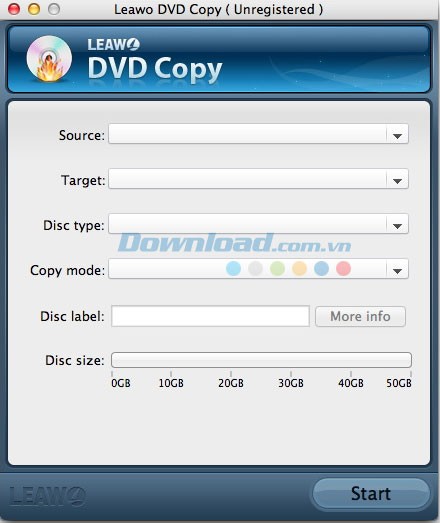
Đầu tiên, bạn cần tải, cài đặt và khởi động phần mềm chuyên dụng trên máy Mac của mình. Sau đó, nhấp vào menu thả xuống để chọn nguồn phim DVD cần sao chép.
Quá trình này hỗ trợ nhiều định dạng khác nhau, bao gồm đĩa DVD vật lý, thư mục DVD đã có sẵn, hoặc thậm chí là các tập tin ảnh ISO. Lưu ý, nếu bạn muốn sao chép từ đĩa DVD, máy tính cần được trang bị ổ đĩa quang.
Bước 2: Xác Định Thư Mục Lưu Trữ
Tiếp theo, trong hộp thoại lựa chọn, hãy chọn định dạng đầu ra mong muốn từ các tùy chọn được cung cấp. Đồng thời, chỉ định thư mục đích trên máy tính để lưu trữ bản sao.
Bạn có thể chọn lưu trữ dưới dạng một đĩa DVD mới, một thư mục chứa các tập tin video, hoặc một tập tin ảnh ISO. Tùy chọn tạo đĩa DVD chỉ hiển thị khi hệ thống cần thêm một đĩa.
Bước 3: Cấu Hình Các Thiết Lập Bổ Sung
Sau khi đã chọn thư mục lưu trữ, bạn cần điều chỉnh một số thiết lập khác để đảm bảo quá trình sao chép diễn ra chính xác.
Các thiết lập này bao gồm loại đĩa, chế độ sao chép (ví dụ: sao chép toàn bộ đĩa hoặc chỉ một số chương), và nhãn đĩa (để dễ dàng nhận diện).
Bước 4: Tiến Hành Sao Lưu Phim DVD
Cuối cùng, nhấn nút để bắt đầu quá trình sao chép phim DVD trên máy Mac bằng phần mềm Leawo DVD Copy for Mac.
Phần mềm sẽ tiến hành sao chép nội dung từ nguồn DVD sang thư mục hoặc định dạng đầu ra mà bạn đã chọn.
Xem thêm: Leawo DVD Copy for Mac 1.1 - Sao chép DVD trên Mac .



















