
 Mac
Mac Dữ liệu – File
Leawo iOS Data Recovery for Mac 3.4.1: Giải Pháp Khôi Phục Dữ Liệu iOS Nhanh Chóng
Leawo iOS Data Recovery for Mac 3.4.1 được đánh giá là một công cụ hàng đầu trong việc phục hồi dữ liệu bị mất từ các thiết bị iPhone, iPad và iPod touch. Phần mềm này hỗ trợ người dùng truy xuất các tập tin quan trọng một cách dễ dàng, dù chúng đã bị xóa khỏi thiết bị iOS hay nằm trong các bản sao lưu iTunes.
Điểm mạnh của Leawo iOS Data Recovery for Mac 3.4.1 nằm ở khả năng tương thích rộng rãi với nhiều định dạng file. Cụ thể, phần mềm có thể khôi phục tới 12 loại dữ liệu khác nhau.
- Danh bạ
- Tin nhắn
- iMessage
- Lịch
- Bản ghi âm giọng nói
- Hình ảnh
- Video
- Nhật ký cuộc gọi
- Ghi chú
- Nhắc nhở
- Bookmark trong Safari
Quá trình khôi phục dữ liệu với Leawo iOS Data Recovery for Mac 3.4.1 diễn ra nhanh chóng và hiệu quả, giúp người dùng giảm thiểu tối đa thời gian gián đoạn do mất mát dữ liệu.
Một số tính năng chính:
Khôi phục dữ liệu từ thiết bị iOS bị mất
Phần mềm này cho phép người dùng phục hồi tới 6 loại dữ liệu trực tiếp từ các thiết bị iOS, bao gồm: thông tin liên hệ, các tin nhắn (SMS, MMS, iMessage), lịch sử cuộc gọi, lịch hẹn, ghi chú cá nhân và các nhắc nhở quan trọng. Đồng thời, nó cũng hỗ trợ việc khôi phục 6 loại dữ liệu đã mất từ iPhone 4 và iPod touch 4 khi thiết bị ở chế độ DFU.
Khôi phục dữ liệu từ bản sao lưu iTunes
Leawo iOS Data Recovery tạo điều kiện cho người dùng khôi phục 12 loại dữ liệu khác nhau từ các bản sao lưu iTunes, hỗ trợ toàn bộ các thiết bị iOS hiện có. Các loại dữ liệu này bao gồm: ảnh chụp từ cuộn máy ảnh, Photo Stream, thư viện ảnh, tin nhắn, danh bạ, các tệp đính kèm trong tin nhắn, bản ghi âm giọng nói, lịch sử cuộc gọi, lịch hẹn, ghi chú, nhắc nhở và các dấu trang trong trình duyệt Safari.
Khả năng tương thích với nhiều thiết bị iOS
Phần mềm này tương thích với tất cả các thiết bị iOS, bao gồm: iPhone 5s, iPhone 5c, iPhone 5, iPhone 4s, iPhone 4 và iPhone 3GS; iPad Air, iPad 4, iPad 3, iPad 2, iPad 1, iPad mini và iPad mini 2; iPod touch 5 và iPod touch 4.
Hỗ trợ đa dạng định dạng và xuất file dễ dàng
Leawo iOS Data Recovery for Mac có khả năng phục hồi dữ liệu ở nhiều định dạng khác nhau và cho phép xuất chúng một cách dễ dàng. Ngoài ra, phần mềm còn hỗ trợ khôi phục và xuất ảnh ở các định dạng phổ biến như (JPG, JPEG, PNG, BMP, TIF, TIFF, GIF), video (MOV) và bản ghi âm giọng nói (M4A).
Hơn nữa, phần mềm còn hỗ trợ phục hồi và xuất danh bạ sang các định dạng CSV, VCF và HTML. Đồng thời, nó cũng giúp xuất tin nhắn, iMessage, nhật ký cuộc gọi, nhắc nhở, ghi chú, v.v. sang file HTML.
Phục hồi dữ liệu do nhiều nguyên nhân gây ra
Leawo iOS Data Recovery cho Mac giúp người dùng khôi phục dữ liệu bị mất trong nhiều tình huống khác nhau. Ví dụ, dữ liệu có thể bị xóa trong quá trình đồng bộ hóa với iTunes. Hoặc, dữ liệu bị mất khi bạn nâng cấp hệ điều hành iOS hoặc khôi phục thiết bị về cài đặt gốc. Thậm chí, dữ liệu cũng có thể bị mất khi thiết bị iOS bị mất hoặc bị hỏng.
Xác định tập tin cần khôi phục nhanh chóng
Leawo iOS Data Recovery cho Mac được trang bị chức năng "Smart Filter" thông minh. Người dùng có thể nhanh chóng tìm thấy tập tin cần khôi phục bằng cách nhập tên đầy đủ của tập tin vào ô tìm kiếm. Sau đó, phần mềm sẽ tự động phân loại các tập tin theo tên và ngày tháng, giúp người dùng tìm thấy tập tin đích chỉ trong vài giây.
Giao diện trực quan, dễ sử dụng
Leawo iOS Data Recovery cho Mac sở hữu giao diện thân thiện và dễ dàng thao tác. Người dùng chỉ cần thực hiện một vài bước đơn giản là có thể hoàn tất quá trình phục hồi dữ liệu. Chức năng xem trước của phần mềm cho phép người dùng xem các tập tin theo danh mục.
Ngoài ra, người dùng sẽ thấy việc lựa chọn các tập tin cần phục hồi trở nên dễ dàng hơn bao giờ hết.
Yêu cầu về cấu hình hệ thống:
Để đảm bảo quá trình vận hành diễn ra suôn sẻ, hệ thống cần đáp ứng một số yêu cầu tối thiểu về phần cứng và phần mềm.
- Bộ xử lý: Sử dụng bộ xử lý do Intel sản xuất.
- Tốc độ xử lý: Tốc độ xử lý tối thiểu là 1 GHz.
- Dung lượng bộ nhớ RAM: Dung lượng RAM cần thiết là 512 MB.
- Dung lượng ổ cứng trống: Ổ cứng cần có ít nhất 2 GB dung lượng trống.
- iTunes: Cần cài đặt phiên bản iTunes mới nhất.
- Kết nối Internet: Yêu cầu một kết nối Internet ổn định.
Việc đáp ứng đầy đủ các yêu cầu này sẽ giúp đảm bảo hiệu suất và tính ổn định của hệ thống.
Nếu hệ thống không đáp ứng được các yêu cầu trên, có thể xảy ra tình trạng hoạt động chậm chạp hoặc không tương thích.
Do đó, việc kiểm tra và nâng cấp cấu hình hệ thống là rất quan trọng.
Các bước hướng dẫn sử dụng chương trình:
Chế độ phục hồi 1: Hướng dẫn khôi phục dữ liệu từ bản sao lưu iTunes
Bước 1: Tiến hành khởi chạy Leawo iOS Data Recovery
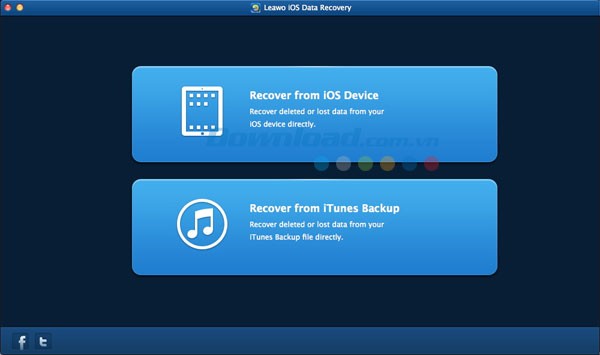
Sau khi đã cài đặt phần mềm trên máy tính MacBook, hãy khởi chạy chương trình. Chương trình sẽ hỏi bạn muốn khôi phục dữ liệu từ thiết bị iOS trực tiếp hay từ bản sao lưu iTunes. Chọn tùy chọn tương ứng và nhấn nút "Start" để bắt đầu quá trình quét nhanh.
Bước 2: Chọn bản sao lưu và các tập tin cần thiết
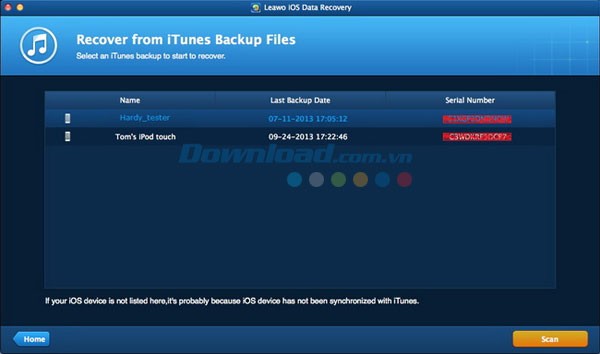
Tìm và chọn bản sao lưu iTunes mà bạn muốn khôi phục dữ liệu. Sau đó, nhấn nút "Scan" ở góc dưới bên phải màn hình. Quá trình quét sâu sẽ được khởi động để tìm kiếm các tập tin trong bản sao lưu.
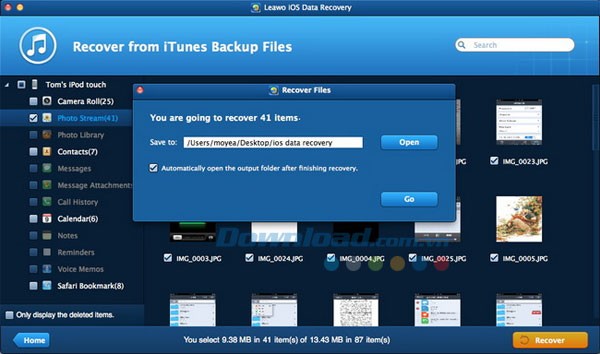
Khi quá trình quét kết thúc, các danh mục dữ liệu có thể phục hồi sẽ được hiển thị ở phía bên trái cửa sổ. Bạn có thể chọn một danh mục để xem tất cả các tập tin trong đó, hoặc chọn từng tập tin cụ thể để khôi phục.
Bước 3: Chỉ định thư mục đích để lưu trữ dữ liệu phục hồi
Sau khi đã chọn các tập tin cần khôi phục, nhấn nút "Recover" ở góc dưới cùng bên phải của cửa sổ. Một hộp thoại sẽ hiện ra, cho phép bạn chọn thư mục lưu trữ cho các tập tin đã phục hồi.
Nếu bạn muốn tự động quản lý các tập tin sau khi quá trình phục hồi hoàn tất, hãy đánh dấu vào tùy chọn tương ứng. Cuối cùng, nhấn "OK" để bắt đầu quá trình phục hồi.
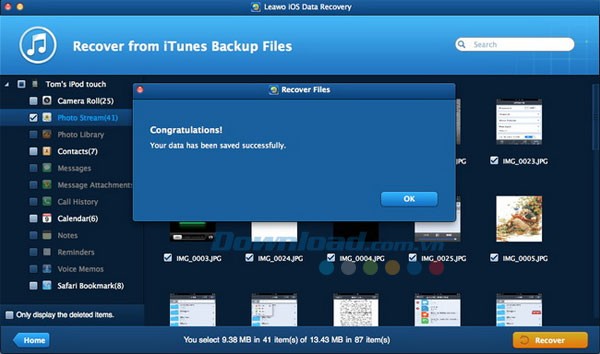
Bước 4: Hoàn tất quá trình khôi phục dữ liệu từ iTunes
Trong quá trình phục hồi, một hộp thoại sẽ hiển thị thông báo và thanh tiến trình cho biết phần trăm hoàn thành. Sau khi quá trình kết thúc, thư mục đích bạn đã chọn sẽ mở ra, cho phép bạn quản lý các tập tin đã được phục hồi.
Chế độ phục hồi 2: Khôi phục dữ liệu trực tiếp từ thiết bị iOS
Bước 1: Khởi động phần mềm và kết nối thiết bị iOS
Đầu tiên, hãy khởi chạy phần mềm và nhấn vào nút "Start". Kết nối thiết bị iOS của bạn với máy tính MacBook bằng cáp USB. Phần mềm sẽ tự động nhận diện thiết bị iOS của bạn.
Bước 2: Thực hiện quét sâu và chọn các tập tin cần khôi phục
Sau khi thiết bị iOS được nhận diện, nút "Scan" sẽ xuất hiện ở giữa màn hình. Nhấn vào nút này để bắt đầu quá trình quét sâu thiết bị iOS của bạn.
Sau khi quá trình quét hoàn tất, các danh mục dữ liệu có thể phục hồi từ thiết bị iOS sẽ được hiển thị ở phía bên trái cửa sổ. Hãy chọn danh mục chứa các tập tin bạn muốn khôi phục.
Bước 3: Chọn thư mục lưu trữ cho các tập tin đã phục hồi
Sau khi đã chọn các tập tin cần khôi phục, nhấn nút "Recover" ở góc dưới bên phải của cửa sổ. Một hộp thoại sẽ xuất hiện, cho phép bạn chọn thư mục đầu ra để lưu trữ các tập tin đã phục hồi.
Bước 4: Tiến hành khôi phục dữ liệu từ thiết bị iOS
Sau khi nhấn nút "OK", quá trình phục hồi sẽ bắt đầu ngay lập tức. Khi quá trình hoàn tất, thư mục đầu ra bạn đã chọn sẽ mở ra.
Xem thêm: Leawo iOS Data Recovery 3.4.1 for Mac - Khôi phục dữ liệu iOS .



















