
 Mac
Mac Video - Nghe nhạc
Leawo Total Media Converter Ultimate cho Mac: Giải Pháp Mở Rộng Khả Năng Giải Trí
Leawo Total Media Converter Ultimate cho Mac là một phần mềm chuyên dụng, được thiết kế để nâng cao trải nghiệm giải trí đa phương tiện của người dùng trên các thiết bị iMac và MacBook.
Ứng dụng này tích hợp nhiều công cụ mạnh mẽ, bao gồm khả năng chuyển đổi video HD, chuyển đổi định dạng âm thanh, trích xuất nội dung từ đĩa DVD, ghi đĩa DVD, sao chép đĩa DVD, tạo đĩa Blu-ray, tải video từ các trang web trực tuyến và thậm chí tạo ra các hiệu ứng phim 3D.
Nhờ khả năng tương thích với đa dạng các định dạng media, người dùng có thể dễ dàng thưởng thức bất kỳ nội dung DVD, Blu-ray, phim HD 1080P hoặc video trực tuyến nào trên các thiết bị thuộc hệ sinh thái Apple, cũng như các thiết bị Android, Samsung và Windows.
Chương trình còn cho phép người dùng sao lưu những thước phim gia đình quý giá hoặc các bộ phim yêu thích ra đĩa DVD/Blu-ray, lưu trữ dưới dạng thư mục hoặc file ISO, phục vụ cho việc chia sẻ hoặc bảo quản lâu dài.
Với Leawo Total Media Converter Ultimate cho Mac, việc quản lý và tận hưởng thế giới giải trí đa phương tiện trở nên đơn giản và linh hoạt hơn bao giờ hết.
Các tính năng nổi bật của Leawo Total Media Converter Ultimate cho Mac:
Khả năng tương thích định dạng vượt trội
Với việc hỗ trợ hơn 180 định dạng media khác nhau cùng vô số cấu hình tùy chỉnh, Total Media Converter Ultimate mang đến giải pháp tối ưu để giải quyết các vấn đề liên quan đến định dạng.
Công cụ tích hợp sẵn cho phép bạn thực hiện các tác vụ như: chuyển đổi video HD, chuyển đổi audio, trích xuất âm thanh, chuyển đổi DVD sang video, và ghi video ra đĩa DVD/Blu-ray.
Tận hưởng những bộ phim HD với độ phân giải lên tới 1080P, video SD, phim DVD, video trực tuyến, và các bài hát yêu thích trên nhiều thiết bị như: 4K TV, HD TV, iPad, iPhone, Apple TV, Kindle Fire, Galaxy S, Galaxy Note, v.v. với chất lượng hình ảnh và âm thanh cao nhất.
Trải nghiệm xem phim DVD hoàn hảo
Chuyển đổi DVD từ đĩa hoặc thư mục sang video 720P hoặc video tiêu chuẩn, đảm bảo khả năng tương thích với trình phát hoặc thiết bị của bạn.
Thoải mái xem phim DVD trên máy tính hoặc các thiết bị cá nhân khác. Bên cạnh đó, bạn có thể chuẩn bị các video kỷ niệm, clip gia đình, và các video tự tạo khác, sau đó ghi chúng lên đĩa DVD/Blu-ray để thưởng thức trên màn hình lớn như: HD TV, đầu thu DVD/Blu-ray, v.v.
Sao lưu DVD chất lượng cao một cách dễ dàng
Lưu trữ bộ phim DVD của bạn lên ổ cứng máy tính hoặc đĩa trắng thông qua công cụ sao chép DVD được tích hợp sẵn.
Việc sao lưu đĩa DVD, thư mục, tập tin ISO và phim 3D DVD trở nên đơn giản hơn bao giờ hết. Bạn có thể sao lưu phim DVD từ đĩa sang đĩa với chất lượng 1:1, hoặc nén phim DVD từ DVD-9 sang DVD-9, DVD-9 sang DVD-5, hoặc DVD-5 sang DVD-5 mà vẫn đảm bảo chất lượng cao.
Ba chế độ sao chép linh hoạt – Full Movie, Main Movie và Custom Mode – cho phép bạn sao lưu phim DVD theo ý muốn. Đồng thời, lựa chọn và lưu lại các phụ đề và track audio yêu thích của bạn.
Tải video trực tuyến nhanh chóng chỉ với một cú click
Bây giờ, bạn có thể tải video trực tuyến từ YouTube, Facebook và các trang web chia sẻ khác chỉ bằng một cú nhấp chuột đơn giản.
Chuyển đổi video trực tuyến sang hơn 180 định dạng khác nhau, tương thích với iPad, iPhone, iPod, Apple TV, Surface, Galaxy Note, Lumia, iTunes, v.v. Hoặc, ghi video trực tuyến lên DVD/Blu-ray với menu đĩa tùy chỉnh.
Công cụ tăng tốc tích hợp sẽ giúp cải thiện đáng kể tốc độ tải video, giúp bạn xem video trực tuyến một cách offline một cách dễ dàng.
Khám phá thế giới phim 3D tự chế độc đáo
Thêm hiệu ứng 3D vào các tập tin media 2D và tạo ra những bộ phim 2D Blu-ray, DVD, HD, v.v. chỉ với vài cú click.
Có sẵn 6 hiệu ứng phim 3D khác nhau: Red/Cyan, Red/Green, Red/Blue, Blue/Yellow, Interleaved và Side by Side. Điều chỉnh độ sâu 3D để tăng tính chân thực cho bộ phim. Tính năng xem trước phim 3D cũng được hỗ trợ thông qua trình phát media.
Xem phim 3D đã tạo trên 3D TV hoặc các trình phát tương ứng.
Giao diện trực quan và thân thiện với người dùng
Hỗ trợ các công cụ chỉnh sửa video mạnh mẽ
Sử dụng công cụ chỉnh sửa video tích hợp, bạn có thể cắt video clip, thêm hình mờ văn bản hoặc ảnh, điều chỉnh kích thước video để loại bỏ viền đen, xoay video và tinh chỉnh độ sáng, độ bão hòa, độ tương phản, v.v.
Thiết kế menu đĩa chuyên nghiệp
Nhập hình ảnh, video, bài hát cá nhân làm background, thay đổi menu chính và tiêu đề chương, điều chỉnh màu sắc văn bản, kích thước, phông chữ, v.v.
Lưu menu đĩa đã chỉnh sửa để sử dụng cho các dự án sau này.
Tùy chỉnh các thông số kỹ thuật chi tiết
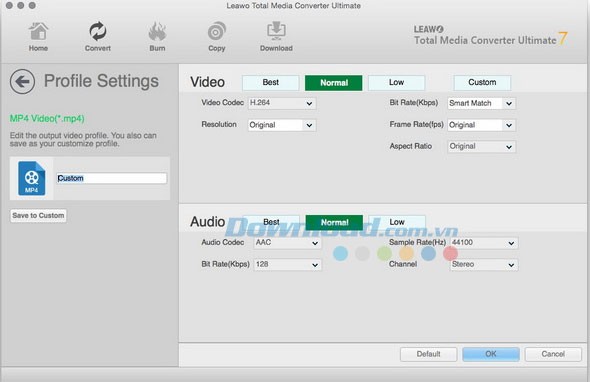
Bạn có thể tùy chỉnh các thông số video và audio đầu ra, bao gồm: video codec, độ phân giải, tốc độ bit, tốc độ khung hình, tỷ lệ video, audio codec, kênh, v.v.
Yêu cầu về cấu hình hệ thống:
Để đảm bảo hiệu suất hoạt động ổn định, hệ thống cần đáp ứng một số yêu cầu tối thiểu về phần cứng.
Thông số kỹ thuật chi tiết:
Bộ vi xử lý: Intel
Tốc độ xử lý: Tối thiểu 1 GHz. Việc sử dụng bộ xử lý có tốc độ cao hơn sẽ cải thiện đáng kể khả năng phản hồi của hệ thống.
Dung lượng RAM: Yêu cầu tối thiểu là 512 MB. Bộ nhớ RAM lớn hơn sẽ cho phép hệ thống xử lý nhiều tác vụ đồng thời một cách hiệu quả.
Ổ đĩa quang: Hệ thống cần được trang bị ít nhất một ổ DVD/Blu-ray để đọc dữ liệu từ các đĩa quang.
Việc đáp ứng các yêu cầu này là cần thiết để hệ thống hoạt động trơn tru và cung cấp trải nghiệm tốt nhất cho người dùng.
Phần 1: Hướng dẫn Chuyển Đổi DVD và Video trên Hệ Điều Hành Mac OS X
Bước 1: Nhập File Nguồn
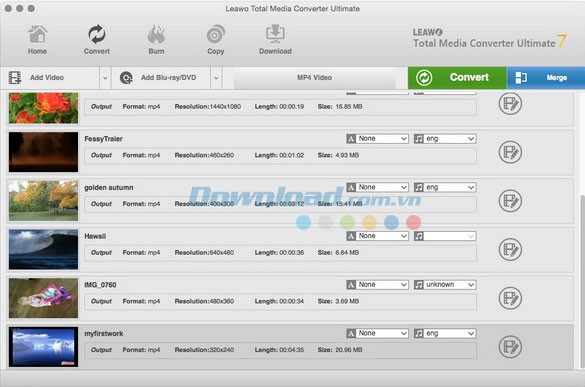
Trong giao diện tab “Convert”, hãy chọn và nhấn vào nút “Add Video” hoặc “Add Blu-ray/DVD” để tải lên video nguồn hoặc đĩa phim Blu-ray/DVD cần chuyển đổi. Việc nhập có thể thực hiện bằng cách nhấp vào mũi tên nhỏ cạnh hai nút này để chọn một thư mục video hoặc trực tiếp chọn đĩa DVD/Blu-ray.
Sau khi hoàn tất việc nhập, bạn có thể xem trước nội dung media đã tải, lựa chọn các track âm thanh và phụ đề phù hợp. Ngoài ra, chương trình cho phép bạn thêm phụ đề từ file bên ngoài, gộp nhiều file thành một, hoặc thay đổi thứ tự các file đã nhập.
Lưu ý quan trọng: Khi nhập phim từ đĩa Blu-ray/DVD, bạn sẽ có ba tùy chọn chế độ: Full Movie, Main Movie và Custom Mode. Chế độ Full Movie sẽ nhập toàn bộ nội dung trên đĩa. Trong khi đó, Main Movie sẽ tự động chọn phim chính (thường là tiêu đề dài nhất). Custom Mode cho phép bạn tự do lựa chọn các tiêu đề cụ thể để nhập. Việc chọn phụ đề và track âm thanh cũng có thể được thực hiện trong cả hai chế độ Main Movie và Custom Mode.
Bước 2: Cấu Hình Đầu Ra
Để thiết lập định dạng đầu ra, hãy nhấp vào hộp thả xuống nằm cạnh nút Add Blu-ray/DVD và chọn Change. Từ đây, bạn có thể chọn một cấu hình đã được thiết lập sẵn.
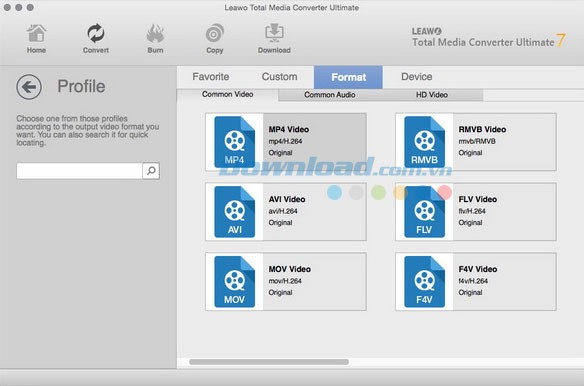
Xin lưu ý: Bạn hoàn toàn có thể tùy chỉnh các thông số video và audio để đảm bảo tương thích với trình phát media hoặc thiết bị của mình. Các thông số có thể điều chỉnh bao gồm: codec âm thanh, codec video, chất lượng, tốc độ bit, tốc độ khung hình, độ phân giải, tần số lấy mẫu, và nhiều hơn nữa. Để truy cập các cài đặt nâng cao này, hãy nhấn vào tùy chọn Edit trên hộp thả xuống cạnh nút "Add Blu-ray/DVD", từ đó mở ra Profile Settings.
Bước 3: Chọn Thư Mục Lưu
Sau khi đã hoàn tất việc cấu hình đầu ra, hãy nhấn vào nút Convert trên thanh công cụ. Tiếp theo, chỉ định thư mục đích để lưu file đã chuyển đổi bằng cách sử dụng hộp Save to.
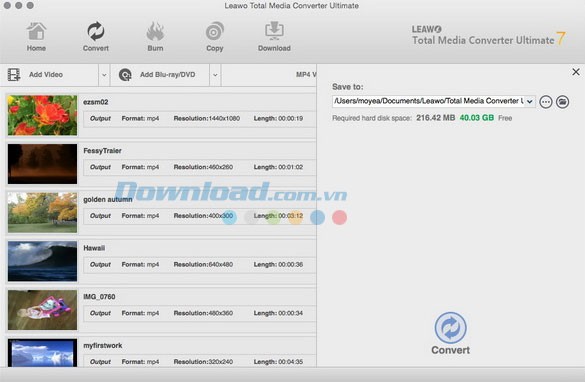
Bước 4: Bắt Đầu Quá Trình Chuyển Đổi
Nhấn nút Convert trên thanh bên để khởi động quá trình chuyển đổi. Bạn có quyền hủy bỏ hoặc tạm dừng quá trình chuyển đổi bất cứ lúc nào nếu cần.
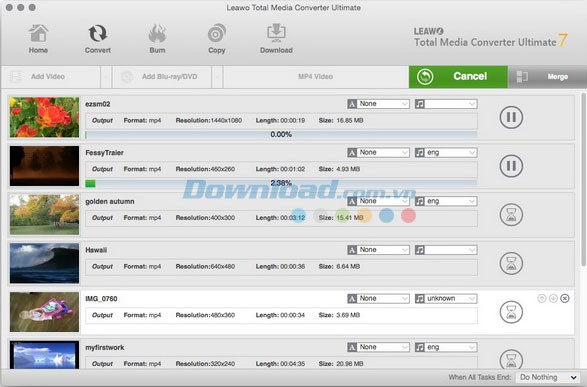
Phần 2: Hướng dẫn ghi video lên đĩa DVD và Blu-ray
Bước 1: Nhập video nguồn
Mở giao diện Burn và chọn Add Video để tìm kiếm và đưa tập tin video bạn muốn ghi vào chương trình. Sau khi đã chọn xong, hãy thiết lập chất lượng đĩa phù hợp (DVD-9, DVD-5, BD25 hoặc BD50) cùng với tỷ lệ video tương ứng ở khu vực phía dưới.
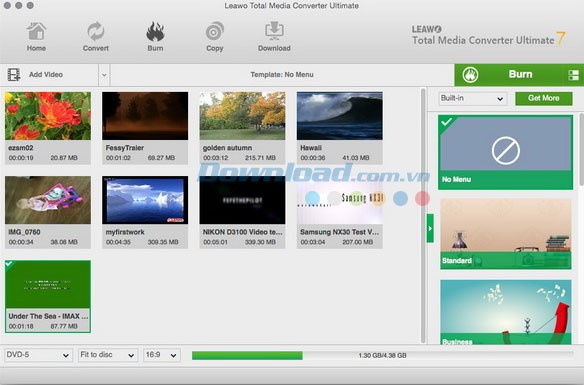
Bước 2: Tùy chỉnh menu đĩa
Chọn một mẫu menu đĩa thích hợp cho đĩa Blu-ray/DVD của bạn từ thanh công cụ bên phải. Bạn có thể nhấp vào giữa các menu để xem trước giao diện. Trong trường hợp không muốn sử dụng menu, hãy chọn tùy chọn “No Menu” ở thanh công cụ bên phải.
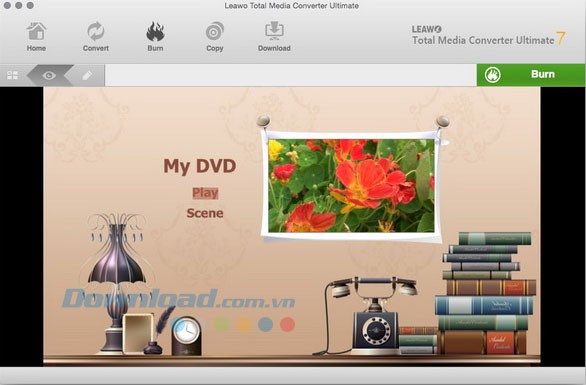
Bước 3: Cấu hình các thiết lập ghi đĩa
Sau khi đã lưu lại thiết kế menu đĩa, nhấn nút Burn màu xanh lam để tiếp tục. Bạn cũng có thể điều chỉnh thêm các thông số như: Burn to (ổ đĩa ghi), Disc Label (tên đĩa) và Save to (thư mục lưu). Để ghi video lên đĩa Blu-ray/DVD, hãy đảm bảo đã chèn đĩa trắng vào ổ đĩa tương ứng, sau đó chọn ổ đĩa trong mục Burn to.
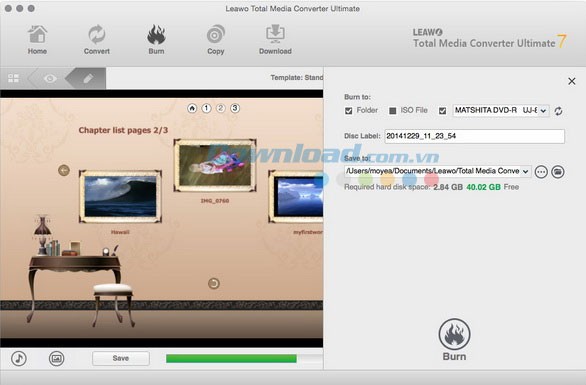
Bước 4: Tiến hành ghi đĩa
Cuối cùng, nhấn nút Burn nằm ở phía dưới thanh công cụ bên phải để bắt đầu quá trình ghi video lên đĩa Blu-ray/DVD.
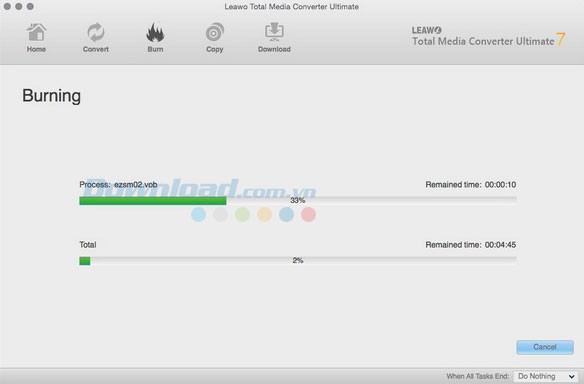
Phần 3: Hướng dẫn Ghi File ISO lên DVD và Blu-ray
Bước 1: Thêm File Video
Đầu tiên, hãy đưa đĩa trắng vào ổ đĩa quang. Tiếp theo, trong giao diện Burn, điều chỉnh các thông số về chất lượng đĩa và tỷ lệ bit ở phần dưới cùng của cửa sổ.
Sau đó, thay vì trực tiếp chọn "Add Video", bạn hãy nhấp vào biểu tượng mũi tên ngược cạnh nút này. Một menu sẽ hiện ra, từ đó bạn chọn "Add iso file" để tìm kiếm và tải file ISO cần ghi từ máy tính.
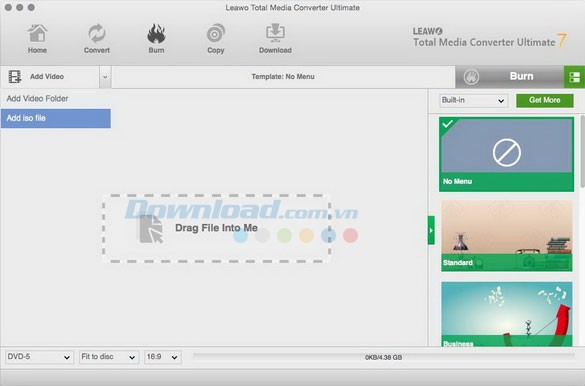
Bước 2: Cấu hình Ghi Đĩa
Ngay sau khi file ISO được thêm vào, một cửa sổ "Add iso file" sẽ mở ra. Tại đây, bạn cần thực hiện thiết lập cho hai tùy chọn quan trọng là "Copy to" và "Disc Label".
Chọn ổ đĩa đích phù hợp cho tùy chọn "Copy to". Đồng thời, bạn có thể tùy chỉnh "Disc Label" theo ý muốn để dễ dàng nhận diện đĩa sau khi ghi.
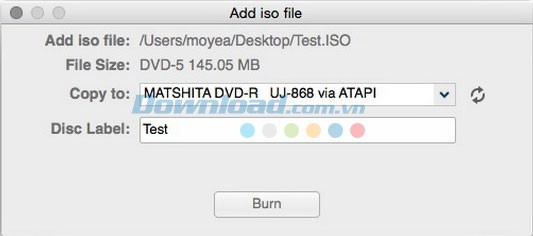
Bước 3: Tiến hành Ghi File ISO
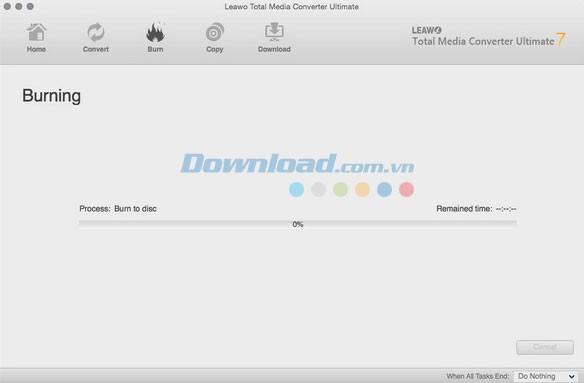
Cuối cùng, để bắt đầu quá trình ghi file ISO lên đĩa DVD hoặc Blu-ray, chỉ cần nhấn nút "Burn" trong cửa sổ "Add iso file".
Phần 4: Hướng dẫn Sao lưu Đĩa DVD và Blu-ray
Bước 1: Nhập Đĩa Blu-ray/DVD
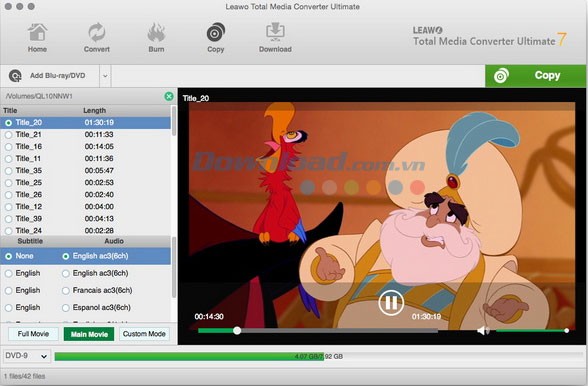
Trong giao diện mô-đun Copy, hãy nhấp vào nút Add Blu-ray/DVD để tiến hành nhập đĩa Blu-ray/DVD hoặc một thư mục chứa dữ liệu cần sao lưu. Sau đó, nếu bạn muốn sao lưu trực tiếp từ đĩa, hãy chèn đĩa vào ổ đĩa tương ứng.
Sau khi nguồn phim đã được nhập, bạn có thể lựa chọn chế độ sao chép phù hợp từ các tùy chọn Full Movie, Main Movie hoặc Custom Mode. Loại đĩa đầu ra cũng cần được thiết lập ở phía dưới giao diện. Bạn cũng có quyền xem trước các tiêu đề đã được chọn.
Bước 2: Cấu hình Thiết lập Sao chép
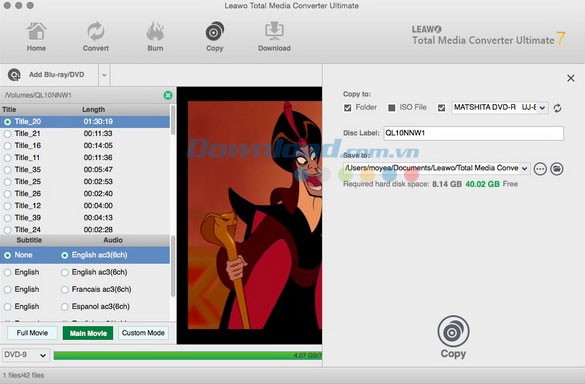
Tiếp theo, nhấn vào nút Copy màu xanh lam. Tại thanh sidebar ở phía bên phải màn hình, bạn sẽ cần thiết lập các thông số như Copy to, Disc Label và Save to.
Nếu mục tiêu của bạn là sao chép dữ liệu lên một đĩa, hãy đảm bảo đã chèn một đĩa ghi trắng vào ổ đĩa. Sau đó, chọn ổ đĩa đích trong phần Copy to.
Bước 3: Khởi động Quá trình Sao chép
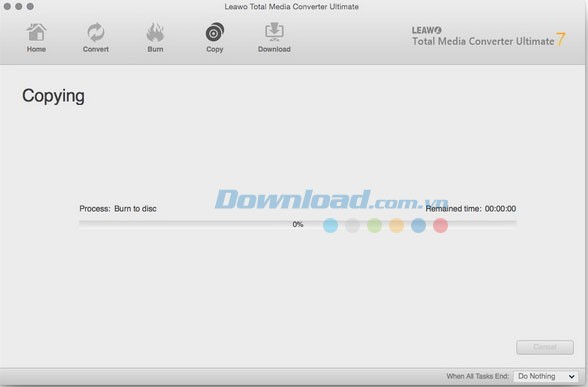
Cuối cùng, nhấp vào nút Copy để bắt đầu quá trình sao chép phim Blu-ray/DVD từ máy tính của bạn hoặc từ đĩa nguồn sang đĩa trắng.
Phần 6: Hướng dẫn tải video trực tuyến
Bước 1: Cung cấp đường dẫn video
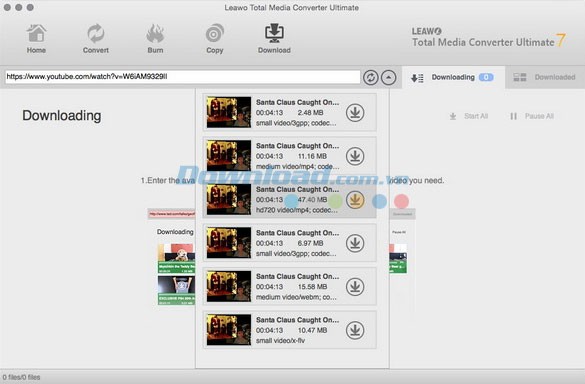
Tiến hành mở giao diện Download. Lấy đường dẫn URL của video từ thanh địa chỉ trình duyệt web và nhập vào ô tương ứng trên phần mềm. Sau khi đã nhập đầy đủ URL, hãy nhấn phím Enter hoặc chọn biểu tượng bên cạnh ô nhập liệu. Chương trình sẽ tự động xác định và hiển thị video bạn muốn tải.
Bước 2: Tiến hành tải xuống
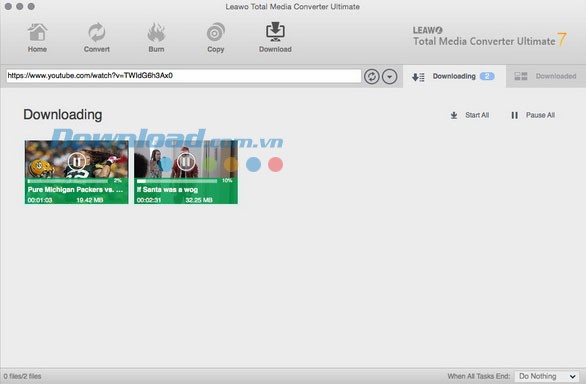
Tất cả các video được tìm thấy sẽ được trình bày với các mức chất lượng khác nhau. Hãy chọn phiên bản có độ phân giải phù hợp với nhu cầu của bạn. Sau đó, nhấp vào biểu tượng tải xuống để bắt đầu quá trình. Tiến độ tải về sẽ được cập nhật liên tục trong cửa sổ Downloading.
Bước 3: Các thao tác sau khi tải hoàn tất
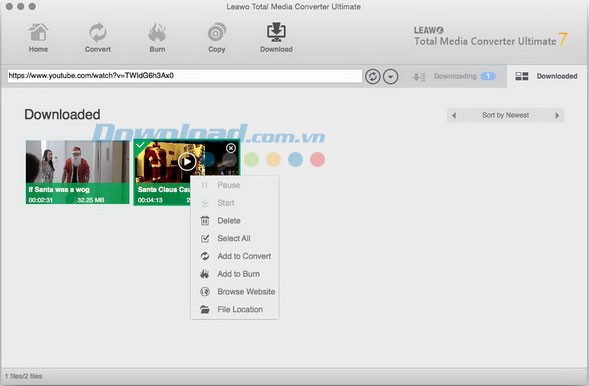
Mục Downloaded sẽ liệt kê toàn bộ các video đã được tải về. Bạn có thể kiểm tra từng video và sử dụng chuột phải để chọn các tùy chọn như Add to Convert hoặc Add to Burn.
Phần 7: Hướng dẫn chỉnh sửa video
Trong các mô-đun Convert và Burn, việc chỉnh sửa file media được thực hiện thông qua các công cụ tích hợp sẵn. Sau khi đã thêm file media nguồn, người dùng có thể kiểm tra file đã nhập bằng cách nhấp chuột phải vào nó và chọn Edit để mở giao diện chỉnh sửa.
Cắt ngắn video
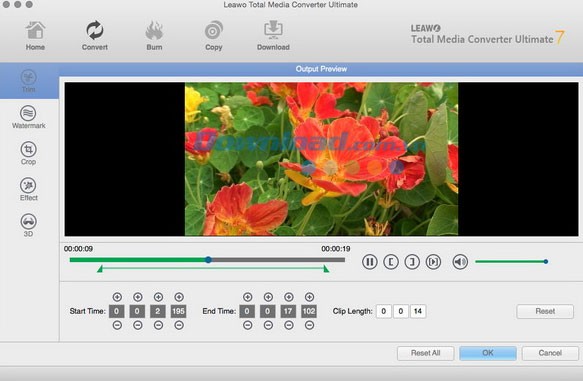
Để cắt video, hãy chọn tab Trim. Bạn có thể kéo các thanh giới hạn trên thanh phát hoặc nhập chính xác thời gian bắt đầu và kết thúc vào các trường Start Time và End Time. Việc này cho phép bạn chỉ chuyển đổi đoạn video clip mong muốn. Nhấn Ok để lưu các thay đổi.
Thêm hình mờ (Watermark)
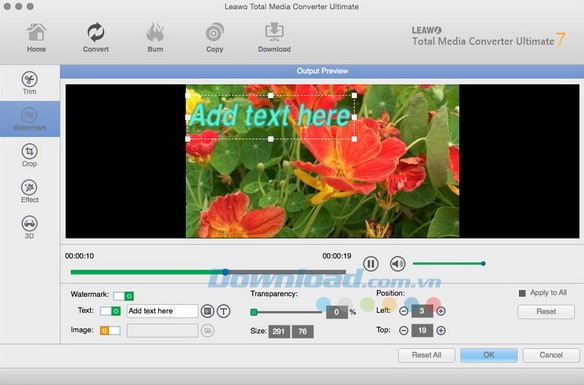
Chọn nút Watermark để thêm hình mờ, có thể là văn bản hoặc hình ảnh. Các thông số của watermark như phông chữ, kích thước, màu sắc, nội dung, độ trong suốt và vị trí có thể được tùy chỉnh theo ý muốn.
Loại bỏ viền video
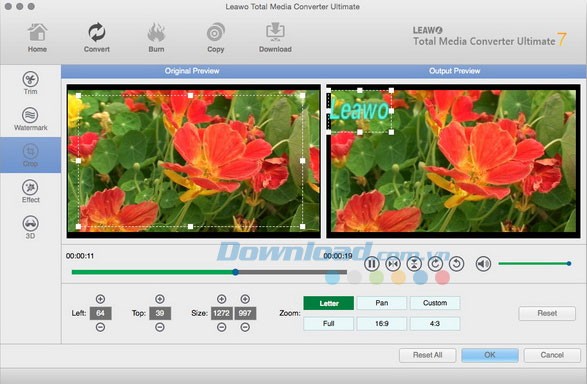
Nhấn nút Crop và điều chỉnh các giá trị Left & Top để loại bỏ các đường viền đen hoặc các phần không mong muốn xung quanh video. Ngoài ra, bạn cũng có thể xoay video bằng các nút điều khiển nằm gần thanh âm lượng.
Áp dụng hiệu ứng video
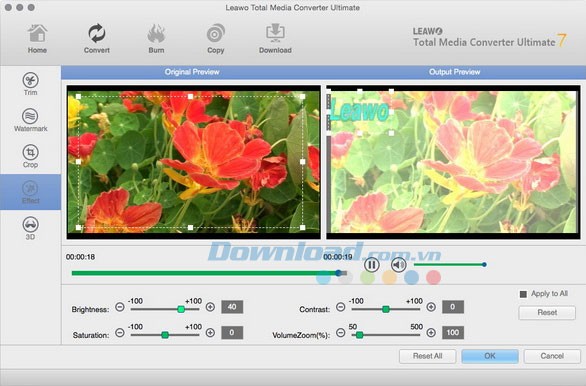
Để thay đổi hiệu ứng video, hãy điều chỉnh các thông số như độ sáng, độ bão hòa, độ tương phản, âm lượng và mức độ Zoom trong phần Effect. Việc này giúp cải thiện chất lượng hình ảnh và tạo ra những video ấn tượng hơn.
Xem thêm: Leawo Total Media Converter Ultimate for Mac 7.1.8 - Convert Video & Audio .



















