

 Mac
Mac Hỗ trợ Mobile
Mac FoneTrans: Giải Pháp Chia Sẻ Dữ Liệu Nhanh Chóng Giữa Mac và iOS
Mac FoneTrans được thiết kế để đơn giản hóa quá trình chia sẻ dữ liệu giữa máy Mac và các thiết bị iOS. Phần mềm này mang đến tốc độ truyền tải nhanh chóng và sự tiện lợi tối đa cho người dùng.
Với Mac FoneTrans, việc quản lý dữ liệu iOS trên máy Mac trở nên dễ dàng và thoải mái hơn rất nhiều. Nó giúp người dùng tiết kiệm thời gian và công sức trong việc đồng bộ hóa và sao lưu thông tin.
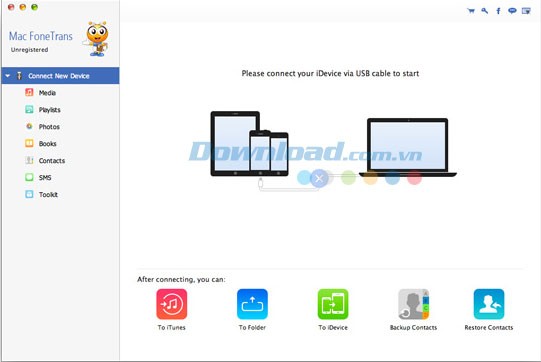
Phần mềm này hỗ trợ nhiều loại dữ liệu khác nhau, bao gồm nhạc, video, ảnh, danh bạ, tin nhắn và nhiều hơn nữa. Việc chuyển đổi dữ liệu giữa các thiết bị trở nên liền mạch và không gặp bất kỳ trở ngại nào.
Mac FoneTrans không chỉ là một công cụ chia sẻ file, mà còn là một giải pháp toàn diện để quản lý và bảo vệ dữ liệu iOS của bạn trên máy Mac.
Những tính năng vượt trội của Mac FoneTrans:
Chuyển dữ liệu từ Mac sang iPhone/iPad/iPod một cách dễ dàng
Bạn vừa tải về những bản nhạc, bộ phim hoặc video hấp dẫn gần đây? Bạn muốn tận hưởng chúng trên iPhone, iPad hoặc iPod Touch của mình? Tuy nhiên, việc sử dụng iTunes cho mục đích này có thể gặp nhiều hạn chế. Trong trường hợp đó, Mac FoneTrans sẽ là giải pháp tối ưu.
Công cụ này cho phép bạn truyền tải video, nhạc, ảnh và các tập tin đa phương tiện khác từ máy Mac sang iPhone, iPad và iPod chỉ bằng một thao tác nhấp chuột duy nhất. Ngay cả khi các tập tin được chia sẻ không tương thích với thiết bị đích, chương trình sẽ tự động chuyển đổi chúng sang định dạng phù hợp.
Nhập dữ liệu từ iPhone/iPad/iPod để sao lưu, chia sẻ và quản lý
Người dùng thường có nhu cầu sao lưu ảnh chụp từ điện thoại, xem phim từ iPad trên máy Mac hoặc quản lý nhạc trên iPod Touch. Để đáp ứng những nhu cầu này, một chương trình di chuyển dữ liệu iOS chuyên dụng là cần thiết.
Mac FoneTrans cho phép bạn chuyển bản nhạc, video, hình ảnh, album, danh sách bài hát và các tập tin khác từ thiết bị iOS sang máy Mac. Sau đó, bạn có thể sao lưu chúng trên máy Mac để quản lý và chia sẻ một cách thuận tiện.
Di chuyển dữ liệu giữa các thiết bị iOS trên máy Mac
Mac FoneTrans đơn giản hóa việc di chuyển dữ liệu giữa các thiết bị iOS khác nhau. Bạn có thể chia sẻ danh bạ, hình ảnh, nhạc và thậm chí cả ứng dụng từ iPhone sang iPad, iPod hoặc một điện thoại iPhone khác.
Việc này giúp quá trình di chuyển và chia sẻ dữ liệu iOS trở nên dễ dàng hơn bao giờ hết. Hơn nữa, khi bạn muốn nâng cấp điện thoại iPhone, bạn có thể sử dụng chương trình để đồng bộ danh bạ sang thiết bị iPhone mới.
Sao lưu dữ liệu đa phương tiện và danh sách nhạc vào thư viện iTunes
Khi đồng bộ hóa dữ liệu iOS trên iDevice bằng iTunes, các tập tin gốc có thể bị ghi đè và thay thế bằng phiên bản mới nhất. Điều này có thể dẫn đến mất mát dữ liệu quan trọng trong thiết bị iOS của bạn nếu bạn đồng bộ trực tiếp với iTunes.
Để tránh tình huống này, chương trình cho phép nhập file nhạc, ảnh, danh sách bài hát, v.v. vào iTunes trong khi phát hiện các tập tin trùng lặp.
Quản lý dữ liệu hiệu quả trên thiết bị của bạn
Là một phần mềm quản lý dữ liệu iOS chuyên nghiệp, Mac FoneTrans giúp người dùng quản lý dữ liệu trong iPhone, iPad và iPod touch trên máy Mac một cách thuận tiện.
- Xóa hàng loạt bài hát, hình ảnh, video, tin nhắn và danh bạ.
- Tạo album mới và thêm ảnh vào đó.
- Xây dựng danh sách nhạc mới và thêm bài hát.
- Xóa album và danh sách nhạc.
- Chỉnh sửa và hợp nhất danh bạ.
- Lưu tin nhắn ở định dạng Excel, TXT hoặc HTML.
Yêu cầu hệ thống:
- Bộ vi xử lý: Intel hoặc AMD
- Tốc độ xử lý: 1 GHz
- Dung lượng RAM: 1 GB
Phần 1: Hướng dẫn nhập tập tin đa phương tiện vào thiết bị iDevice
Đầu tiên, bạn cần tải và cài đặt phần mềm Mac FoneTrans lên máy tính Mac của mình.
Tiếp theo, kết nối thiết bị iDevice với máy Mac bằng cáp USB.
- Bước 1: Tải và cài đặt Mac FoneTrans trên máy Mac. Sau đó, kết nối thiết bị của bạn với máy Mac thông qua cáp USB.
- Bước 2: Nhấn nút Media và chờ một khoảng thời gian ngắn.
- Tất cả các tập tin đa phương tiện sẽ được tải vào chương trình.
- Tại giao diện chính, bạn sẽ thấy các tập tin media được phân loại theo từng nhóm khác nhau.
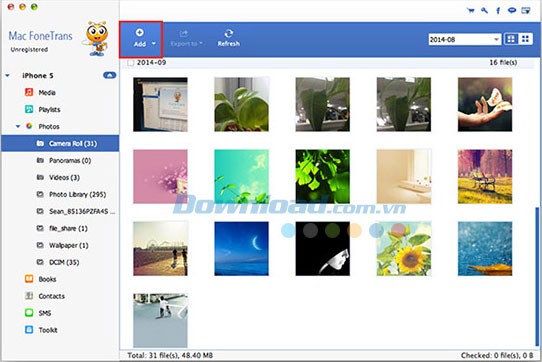
- Bước 3: Ví dụ, để nhập ảnh, hãy nhấn nút Photo và sau đó chọn Add.
- Tìm đến tập tin ảnh bạn muốn nhập, đánh dấu chọn và nhấn Open.
- Sau vài giây, tập tin sẽ được chuyển vào iPhone, iPad hoặc iPod của bạn.
Phần 2: Chuyển file từ iDevice sang máy Mac, iTunes và các thiết bị iDevice khác
Đầu tiên, kết nối thiết bị iDevice của bạn với máy Mac.
Sau đó, chọn tên thiết bị mà bạn muốn xuất file.
- Bước 1: Kết nối iDevice với máy Mac.
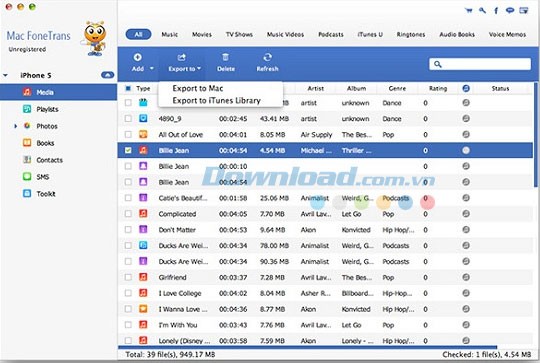
- Bước 2: Nhấp chuột vào tên của thiết bị mà bạn muốn xuất file.
- Tiếp theo, chọn loại tập tin tương ứng ở phía bên trái màn hình.
- Bước 3: Tất cả các tập tin thuộc loại đó sẽ được hiển thị ở phía bên phải.
- Chọn tập tin hoặc toàn bộ tập tin, sau đó nhấp vào trình đơn xổ xuống "Export to".
- Bước 4: Chọn thư mục đích để lưu các tập tin đã xuất.
- Chờ đợi trong vài giây để quá trình xuất file hoàn tất.
Xem thêm: FoneTrans 8.0.12: Chia sẻ dữ liệu Mac & iOS dễ dàng .



















