
 Mac
Mac Dữ liệu – File
MacFort: Giải Pháp Bảo Vệ Dữ Liệu Toàn Diện Cho Người Dùng Mac
MacFort là một công cụ hỗ trợ đắc lực cho những ai sử dụng máy Mac, mang đến khả năng mã hóa và bảo vệ các tập tin, dữ liệu và ứng dụng thông qua việc sử dụng mật khẩu.
Chỉ với hai thao tác đơn giản, MacFort cho phép người dùng thiết lập mật khẩu để bảo vệ những tập tin và thư mục chứa thông tin riêng tư trên máy Mac, bao gồm: ứng dụng Mac Mail, thư viện ảnh iPhoto , lịch sử duyệt web, danh bạ, nhật ký trò chuyện, hoặc bất kỳ tập tin và thư mục cá nhân nào cần được bảo mật khỏi sự truy cập trái phép.
Cơ Chế Mã Hóa An Toàn
MacFort vận hành dựa trên cơ chế sử dụng các ổ đĩa được mã hóa, đảm bảo lưu trữ an toàn cho những tập tin quan trọng của bạn.
Công cụ này tạo ra một đĩa mã hóa bằng cách ứng dụng thuật toán mã hóa AES, một tiêu chuẩn bảo mật hàng đầu.
AES là chương trình được tin dùng bởi chính phủ và Bộ Quốc Phòng Hoa Kỳ để bảo vệ tất cả các tài liệu mật. Điều này khẳng định rằng, không ai có thể mở một ổ đĩa đã được mã hóa nếu không cung cấp đúng mật khẩu.
Bảo Vệ Ứng Dụng và Dữ Liệu
Khi bạn mở các ứng dụng thường dùng như Mac Mail, MacFort sẽ yêu cầu nhập mật khẩu. Nếu mật khẩu không chính xác, Mac Mail sẽ bị chặn, ngăn chặn mọi truy cập trái phép vào các tin nhắn email.
Nhờ đó, thông tin cá nhân và tập tin quan trọng của bạn luôn được bảo vệ an toàn.
MacFort còn cho phép bạn mã hóa và bảo vệ các tập tin hoặc thư mục cá nhân bằng mật khẩu. Chỉ cần thêm chúng vào MacFort, phần mềm sẽ tự động thực hiện các bước còn lại.
An Tâm Với Dữ Liệu Của Bạn
Nếu bạn đang sử dụng MacFort, bạn có thể hoàn toàn yên tâm ngay cả khi máy Mac của bạn bị mất cắp tại nơi công cộng hoặc bị đánh cắp.
Dữ liệu quan trọng của bạn vẫn được bảo vệ, không thể bị đọc bởi bất kỳ ai.
Bạn thậm chí có thể lưu trữ các thư mục đã mã hóa trên ổ đĩa mạng hoặc ổ cứng gắn ngoài, giúp tiết kiệm không gian lưu trữ trên ổ cứng máy Mac và đảm bảo an toàn cho dữ liệu trước những sự cố bất ngờ.
Ưu Điểm Vượt Trội So Với FileVault
Khác với FileVault, MacFort cho phép bạn mã hóa ứng dụng, dữ liệu và tập tin cá nhân bằng mật khẩu.
Ví dụ, bạn có thể dễ dàng mã hóa ứng dụng Mac Mail bằng MacFort.
Đối với những người dùng Evernote , việc mã hóa ứng dụng này cũng trở nên đơn giản hơn nhờ khả năng cài đặt mật khẩu bảo vệ của MacFort.
Tính năng chính:
Rất dễ sử dụng
MacFort cho phép người dùng dễ dàng thiết lập mật khẩu để bảo vệ các thư mục hoặc tập tin trên máy Mac.
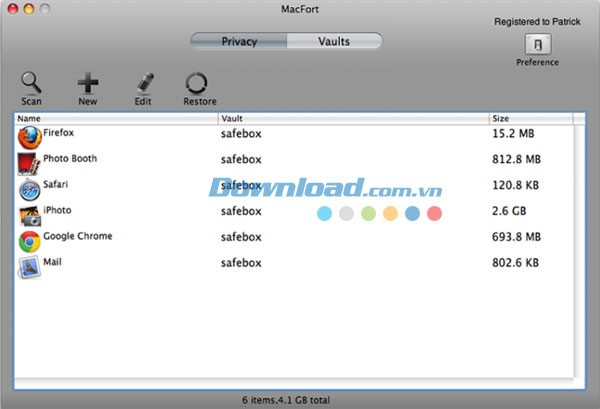
Đầu tiên, hãy nhấp vào nút "Scan" trên thanh công cụ chính để chương trình tự động quét hệ thống và gợi ý những tập tin cần bảo vệ. Sau đó, chọn các mục cần bảo vệ, có thể là riêng lẻ hoặc theo chế độ hàng loạt, rồi nhấn "OK" để tiếp tục.
Tiếp theo, chờ quá trình mã hóa hoàn tất. Khi cửa sổ thông tin hiển thị, tất cả các tập tin và thư mục được bảo mật sẽ được lưu trữ trong các ổ đĩa mã hóa, cùng với các liên kết trỏ đến chúng.
Sau khi đã khóa file bằng mật khẩu, nhập mật khẩu cho ổ đĩa đã mã hóa và truy cập tập tin bên trong. Việc nhập sai mật khẩu sẽ ngăn chặn iPhoto hoặc iChat truy cập vào thư viện, đảm bảo an toàn cho dữ liệu khỏi các truy cập trái phép.
Bảo vệ file và thư mục trên Mac bằng mật khẩu
Chỉ với hai lần nhấp chuột, MacFort giúp bạn cài đặt mật khẩu bảo vệ cho mọi tập tin cá nhân, ngay cả khi bạn là người mới sử dụng Mac OS X. Chương trình có khả năng bảo vệ nhiều tập tin và thư mục quan trọng trên máy Mac, bao gồm:
- Mac Mail, thư viện iPhoto, Photo Booth, danh bạ, tài liệu cá nhân.
- Lịch sử trò chuyện trong iChat, MSN hoặc Adium .
- Lịch sử duyệt web của Safari , Firefox hoặc Chrome .
Chỉ một cú nhấp chuột là bạn có thể bảo vệ toàn bộ tập tin quan trọng trên máy Mac. Nếu có nhiều tập tin hoặc thư mục cần bảo vệ, hãy nhấn "Add" trên thanh công cụ chính, thêm chúng vào danh sách, sau đó nhấn "Scan" trong toolbar và chọn các mục tương ứng. Điều này cung cấp chế độ bảo vệ riêng tư cho tất cả các tập tin và thư mục nhạy cảm.
Giải phóng không gian ổ cứng
Việc lưu trữ thư viện iTunes vào một ổ đĩa được mã hóa trên ổ đĩa mạng hoặc USB vừa đảm bảo an toàn cho dữ liệu, vừa giúp tiết kiệm đáng kể không gian cho ổ cứng. MacFort là công cụ dễ dàng và tiện lợi nhất để đạt được mục tiêu này.
Chỉ với vài cú nhấp chuột, MacFort sẽ tạo ra một ổ đĩa được mã hóa trên ổ cứng gắn ngoài hoặc ổ đĩa mạng và di chuyển thư viện iTunes vào đó.
Di chuyển thư viện iTunes (iPhoto), Photo Booth sang một ổ đĩa gắn ngoài là cách an toàn nhất để bảo vệ sự riêng tư. Bởi vì, trong trường hợp máy tính Mac bị mất, ổ đĩa gắn ngoài vẫn còn, đảm bảo dữ liệu giá trị của bạn được an toàn.
Không gian ổ đĩa cứng thường là vấn đề lớn đối với người dùng Mac. Việc tải nhiều tập tin đa phương tiện như nhạc và phim có thể nhanh chóng lấp đầy ổ cứng. Đây là những loại file thường được lưu trữ và quản lý bằng iTunes hoặc iPhoto và Photo Booth. Cách đơn giản nhất để giải phóng không gian ổ đĩa là di chuyển thư viện iTunes và iPhoto sang một ổ đĩa lưu trữ gắn ngoài. Sau đó, chỉ cần cắm ổ đĩa vào máy tính khi cần sử dụng các ứng dụng này.
MacFort cho phép người dùng theo dõi không gian trên ổ đĩa được mã hóa, tránh nguy cơ mất dữ liệu do thiếu không gian trống.
Ngăn chặn tình trạng ăn trộm và đánh mất dữ liệu
Việc đánh mất một chiếc Macbook không chỉ gây thiệt hại về vật chất mà còn tiềm ẩn rủi ro mất dữ liệu quan trọng. Giải pháp cho tình huống này là gỡ bỏ ổ cứng và lưu trữ nó trên một máy tính khác.
MacFort hỗ trợ bảo vệ dữ liệu trong trường hợp này theo hai cách: Thứ nhất, bạn có thể tạo các thư mục được mã hóa, truy cập từ Finder như các thư mục thông thường, nhưng nội dung chỉ hiển thị khi nhập đúng mật khẩu. Các thư mục này được bảo vệ bằng thuật toán mã hóa. Thứ hai, để đơn giản hóa quá trình bảo vệ, bạn có thể thiết lập một thư mục mã hóa tự động mở khi khởi động hoặc đăng nhập vào máy Mac. Sau đó, lưu các tập tin cần bảo vệ vào thư mục này. Ngay cả khi ổ cứng bị gỡ bỏ, dữ liệu trong thư mục được mã hóa vẫn an toàn, giúp bảo vệ tập tin quan trọng khỏi các hành vi trộm cắp dữ liệu.
Cung cấp chế độ mã hóa mạnh mẽ và tốt nhất
MacFort sử dụng chương trình AES để cung cấp chế độ mã hóa mạnh mẽ cho các tập tin và thư mục quan trọng trên máy Mac. Chương trình này đã được chính phủ và Bộ Quốc Phòng Hoa Kỳ công nhận là phương pháp bảo vệ dữ liệu tốt nhất.
Quản lý hình ảnh ổ đĩa
Với MacFort, bạn có thể tạo, thêm, thay đổi kích thước hoặc gắn một hình ảnh ổ đĩa được mã hóa chỉ với một cú nhấp chuột. Bạn thậm chí có thể cài đặt hình ảnh đĩa để tự động gắn khi đăng nhập.
Tạo một hình ảnh đĩa được mã hóa
Để tạo hình ảnh cho ổ đĩa được mã hóa, hãy khởi động MacFort và chọn "Vaults: New Vault". Sau đó, đặt tên và thêm mật khẩu, chọn 128-bit hoặc 256-bit, rồi nhấn Create.
Gắn và bỏ gắn ảnh cho nhiều ổ đĩa cùng lúc
Khởi động MacFort và chọn Vaults. Tất cả các ổ đĩa sẽ được liệt kê trong cột. Chọn ổ đĩa cần thiết và nhấp đúp vào danh sách để gắn hoặc gỡ bỏ gắn hình ảnh cho chúng cùng một lúc. Một ưu điểm khác của MacFort là bạn sẽ được thông báo về số lượng không gian trống trên tất cả các ổ đĩa. Nếu không gian trống trên một ổ đĩa thấp, hãy nhấn nút Resize Vault trong toolbar để tăng kích thước tối đa cho nó.
Xác nhận mật khẩu khi bạn cố gắng gắn hình ảnh cho đĩa
Nếu bạn không chọn "Store password in your keychain" trong quá trình tạo ổ đĩa, hộp thoại "Enter password" sẽ xuất hiện khi bạn cố gắng gắn ảnh đĩa. Bạn có thể chọn "Remember this password" để lưu mật khẩu vào keychain, giúp người dùng thuận tiện hơn và giảm thiểu rủi ro quên mật khẩu.
Xem thêm: MacFort 4.8: Mã hóa và bảo vệ file trên Mac .



















