

 Mac
Mac Tiện ích
MacKeeper for Mac: Giải Pháp Toàn Diện Để Bảo Vệ Hệ Thống
MacKeeper for Mac là một ứng dụng hỗ trợ hệ thống, được phát triển nhằm mang đến cho người dùng những công cụ thiết yếu để duy trì sự an toàn và ổn định cho máy Mac của họ.
Phần mềm này không chỉ đơn thuần là một công cụ, mà còn là một bộ sưu tập các tính năng được tổ chức khoa học, phân loại theo các mục đích sử dụng khác nhau. Đó là bảo mật, quản lý dữ liệu, dọn dẹp và tối ưu hóa hiệu năng.
MacKeeper còn tạo điều kiện thuận lợi cho việc kết nối với dịch vụ hỗ trợ trực tuyến Geek on Demand. Thông qua đó, người dùng có thể dễ dàng đặt lịch hẹn và trao đổi trực tiếp với các chuyên gia kỹ thuật của MacKeeper để được tư vấn và giải quyết các vấn đề.
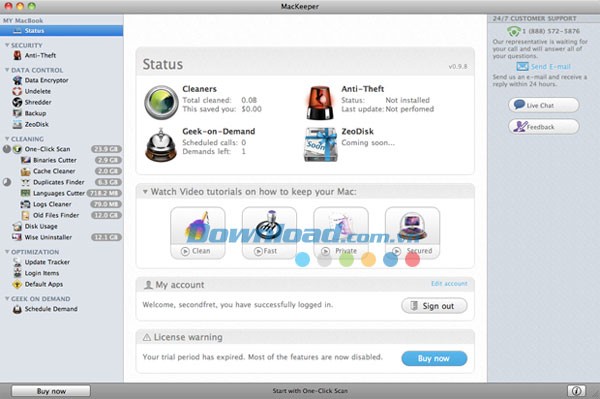
Với MacKeeper, việc bảo vệ máy Mac chưa bao giờ đơn giản đến thế. Ứng dụng cung cấp một giải pháp toàn diện, giúp người dùng chủ động đối phó với các mối đe dọa tiềm ẩn và duy trì hiệu suất tối ưu cho hệ thống.
Các Tính Năng Chính Của MacKeeper
- Bảo mật: Cung cấp các công cụ để bảo vệ máy Mac khỏi phần mềm độc hại, virus và các mối đe dọa trực tuyến khác.
- Kiểm soát dữ liệu: Giúp người dùng quản lý và bảo vệ dữ liệu cá nhân, loại bỏ các tệp không cần thiết và giải phóng dung lượng ổ cứng.
- Dọn dẹp và tối ưu: Tối ưu hóa hiệu suất hệ thống, loại bỏ các tệp rác và cải thiện tốc độ hoạt động của máy Mac.
- Hỗ trợ kỹ thuật: Truy cập nhanh chóng vào dịch vụ Geek on Demand để được hỗ trợ trực tuyến từ các chuyên gia.
Tính năng chính:
Bảo mật Internet
Lướt web an toàn
Tính năng duyệt web an toàn thời gian thực giúp bạn trải nghiệm Internet một cách yên tâm, bởi tất cả các trang web nguy hiểm đều sẽ bị chặn tự động.
Để nâng cao mức độ bảo vệ và mang đến sự tiện lợi, người dùng có thể tự xây dựng danh sách các trang web độc hại cần chặn và loại bỏ việc kiểm tra các trang web an toàn.
Ngăn chặn virus
Phần mềm được bổ sung thêm một công cụ phòng chống virus, cung cấp một lớp bảo vệ bổ sung, đặc biệt hữu ích khi làm việc với các môi trường ảo hóa Windows như Parallel hoặc VMWare.
Chống trộm hiệu quả
Phần mềm này hỗ trợ tìm lại máy tính Mac trong trường hợp bị đánh cắp. Công cụ Anti-Theft sẽ xác định vị trí thiết bị và chụp ảnh kẻ trộm. Hãy thực hiện các bước sau để nhanh chóng định vị máy Mac bị mất:
- Bước 1: Truy cập vào tài khoản ZeoBIT của bạn.
- Bước 2: Chuyển đến tab Anti-Theft.
- Bước 3: Nhấn "Report stolen computer" để thông báo về việc máy Mac của bạn đã bị trộm.
Khi máy Mac của bạn kết nối Internet, MacKeeper sẽ lập tức tạo báo cáo chi tiết về vị trí và chụp ảnh kẻ trộm thông qua iSight. Báo cáo này sẽ được gửi ngay lập tức đến bạn, đồng thời bạn có thể xem thông tin cập nhật trong tài khoản của mình cứ sau 5 phút. Sau đó, hãy thông báo cho cơ quan chức năng để được hỗ trợ tìm lại máy Mac.
Kiểm soát dữ liệu
Mã hóa dữ liệu
Data Encryptor giúp bảo vệ dữ liệu cá nhân trên ổ cứng của bạn. Bạn có thể sử dụng mật khẩu để ngăn chặn việc truy cập và khôi phục dữ liệu thông qua Finder hoặc Terminal. Để ẩn dữ liệu, hãy tạo mật khẩu, thêm tệp hoặc thư mục và nhấn Hide.
Lưu ý: Bạn có thể mã hóa các mục được thêm vào bằng mật khẩu khác.
Phục hồi tập tin
File Recovery quét ổ cứng để tìm các tệp đã xóa có khả năng phục hồi. Để đảm bảo phục hồi dữ liệu đầy đủ, Files Recovery cần thực hiện quét sâu toàn bộ ổ cứng, có thể mất từ 30 phút đến vài giờ. Sau khi quét xong, bạn có thể xem trước các tệp tìm thấy bằng nút Quick Look và khôi phục những tệp cần thiết chỉ với một cú nhấp chuột.
Để tránh sai sót, bạn không thể phục hồi tệp vào cùng ổ đĩa mà phải sử dụng thiết bị lưu trữ khác.
Sao lưu
Bạn có thể thiết lập lịch trình sao lưu cho các tệp và thư mục của mình. Công cụ Backup tạo bản sao chép của các tệp và thư mục. Hãy tạo lịch trình riêng và chọn vị trí lưu bản sao lưu:
- Ổ đĩa Flash USB
- Ổ cứng gắn ngoài
- FTP
- ZeoDisk
Chia nhỏ tập tin
Công cụ Shredder xóa tệp hoặc thư mục vĩnh viễn, không để lại khả năng phục hồi. Chỉ cần kéo tệp bạn muốn xóa hoàn toàn và nhấn nút Shred.
Các tệp đã chia nhỏ sẽ bị xóa vĩnh viễn, ngay cả phần mềm chuyên dụng cũng không thể khôi phục.
Dọn dẹp máy Mac hiệu quả
Dọn dẹp nhanh chóng
Fast Cleanup tích hợp nhiều công cụ dọn dẹp ổ đĩa hữu ích:
Binaries Cutter - Công cụ này quét các ứng dụng của bạn, loại bỏ các phần không cần thiết được thiết kế cho các nền tảng khác (Intel và PowerPC) và giữ lại những phần mà máy Mac sử dụng.
Languages Cutter - Quét ứng dụng để tìm các ngôn ngữ giao diện không cần thiết, chiếm dung lượng ổ đĩa. Xác định ngôn ngữ bạn cần trong Preferences và gỡ bỏ những ngôn ngữ không sử dụng.
Logs Cleaner - Quét ổ cứng và tệp nhật ký của người dùng, giải phóng không gian ổ đĩa. Những tệp này được tạo ra cho mục đích thống kê và có thể được xóa an toàn bằng Logs Cleaner.
Cache Cleaner - Quét hệ thống để tìm các tệp cache chiếm dung lượng lưu trữ đáng kể. Tập tin cache được tạo ra để tăng tốc độ truy cập, nhưng theo thời gian chúng chiếm nhiều dung lượng. Cache Cleaner sẽ an toàn xóa tất cả chúng.
Theo dõi việc sử dụng ổ đĩa
Quét thư mục và đánh dấu chúng bằng các màu sắc khác nhau dựa trên kích thước. Đây là cách dễ dàng nhất để xác định các tệp lớn trên ổ cứng.
- Màu đỏ: 10 GB
- Màu cam: 1GB-10GB
- Màu vàng: 1MB-1GB
- Màu xanh: 1KB-1MB
- Màu trắng: chưa được quét
- Màu xám: đang quét
Tìm kiếm file trùng lặp
Duplicate Finder giúp bạn tìm các tệp trùng lặp chiếm dung lượng lưu trữ trên ổ cứng. Nó phát hiện cả các tệp đã đổi tên và cho phép bạn xóa chúng nếu không cần thiết.
Tìm kiếm tập tin
Files Finder quét ổ cứng để tìm tất cả các tệp thuộc loại tệp bạn chọn. Nó chỉ hiển thị các tệp bạn đã chỉ định.
Sử dụng cài đặt sẵn trong Files Finder để tìm kiếm nhanh chóng và dễ dàng:
- Tệp video
- Tệp âm thanh
- Hình ảnh
- Tệp lưu trữ
- Ứng dụng
Gỡ bỏ cài đặt ứng dụng thông minh
Smart Uninstaller gỡ bỏ hoàn toàn các ứng dụng, tiện ích, tệp tham chiếu và plugin. Khi bạn kéo một ứng dụng vào Thùng rác, các tệp cache và nhật ký vẫn còn trên ổ cứng. Smart Uninstaller sẽ an toàn xóa tất cả các mục này.
Tối ưu hóa hệ thống
Theo dõi cập nhật
Theo dõi các bản cập nhật ứng dụng bằng Update Tracker. Công cụ này kiểm tra từng ứng dụng được cài đặt trên máy Mac để tìm các phiên bản mới. Tất cả được đánh dấu Up to Date (màu xanh) và Out of Date (màu đỏ). Bạn có thể cập nhật bất kỳ ứng dụng lỗi thời nào bằng cách nhấn nút Update.
Các mục đăng nhập
Với Login Items, bạn có thể kiểm soát việc khởi chạy tự động các ứng dụng đã chọn và quản lý danh sách các ứng dụng chạy khi đăng nhập.
Các ứng dụng mặc định
Với Default Apps, bạn có thể chỉ định ứng dụng nào sẽ mở mỗi loại tệp. Sử dụng bộ lọc để nhanh chóng tìm kiếm phần mở rộng tệp hoặc ứng dụng cần thiết.
Nhận hỗ trợ kỹ thuật từ các chuyên gia
Geek on Demand cung cấp giải pháp nhanh chóng cho mọi thắc mắc kỹ thuật của bạn. Mô tả vấn đề chi tiết và gửi cho chuyên gia. Bạn sẽ nhận được phản hồi trong vòng 48 giờ.
Xem thêm: MacKeeper for Mac 2.6.1 - Dọn dẹp và Tối ưu hóa Máy Mac .



















