
 Mac
Mac Video - Nghe nhạc
Hướng Dẫn Tạo Nhạc Chuông iPhone Miễn Phí Với MakeiPhoneRingtone
Nếu bạn là người dùng iPhone và mong muốn cá nhân hóa thiết bị bằng những giai điệu yêu thích, việc tự tạo nhạc chuông là một lựa chọn tuyệt vời. MakeiPhoneRingtone cung cấp một giải pháp đơn giản và hiệu quả để thực hiện điều này mà không cần phải chi trả bất kỳ khoản phí nào cho những bài hát bạn đã sở hữu.
Phần mềm này có khả năng chuyển đổi nhanh chóng các bản nhạc bạn yêu thích thành định dạng tương thích với iPhone. Tuy nhiên, cần lưu ý một số giới hạn nhất định: chỉ các file âm thanh có định dạng AAC được hỗ trợ và thời lượng nhạc chuông tối đa là 40 giây. Việc chuẩn bị kỹ lưỡng các bước cần thiết trước khi chuyển đổi là điều quan trọng, nhưng đừng lo lắng, quy trình này hoàn toàn có thể thực hiện được thông qua iTunes.
Cài Đặt và Chuẩn Bị Trên MakeiPhoneRingtone
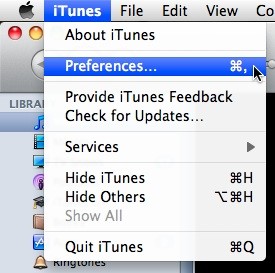
- Đầu tiên, bạn cần chuyển đổi các bài hát từ định dạng MP3 sang AAC. Hãy mở menu iTunes – Preferences hoặc sử dụng tổ hợp phím Command + Comma.
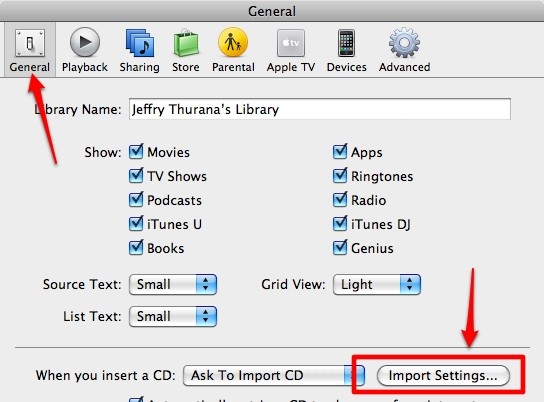
- Tiếp theo, mở tab General và nhấp vào nút Import Settings.
- Trong cửa sổ Import Settings, chọn AAC Encoder từ mục Import Using và chọn chất lượng “iTunes Plus” từ mục Setting để đảm bảo chất lượng âm thanh tốt nhất.
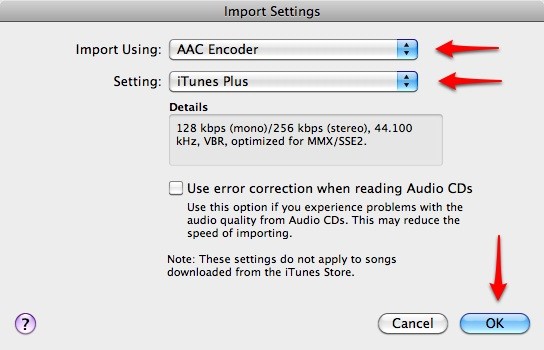
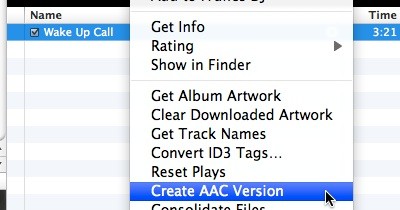
- Tìm đến những bài hát bạn muốn sử dụng làm nhạc chuông, nhấp chuột phải và chọn tùy chọn Create AAC Version từ menu hiện ra.
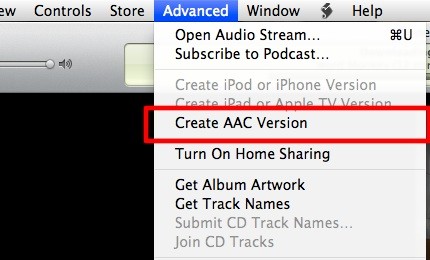
- Bạn cũng có thể truy cập tùy chọn này thông qua menu Advanced – Create AAC Version.
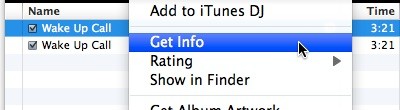
- iTunes sẽ tiến hành chuyển đổi bài hát sang định dạng AAC, quá trình này thường chỉ mất vài giây cho mỗi bài hát. Sau khi hoàn tất, nhấp chuột phải vào bài hát đã chuyển đổi và chọn Get Info.
- Trong cửa sổ Get Info, chọn tab Options và thiết lập thời gian bắt đầu (Start) và thời gian kết thúc (Stop) sao cho phù hợp với khoảng thời gian 40 giây. Bạn có thể đặt 0:00 cho thời gian bắt đầu và 0:39 cho thời gian kết thúc để đơn giản hóa.
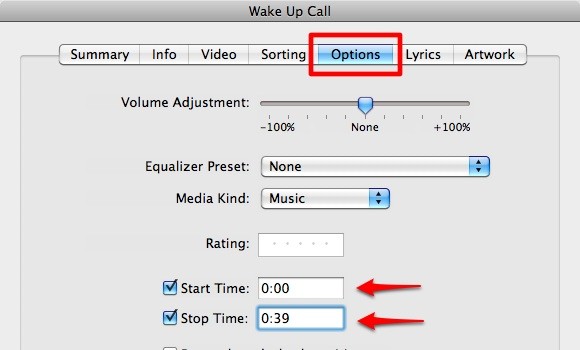
Việc lựa chọn thời gian bắt đầu và kết thúc cho phép bạn trích xuất chính xác đoạn nhạc yêu thích. Hãy phát bài hát và chú ý đến những khoảng thời gian phù hợp.
Bạn hoàn toàn có thể điều chỉnh thời gian một cách chính xác đến từng phần nghìn của giây để có được kết quả hoàn hảo nhất. Tuy nhiên, theo kinh nghiệm, độ chính xác đến 1/10 giây là đủ.
Sau đó, quay lại quá trình Create AAC Version để điều chỉnh bài hát và tạo ra các đoạn nhạc ngắn hơn 40 giây.

Tạo Nhạc Chuông Với MakeiPhoneRingtone
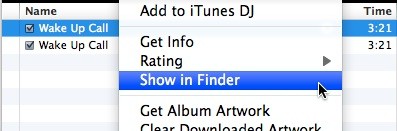
- Sau khi đã có đoạn nhạc AAC ưng ý, nhấp chuột phải vào đoạn nhạc đó và chọn Show in Finder.
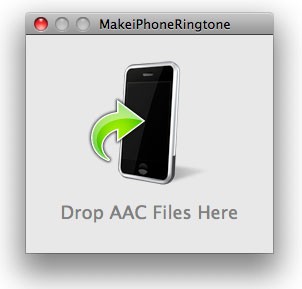
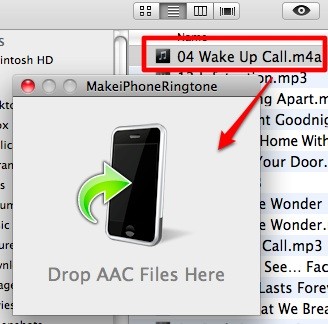
- Mở ứng dụng MakeiPhoneRingtone và kéo file nhạc AAC (đuôi .m4a) vào giao diện ứng dụng.
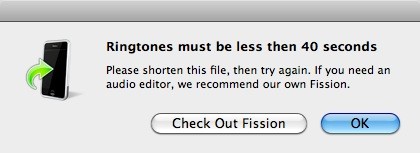
- Nếu đoạn nhạc dài hơn 40 giây, bạn sẽ nhận được một thông báo cảnh báo.
- Nếu bạn đã thực hiện đúng các bước, nhạc chuông sẽ được lưu trong thư mục nhạc chuông của iTunes.
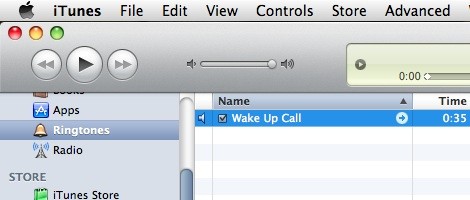
- Lặp lại quy trình này cho các bài hát khác mà bạn muốn sử dụng làm nhạc chuông.
Đồng Bộ và Sử Dụng Nhạc Chuông
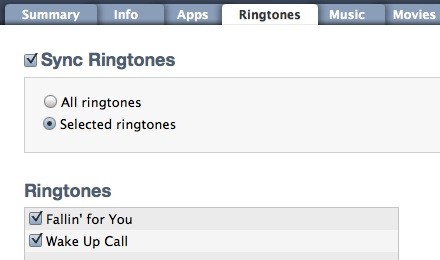
- Để đảm bảo nhạc chuông iPhone mới có thể được tìm thấy trên thiết bị của bạn, hãy chuyển đến tab Ringtones trong iTunes và đánh dấu chọn hộp Sync Ringtones trước khi đồng bộ điện thoại.
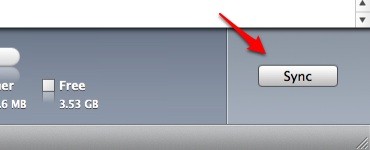
- Sau đó, nhấn nút Sync để bắt đầu quá trình đồng bộ.
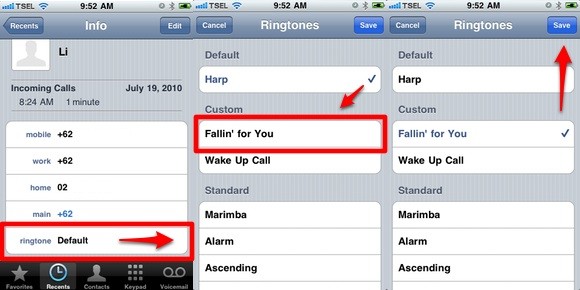
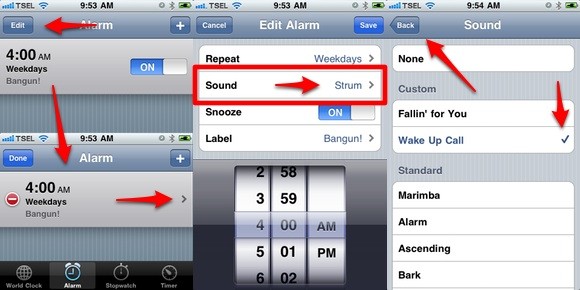
- Trên iPhone, bạn có thể gán những nhạc chuông khác nhau cho từng người liên hệ. Bạn cũng có thể sử dụng những nhạc chuông tùy chỉnh làm nhạc cảnh báo.
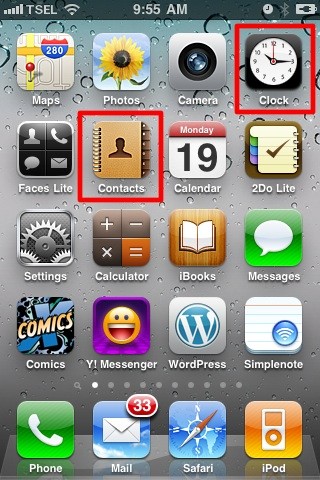
- Để gán nhạc chuông cho một liên hệ cụ thể, chọn liên hệ đó và tìm đến tùy chọn nhạc chuông. Chọn một trong các tùy chọn Custom và nhấn Save.
- Tương tự, bạn có thể gán nhạc chuông cho các cảnh báo. Mở Edit và trượt sang phải. Trong mục Sound, chọn nhạc chuông yêu thích của bạn.
Xem thêm: MakeiPhoneRingtone for Mac 1.3.5 - Tạo nhạc chuông iPhone .



















