

 iOS
iOS Apple Watch
 Hiệu suất
Microsoft PowerPoint for iOS: Giải pháp thuyết trình di động mạnh mẽ
Microsoft PowerPoint for iOS mang đến cho người dùng các thiết bị thuộc hệ sinh thái iDevice một ứng dụng toàn diện để xây dựng, điều chỉnh và trình bày các bài thuyết trình PowerPoint một cách chuyên nghiệp, ấn tượng và hoàn toàn miễn phí.
Ứng dụng này tích hợp các công cụ tạo slide quen thuộc, giúp người dùng dễ dàng tạo mới, chỉnh sửa, xem lại, trình chiếu hoặc chia sẻ bài thuyết trình một cách nhanh chóng và thuận tiện, bất kể họ đang ở đâu.
PowerPoint for iOS cho phép bạn tiếp cận công việc của mình mọi lúc mọi nơi, đảm bảo hiệu suất làm việc không bị gián đoạn.
Khám phá giao diện trực quan và các tính năng nổi bật
- Giao diện quen thuộc: Người dùng đã quen thuộc với phiên bản PowerPoint trên máy tính sẽ dễ dàng làm chủ ứng dụng trên iOS.
- Công cụ chỉnh sửa mạnh mẽ: Cung cấp đầy đủ các công cụ cần thiết để định dạng văn bản, hình ảnh, biểu đồ và các yếu tố đa phương tiện khác.
- Chia sẻ dễ dàng: Cho phép chia sẻ bài thuyết trình trực tiếp qua email, tin nhắn hoặc các nền tảng mạng xã hội.
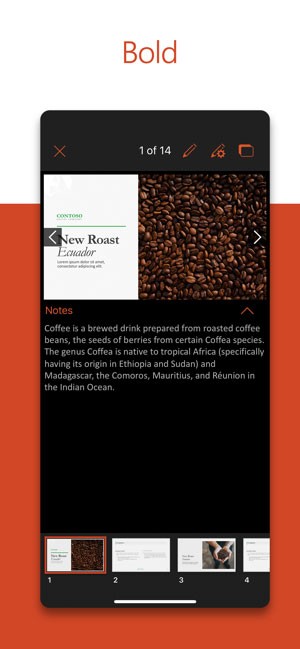

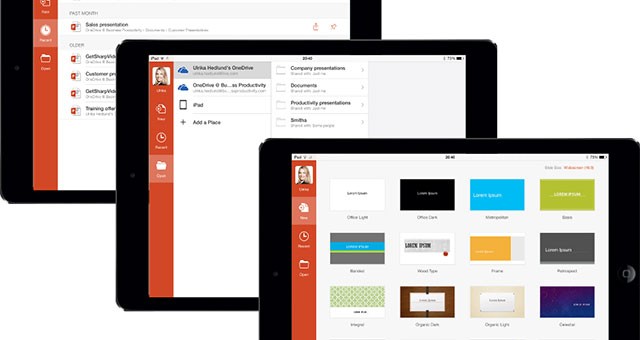
Ứng dụng còn cung cấp nhiều template được thiết kế sẵn, giúp bạn tiết kiệm thời gian và công sức trong việc tạo ra những bài thuyết trình bắt mắt.
Với Microsoft PowerPoint for iOS, việc tạo ra một bài thuyết trình ấn tượng chưa bao giờ dễ dàng đến thế.
Tính năng nổi bật của Microsoft PowerPoint trên iPhone/iPad
Ứng dụng mang đến cho người dùng khả năng xem và trình bày các bài thuyết trình PowerPoint một cách miễn phí. Tuy nhiên, để thực hiện việc tạo mới hoặc chỉnh sửa nội dung, người dùng cần đăng ký gói thuê bao Office 365 với chi phí nhất định.
Trình bày chuyên nghiệp, tự tin
- PowerPoint đảm bảo bạn không bỏ lỡ bất kỳ cập nhật nào trong quá trình di chuyển. Bạn có thể bắt đầu xây dựng một bài trình bày mới hoặc tiếp tục chỉnh sửa các bản đã có.
- Ứng dụng đồng bộ hóa các bài thuyết trình với OneDrive , cho phép bạn dễ dàng chuyển đổi giữa việc làm việc trên máy tính và thiết bị di động.
- Công cụ Presenter Coach mới được thiết kế để cung cấp phản hồi và hỗ trợ, giúp nâng cao chất lượng bài thuyết trình của bạn.
Công cụ tạo slide tùy biến cao
- Với những tính năng mạnh mẽ và khả năng tùy chỉnh linh hoạt, PowerPoint giúp bạn tạo ra những bài trình bày ấn tượng và thu hút.
- Bạn có thể lựa chọn tạo slide từ các mẫu có sẵn hoặc tự do thiết kế một bản trình bày hoàn toàn mới theo ý tưởng của mình.
Hợp tác dễ dàng trong quá trình làm việc
- PowerPoint tạo điều kiện thuận lợi cho việc cộng tác với đồng nghiệp và đối tác.
- Tính năng chia sẻ chỉ với một cú nhấp chuột cho phép bạn nhanh chóng mời người khác tham gia chỉnh sửa, xem hoặc đóng góp ý kiến cho các trang chiếu.
- Bạn có thể dễ dàng quản lý quyền truy cập và theo dõi những ai đang cùng làm việc trên bài thuyết trình.
- Cập nhật các thay đổi và phản hồi thông qua các nhận xét được tích hợp trực tiếp vào slide.
- So sánh các phiên bản khác nhau để theo dõi sự phát triển của bài thuyết trình theo thời gian.
Tối ưu hóa cho các thiết bị iDevice
Các bài thuyết trình PowerPoint sẽ được hiển thị một cách sắc nét và đẹp mắt trên cả iPhone và iPad. Trong quá trình chỉnh sửa hoặc tạo nội dung, người dùng có thể hoàn toàn yên tâm về độ chính xác và tính thẩm mỹ, tương đương với trải nghiệm trên máy tính cá nhân, Mac, máy tính bảng và các thiết bị di động khác.
Tải Microsoft PowerPoint để sở hữu giao diện và phong cách quen thuộc của Office, cùng với trải nghiệm đa chạm trực quan, giúp bạn nhanh chóng làm chủ chương trình.
Microsoft PowerPoint là một thành phần quan trọng trong bộ Microsoft Office . Với gói thuê bao Office 365, người dùng được cập nhật các phiên bản mới nhất của bộ Office trên nhiều nền tảng khác nhau.
Hiển thị slide sống động và bắt mắt
- Hình ảnh, bảng biểu, biểu đồ, SmartArt, hiệu ứng chuyển trang và hoạt ảnh đều được định dạng một cách tinh tế.
- Bài thuyết trình PowerPoint được trình bày một cách hoàn hảo, tương tự như khi bạn sử dụng trên máy tính PC hoặc Mac.
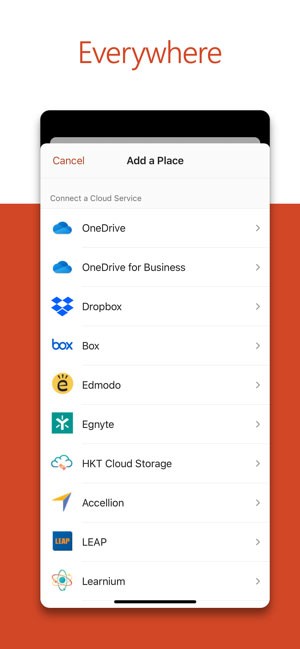
- Xem các tệp đính kèm trong email và truy cập toàn bộ tài liệu PowerPoint từ các dịch vụ lưu trữ đám mây như OneDrive, OneDrive for Business hoặc SharePoint.
- PowerPoint for iPad sẽ tự động ghi nhớ vị trí bạn dừng lại, bất kể bạn đang sử dụng thiết bị nào.
Chỉnh sửa và tạo nội dung một cách dễ dàng
- Khi bạn chỉnh sửa tài liệu, nội dung và định dạng sẽ được đồng bộ hóa trên tất cả các thiết bị – máy tính cá nhân, Mac, máy tính bảng và điện thoại thông minh.
- Thể hiện ý tưởng của bạn một cách chính xác và sáng tạo với các công cụ định dạng phong phú, bao gồm phông chữ, hình ảnh, bảng biểu, biểu đồ, hộp thoại, hình khối, hiệu ứng chuyển đổi, ghi chú bằng giọng nói và nhiều yếu tố khác.
- Phối hợp làm việc hiệu quả với những người dùng khác trong cùng một bài thuyết trình.
- Microsoft PowerPoint for iOS tự động lưu bài thuyết trình của bạn, giúp bạn tránh được nguy cơ mất dữ liệu.
- Chia sẻ tài liệu một cách dễ dàng bằng cách gửi liên kết qua email hoặc đính kèm toàn bộ slide.
Trải nghiệm quen thuộc như Microsoft Office
- Việc cài đặt và sử dụng ứng dụng trở nên đơn giản nhờ giao diện tương tự bộ Office quen thuộc trên máy tính.
- Hệ thống điều hướng và các tùy chọn được thiết kế tối ưu cho giao diện đa chạm, không yêu cầu sử dụng bàn phím.
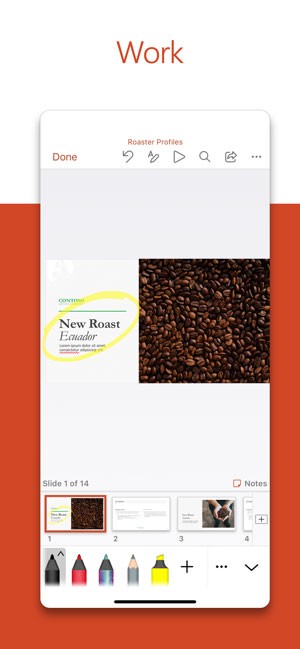
Các tính năng bổ sung:
- Chế độ xem bài thuyết trình: xem và chỉnh sửa ghi chú của người thuyết trình, di chuyển giữa các slide một cách dễ dàng.
- Phát đa phương tiện: phát video, hiệu ứng âm thanh và nhạc nền trong khi trình bày.
- Chèn video: chèn video từ thư viện ảnh trên thiết bị.
- Công cụ xử lý hình ảnh: cắt ảnh để tập trung vào chi tiết quan trọng hoặc hoàn tác các thay đổi.
- Công cụ thuyết trình: dễ dàng xóa các đánh dấu hoặc hình vẽ trên slide.
- Xuất PDF: gửi tệp PowerPoint dưới dạng tài liệu PDF nhiều trang.
- Siêu liên kết: thêm hoặc chỉnh sửa liên kết trong bài thuyết trình.
- Phông chữ: sử dụng các kiểu phông chữ từ bên thứ ba.
- In ấn: in bài thuyết trình PowerPoint bằng máy in hỗ trợ AirPrint.
- SmartGuides: hỗ trợ sắp xếp các đối tượng trên slide một cách chính xác.
- Hỗ trợ màn hình thứ cấp: cải thiện khả năng hiển thị trên màn hình ngoài trong khi thuyết trình.
- Tạo và chỉnh sửa miễn phí: chỉ cần đăng nhập bằng tài khoản Microsoft miễn phí.
- Hỗ trợ Dropbox: mở, chỉnh sửa và lưu bài thuyết trình từ Dropbox.
- Tối ưu hóa cho iPhone và iPod Touch: ứng dụng hoạt động mượt mà và hiển thị đẹp mắt trên các thiết bị có màn hình nhỏ.
- Tùy biến biểu đồ: thêm hoặc xóa các thành phần như tiêu đề, chú thích, trục.
- Hiệu ứng động: thêm hiệu ứng hoạt ảnh để làm cho bài thuyết trình sinh động hơn.
- Theme: chọn từ thư viện các theme đẹp mắt để tạo ấn tượng cho slide.
- Chuyển đổi chế độ hiển thị: dễ dàng chuyển giữa bố cục màn hình thường và màn ảnh rộng.
- Định dạng nền: thay đổi màu sắc hoặc thêm hình ảnh vào nền slide.
- Phóng to: kéo để phóng to và xem chi tiết hơn trong khi trình chiếu.
Hướng dẫn thao tác cảm ứng trên PowerPoint cho iPhone
Đối với những ai chưa quen thuộc với giao diện cảm ứng, việc nắm vững một số thao tác cơ bản sẽ giúp khai thác tối đa các tính năng cảm ứng của thiết bị.
Điều hướng trong tài liệu
- Chuyển đổi trang trình bày: Chọn trang chiếu mong muốn từ thanh điều hướng.
- Phóng lớn: Dang rộng hai ngón tay trên màn hình.
- Thu nhỏ: Áp sát hai ngón tay lại với nhau.
Thực hiện lựa chọn
- Mở bàn phím ảo: Chạm hai lần vào ô văn bản.
- Đặt điểm con trỏ: Nhấn vào vị trí cần đặt con trỏ.
- Chọn và sửa đổi văn bản: Chạm hai lần vào một từ để chọn.
- Chọn một đoạn văn bản: Chạm ba lần liên tiếp trong đoạn văn.
- Chọn nhiều từ, câu hoặc đoạn: Chạm hai lần vào từ đầu tiên, sau đó kéo bộ chọn để bao phủ phạm vi cần chọn.
- Hủy bỏ lựa chọn: Chạm vào bất kỳ vị trí trống nào trên màn hình.
- Chọn bảng: Chạm vào bất kỳ đâu trên bảng đó.
Tương tác với hình ảnh và đối tượng
- Di chuyển đối tượng: Chạm vào đối tượng, giữ và kéo đến vị trí mới.
- Thay đổi kích thước: Chạm vào đối tượng, giữ và kéo các điểm điều khiển kích thước.
- Xoay đối tượng: Chạm vào đối tượng, giữ và kéo núm điều khiển xoay.
Yêu cầu về đăng ký:
Để có thể chỉnh sửa và tạo mới các tài liệu Word, người dùng cần đăng ký gói thuê bao Office 365 tiêu chuẩn. Các gói bao gồm:
- Office 365 Home
- Office 365 Small Business Premium
- Office 365 Midsize Business
- Office 365 Enterprise E3 và E4 (cho Doanh nghiệp và Chính phủ)
- Office 365 Education A3 và A4
- Office 365 ProPlus
- Office 365 University
- Gói thuê bao dùng thử Office 365.
Nếu chưa có tài khoản, người dùng có thể mua Office 365 Home trực tiếp từ bên trong ứng dụng Microsoft PowerPoint dành cho iPad. Gói Office 365 Home cho phép cập nhật các phiên bản Office mới nhất trên tối đa 5 máy tính Windows hoặc Mac, cùng 5 thiết bị di động, kèm theo 20 GB dung lượng lưu trữ OneDrive và thời lượng gọi Skype quốc tế (nếu có).
Việc thanh toán cho gói thuê bao Office 365 được mua từ ứng dụng Microsoft PowerPoint for iPad sẽ được thực hiện thông qua tài khoản iTunes cá nhân. Gói thuê bao sẽ tự động gia hạn trong vòng 24 giờ trước khi hết hạn, trừ khi tính năng tự động gia hạn đã được tắt trước đó. Người dùng có thể quản lý hoặc tắt tính năng gia hạn tự động bằng cách truy cập vào phần cài đặt tài khoản iTunes sau khi hoàn tất giao dịch mua. Việc hủy bỏ thuê bao không được phép trong thời gian thuê bao còn hiệu lực.
Mẹo Sử Dụng PowerPoint Trên iOS
Chèn Ảnh Vào File Từ Thiết Bị Di Động
Việc bổ sung hình ảnh vào các bản trình chiếu PowerPoint có thể dễ dàng thực hiện trực tiếp từ thiết bị iOS của bạn. Dưới đây là các bước hướng dẫn chi tiết:
Cấp Quyền Truy Cập Ảnh Cho Ứng Dụng Office
Trước khi tiến hành chèn ảnh hoặc video, điều kiện tiên quyết là các tập tin đa phương tiện này phải đã được lưu trữ trên iPad hoặc iPhone của bạn. Đồng thời, bạn cần cấp quyền truy cập cho các ứng dụng thuộc bộ Office.
- Chọn Settings (Cài đặt).
- Chọn Privacy (Quyền riêng tư).
- Chọn Photos (Ảnh).
- Kéo thanh trượt tương ứng với PowerPoint sang vị trí bật để cho phép ứng dụng truy cập.
Thêm Ảnh Đã Có Sẵn
- Mở bản trình bày PowerPoint mà bạn muốn chỉnh sửa.
- Chọn vị trí cụ thể trên slide nơi bạn muốn chèn ảnh.
- Trên thiết bị của bạn:
- Trên iPad, nhấn vào nút Insert (Chèn).
- Trên iPhone, chạm vào biểu tượng Edit (Chỉnh sửa), sau đó chạm vào Home rồi chọn Insert.
- Trong tab Insert, chạm vào Pictures (Hình ảnh) và điều hướng đến thư mục chứa ảnh.
- Nhấn vào ảnh mong muốn để thêm vào slide.
- Thanh công cụ Picture (Hình ảnh) sẽ tự động hiển thị.
Chụp Ảnh Trực Tiếp và Thêm Vào
- Mở bản trình bày PowerPoint của bạn.
- Chọn vị trí bạn muốn chèn ảnh mới chụp.
- Nhấn vào Insert (Chèn).
- Trên iPhone, chạm vào biểu tượng Edit, sau đó chạm vào Home rồi chọn Insert.
- Trong tab Insert, nhấn Camera (Máy ảnh).
- Sau khi chụp ảnh, nhấn Use Photo (Sử dụng ảnh) để thêm ảnh vào trang chiếu.
- Để chụp lại, nhấn Retake (Chụp lại) và sau đó nhấn Cancel (Hủy).
Thêm Video Đã Có Sẵn
Để chèn video vào bản thuyết trình, video đó cần phải được lưu trữ trên iPad hoặc iPhone của bạn trước.
- Mở bản trình bày PowerPoint.
- Chọn slide mà bạn muốn thêm video vào.
- Trên thiết bị:
- Trên iPad, nhấn vào Insert (Chèn).
- Trên iPhone, chạm vào biểu tượng Edit (Chỉnh sửa), nhấn Home rồi chạm vào Insert.
- Trong tab Insert, nhấn vào Video (Video) và tìm đến vị trí lưu trữ video trên iPad của bạn.
- Nhấn vào video để thêm nó vào bản trình bày.
Cập nhật PowerPoint cho iOS
PowerPoint iOS 2.90
Tính năng Handoff được bổ sung cho các ứng dụng Office, cho phép chuyển đổi công việc một cách liền mạch giữa iPhone, iPad và máy Mac.
Hướng dẫn thiết lập Handoff
Để sử dụng Handoff, các thiết bị của bạn cần đáp ứng các yêu cầu hệ thống Continuity và phải được đặt gần nhau.
- Máy Mac sử dụng macOS Ventura hoặc mới hơn: Truy cập , chọn trong thanh bên, sau đó bật ở phía bên phải.
- Máy Mac chạy phiên bản macOS cũ hơn: Chọn > , nhấp vào , và chọn “”.
- iPhone hoặc iPad: Vào (hoặc AirPlay & Handoff), sau đó kích hoạt Handoff.
- Apple Watch: Trên iPhone, mở ứng dụng Apple Watch, chạm vào và bật .
Hướng dẫn sử dụng Handoff
1. Khởi động ứng dụng tương thích với Handoff. Một số ứng dụng hỗ trợ Handoff bao gồm Safari, Mail, Maps, Reminders, Calendar, Contacts, Pages, Numbers, Keynote, FaceTime và nhiều ứng dụng khác từ bên thứ ba.
2. Bắt đầu một tác vụ trong ứng dụng, ví dụ như soạn thảo email hoặc tạo tài liệu.
3. Để chuyển sang máy Mac, nhấp vào biểu tượng Handoff của ứng dụng trong Dock.
4. Để chuyển sang iPhone hoặc iPad, mở App Switcher như khi chuyển đổi giữa các ứng dụng, sau đó chạm vào biểu ngữ ứng dụng ở cuối màn hình.
Loc Nguyen
Xem thêm: Microsoft PowerPoint for iOS - Download & Review .



















