
 Mac
Mac Video - Nghe nhạc
Movavi Screen Capture Studio 11.1.0: Giải Pháp Quay Màn Hình Hiệu Quả Cho Mac
Movavi Screen Capture Studio cho Mac 11.1.0 được đánh giá là một trong những phần mềm quay video màn hình hàng đầu dành cho hệ điều hành macOS. Phần mềm này cho phép người dùng lưu lại toàn bộ các hoạt động trên máy tính Apple, bao gồm video hướng dẫn, các cuộc hội thoại trực tuyến qua Skype, các buổi phát trực tiếp (stream video) và nhiều nội dung khác.
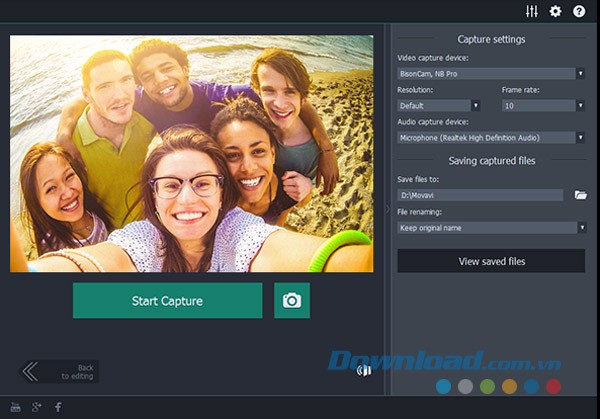
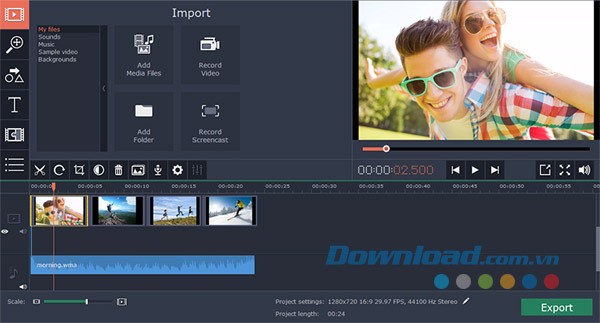
Điểm nổi bật của Movavi Screen Capture Studio cho Mac chính là việc tích hợp một trình chỉnh sửa video chuyên nghiệp. Công cụ này hỗ trợ người dùng nâng cấp các đoạn video cơ bản, mang đến màu sắc và phong cách ấn tượng hơn. Với phần mềm quay màn hình này, bạn có thể thực hiện nhiều tác vụ chỉnh sửa khác nhau.
- Loại bỏ các cảnh quay không mong muốn.
- Nâng cao chất lượng hình ảnh video.
- Thêm nhạc nền và các đoạn tiêu đề.
- Kết hợp nhiều clip video với các hiệu ứng chuyển động độc đáo.
Việc sử dụng Movavi Screen Capture Studio cho Mac được thiết kế để trở nên đơn giản và dễ dàng. Chỉ với bốn bước cơ bản, bạn có thể tạo ra những screencast chất lượng cao:
- Thiết lập các thông số ghi âm phù hợp.
- Tiến hành quay lại màn hình.
- Chỉnh sửa video theo ý muốn.
- Lưu lại video dưới định dạng mong muốn.
Phần mềm này là lựa chọn lý tưởng cho những ai cần một công cụ mạnh mẽ và tiện lợi để ghi lại và chỉnh sửa video màn hình trên máy Mac.
Tải về Movavi Screen Capture Studio – Phần mềm quay video màn hình chất lượng cao cho macOS
Movavi Screen Capture Studio là giải pháp tối ưu để ghi lại mọi thao tác diễn ra trên màn hình máy tính Mac của bạn.
Các tính năng nổi bật của Movavi Screen Capture Studio
- Khả năng chụp và ghi lại toàn bộ hoạt động trên màn hình một cách dễ dàng.
- Công cụ nâng cao chất lượng video, cho phép loại bỏ các đoạn không cần thiết, thêm tiêu đề và các hiệu ứng đặc biệt.
- Hỗ trợ lưu trữ video để xem trên nhiều thiết bị khác nhau, đảm bảo tính linh hoạt và tiện lợi.
Phần mềm này đặc biệt hữu ích trong việc tạo ra các chương trình hướng dẫn, bài thuyết trình chuyên nghiệp, đồng thời tích hợp khả năng thêm video từ webcam và lồng tiếng trực tiếp.
Movavi Screen Capture Studio đảm bảo chất lượng cao cho cả hình ảnh và âm thanh trong quá trình quay phim.
Bạn có thể dễ dàng chụp ảnh màn hình trong khi đang quay video và thực hiện chỉnh sửa trực tiếp trên các ảnh chụp này.
Phần mềm còn cho phép ghi lại các cuộc đàm thoại và hội thảo trực tuyến một cách thuận tiện.
Khả năng thu âm và ghi hình đồng thời từ nhiều nguồn trên hệ thống là một điểm mạnh của Movavi Screen Capture Studio.
Hỗ trợ đa dạng ngôn ngữ giao diện: Giao diện phần mềm được bản địa hóa sang nhiều ngôn ngữ, bao gồm Tiếng Anh, Tiếng Nhật, Tiếng Trung, Tiếng Tây Ban Nha, Tiếng Đan Mạch, Tiếng Ý, Tiếng Thụy Điển và nhiều ngôn ngữ khác.
Hướng dẫn chi tiết 3 bước ghi lại màn hình bằng Movavi Screen Capture Studio cho Mac
Bước 1: Cấu hình Movavi Screen Capture Studio cho Mac
- Điều chỉnh tỉ lệ khung hình: Ghi lại các cảnh quay trên màn hình Mac với tốc độ khung hình lên đến 60 fps, hoặc giảm dung lượng tệp đầu ra bằng cách thiết lập thông số từ 5 đến 10 fps.
- Chọn khu vực ghi hình: Ghi lại một cửa sổ cụ thể, toàn bộ màn hình, hoặc các vùng được chọn trên màn hình.
- Ghi lại thao tác bàn phím và chuột: Hiển thị các ký tự được nhập từ bàn phím, làm nổi bật con trỏ chuột bằng các màu sắc khác nhau, và điều chỉnh cũng như kiểm soát âm thanh phát ra khi nhấp chuột.
Ghi âm từ nhiều nguồn khác nhau
- Kết hợp âm thanh với tai nghe.
- Hỗ trợ Microphone và MIDI.
- Ghi lại âm thanh từ các chương trình và cuộc gọi trên Skype.
- Kiểm tra hoạt động của thiết bị âm thanh và điều chỉnh âm lượng.
Bước 2: Ghi màn hình trên Mac
- Điều khiển quá trình chụp màn hình bằng các phím tắt và thanh điều khiển phía trên khung ghi hình.
- Ghi lại màn hình chất lượng HD trong khi quay, chỉnh sửa chúng và lưu kết quả dưới định dạng mong muốn.
- Lên lịch quay phim bằng chức năng hẹn giờ tiện lợi.
Bước 3: Chỉnh sửa video
- Nâng cao chất lượng video.
- Chia video thành nhiều đoạn, loại bỏ các phần không cần thiết.
- Thêm nhạc nền, hiệu ứng chuyển cảnh và nhiều tùy chỉnh khác.
Bước 4: Lưu video với nhiều định dạng thông dụng
Lưu các đoạn clip từ màn hình Macintosh một cách nhanh chóng nhờ tùy chọn SuperSpeed. Sau đó, người dùng có thể chọn chuyển đổi video sang các định dạng phổ biến như MP4, MOV, AVI… Ngoài ra, việc cài đặt sẵn các cấu hình cho thiết bị di động cho phép xem video đã ghi trên điện thoại thông minh, máy tính bảng hoặc các thiết bị cầm tay khác.
Các Yêu Cầu Về Hệ Thống Khi Sử Dụng Movavi Screen Capture Studio cho Mac
Để đảm bảo phần mềm quay video chuyên nghiệp Movavi Screen Capture Studio hoạt động ổn định và hiệu quả trên máy Mac của bạn, vui lòng kiểm tra các yêu cầu hệ thống tối thiểu sau đây.
Yêu Cầu Cấu Hình Chi Tiết
Phần mềm tương thích với các phiên bản hệ điều hành Mac OS X từ 10.6.8 trở lên. Điều này đảm bảo khả năng tương thích rộng rãi với nhiều dòng máy Mac khác nhau.
Bộ vi xử lý Intel 64-bit là yêu cầu bắt buộc. Việc sử dụng bộ vi xử lý này giúp phần mềm xử lý các tác vụ quay và chỉnh sửa video một cách mượt mà.
Độ phân giải màn hình tối thiểu là 1208 x 800 với màu 32-bit. Màn hình có độ phân giải cao hơn sẽ mang lại trải nghiệm tốt hơn khi sử dụng phần mềm.
Dung Lượng Bộ Nhớ và Ổ Đĩa
Bộ nhớ: Ít nhất 2GB RAM là cần thiết để phần mềm hoạt động trơn tru. Khuyến nghị sử dụng nhiều RAM hơn để có hiệu suất tốt nhất, đặc biệt khi làm việc với các dự án video lớn.
Dung lượng ổ đĩa yêu cầu là 700 MB để cài đặt phần mềm và thêm 2 GB để đảm bảo mọi hoạt động diễn ra bình thường. Hãy đảm bảo ổ đĩa của bạn có đủ không gian trống.
Quyền Hạn
Trong quá trình cài đặt, bạn cần có quyền quản trị hệ thống. Quyền này cho phép phần mềm truy cập và thay đổi các tập tin hệ thống cần thiết.
- Hệ điều hành: Mac OS X 10.6.8 trở lên
- Bộ vi xử lý Intel 64-bit
- Độ phân giải màn hình 1208 x 800, 32-bit màu
- Bộ nhớ: 2GB RAM
- Dung lượng ổ đĩa: 700 MB cài đặt và 2 GB cho mọi hoạt động diễn ra
- Quyền quản trị hệ thống khi cài đặt
Những điều cần lưu ý khi trải nghiệm phiên bản dùng thử của Movavi Screen Capture Studio cho Mac
Phiên bản dùng thử của phần mềm quay màn hình máy tính Movavi Screen Capture Studio dành cho hệ điều hành Mac có một số giới hạn nhất định về thời lượng.
Cụ thể, thời gian tối đa cho mỗi lần quay màn hình và thu âm giọng nói bị giới hạn ở mức 2 phút.
Các hạn chế khác của phiên bản dùng thử
- Khi lưu dự án dưới dạng file âm thanh, người dùng chỉ có thể lưu lại được một nửa thời gian quy định.
- Tất cả các video được xuất ra đều chứa watermark, một dấu hiệu nhận biết đây là phiên bản dùng thử.
Để loại bỏ những giới hạn này, người dùng có thể mua key kích hoạt của Movavi Screen Capture Studio cho Mac.
Sau khi có key, bạn chỉ cần nhập key đó vào chương trình để kích hoạt, mà không cần phải thực hiện cài đặt lại phần mềm.
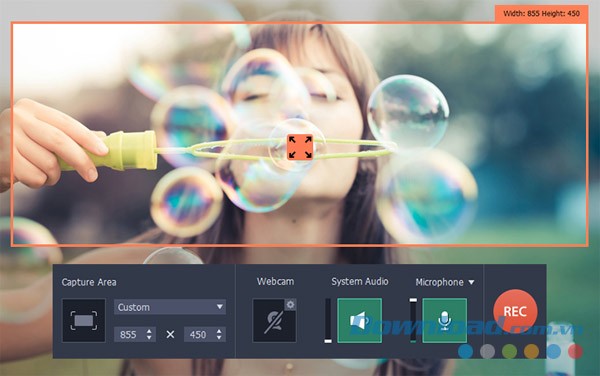
Movavi Screen Capture Studio cung cấp khả năng tinh chỉnh vùng quay và chỉnh sửa video một cách dễ dàng, giúp người dùng tạo ra những video chất lượng cao.
Cập nhật và cải tiến trong Movavi Screen Capture Studio phiên bản mới cho macOS
- Khắc phục các lỗi nhỏ và nâng cao hiệu năng tổng thể
Sở hữu đầy đủ các tính năng ưu việt, Movavi Screen Capture Studio cho Mac đã khẳng định vị thế hàng đầu trong việc ghi lại hoạt động trên màn hình máy tính. Phần mềm này được đánh giá cao nhờ giao diện trực quan, thân thiện với người dùng.
Nếu bạn mong muốn sản xuất các video hướng dẫn chuyên nghiệp hoặc đơn giản là ghi chép lại những cuộc họp trực tuyến quan trọng, thì Movavi Screen Capture Studio cho Mac chính là giải pháp tối ưu.
Việc sử dụng phần mềm trở nên dễ dàng hơn bao giờ hết, giúp người dùng tiết kiệm thời gian và công sức.
Bản cập nhật mới tập trung vào việc tối ưu hóa trải nghiệm người dùng, đảm bảo sự ổn định và hiệu quả khi sử dụng.
Xem thêm: Movavi Screen Capture Studio cho Mac 11.1.0 - Phần mềm quay video màn hình .



















