

 Mac
Mac Video - Nghe nhạc
Movavi Video Editor cho Mac 2020: Giải pháp chỉnh sửa video chuyên nghiệp
Movavi Video Editor cho Mac 2020 là một phần mềm chỉnh sửa video chuyên dụng, mang đến hiệu quả cao cho những người dùng máy Mac. Với giao diện thân thiện, người dùng có thể nhanh chóng làm quen và tạo ra những video clip theo ý muốn chỉ trong thời gian ngắn.
Những tính năng nổi bật của Movavi Video Editor 2020
- Khả năng làm chủ phần mềm chỉ sau 20 phút.
- Kho tàng bộ lọc, hiệu ứng chuyển tiếp và tiêu đề phong phú, giúp nâng cao chất lượng video.
- Hỗ trợ xuất video sang nhiều định dạng phổ biến hoặc tải trực tiếp lên các nền tảng trực tuyến.
- Timeline được cải tiến, mang lại trải nghiệm chỉnh sửa mượt mà và chính xác hơn.
Movavi Video Editor cho Mac cung cấp đầy đủ các công cụ cần thiết để tạo ra những thước phim gia đình ấn tượng và những buổi trình chiếu ảnh sống động. Bạn chỉ cần nhập liệu các cảnh quay vào chương trình, và có thể tùy biến theo nhiều phong cách khác nhau, từ video du lịch, phim tài liệu đám cưới đến những video kỷ niệm sinh nhật.
Giao diện trực quan cùng với các điều khiển đơn giản giúp người dùng dễ dàng tiếp cận và thỏa sức sáng tạo.
Với Movavi Video Editor cho Mac, việc tạo ra những video chuyên nghiệp chưa bao giờ dễ dàng đến thế.
Những tính năng nổi bật của Movavi Video Editor dành cho hệ điều hành Mac
Quá trình nhập liệu đa phương tiện
Phần mềm cho phép người dùng nhập các tập tin video từ máy tính cá nhân hoặc các thiết bị ngoại vi khác. Bên cạnh đó, bạn có thể chèn ảnh vào các đoạn slideshow hoặc sử dụng chúng như những cảnh chuyển tiếp giữa các video clip.
Chỉnh sửa và biến hóa cảnh quay
Biến đổi những thước phim thô thành một câu chuyện hoàn chỉnh thông qua việc chia nhỏ và cắt ghép các đoạn video. Loại bỏ những nội dung không mong muốn, nâng cao chất lượng hình ảnh, thêm các tiêu đề ấn tượng, các hiệu ứng đặc biệt và nhạc nền phù hợp.
Xuất và chia sẻ video
Chương trình hỗ trợ xuất video sang nhiều định dạng khác nhau, đảm bảo tính tương thích tối đa với hệ điều hành macOS X, bao gồm AVI, MPEG-4, MOV và nhiều lựa chọn khác. Bạn cũng có thể tải video trực tiếp lên YouTube hoặc Google Drive ngay từ giao diện của phần mềm.
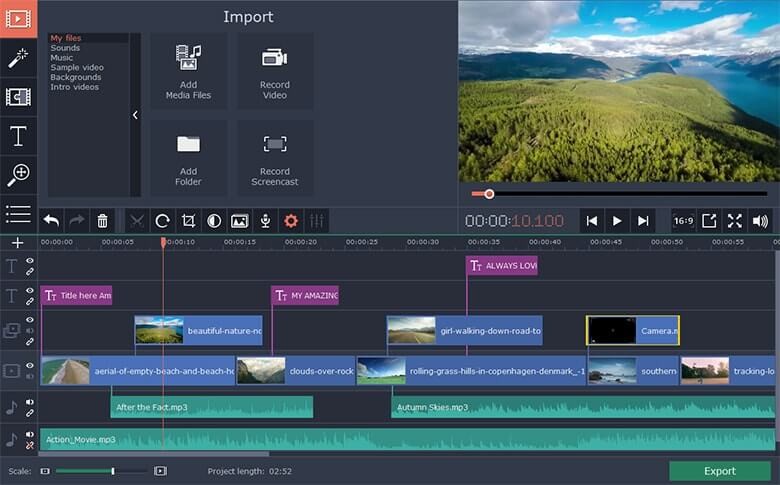
Những Thay Đổi Đáng Chú Ý trên Movavi Video Editor cho Mac 2020
Phiên bản Movavi Video Editor 2020 đã được nâng cấp đáng kể, đáp ứng nhu cầu ngày càng cao của người sử dụng thông qua những cải tiến về giao diện và tính năng.
Cải Tiến về Timeline và Chỉnh Sửa Multitrack
Timeline đã được thiết kế lại để mang đến trải nghiệm tiện lợi hơn cho người dùng. Khả năng chỉnh sửa multitrack được mở rộng, cho phép thêm nhiều bản nhạc khác nhau và dễ dàng thay đổi thứ tự của chúng.
Quản Lý Âm Thanh Linh Hoạt
Các bản nhạc giờ đây hoạt động độc lập, giúp bạn hủy liên kết giữa nhạc nền và các đoạn clip video. Điều này cho phép bạn tùy chỉnh vị trí của clip một cách tự do.
Thiết Kế Giao Diện Tối Ưu
Timeline đã được thu gọn và cải thiện khả năng điều hướng, giúp người dùng dễ dàng làm việc với các dự án video phức tạp.
Nguồn Tài Nguyên Đa Dạng
Ứng dụng cung cấp một thư viện phong phú các clip video, hình nền, nhạc và hiệu ứng âm thanh có sẵn, giúp bạn tiết kiệm thời gian và công sức.
Tính Năng Lồng Ảnh Trong Ảnh
Bạn có thể dễ dàng hiển thị nhiều video cùng lúc trên một màn hình bằng tính năng lồng ảnh trong ảnh.
Tích Hợp Chụp Webcam và Thu Âm
Movavi Video Editor 2020 tích hợp khả năng chụp cảnh quay trực tiếp từ webcam và thu âm giọng nói, âm thanh từ các thiết bị như guitar, synth.
Ổn Định Hóa Video Chuyên Nghiệp
Công cụ ổn định hóa video giúp loại bỏ các rung lắc không mong muốn trong cảnh quay mà không làm giảm chất lượng tổng thể của video.
Công Cụ Chỉnh Sửa Âm Thanh Mạnh Mẽ
Tinh chỉnh tần số, áp dụng chuẩn hóa, loại bỏ nhiễu và thêm các hiệu ứng âm thanh độc đáo với bộ công cụ chỉnh sửa audio tích hợp.
Phát Hiện Nhịp Nhạc Thông Minh
Tính năng phát hiện nhịp nhạc tự động giúp đồng bộ hóa video với âm nhạc một cách chính xác.
Hiệu Suất Vượt Trội
Chỉnh sửa và xuất video nhanh chóng hơn bao giờ hết nhờ sự hỗ trợ của công nghệ tăng tốc phần cứng Intel.
Thông số kỹ thuật tối thiểu để vận hành Movavi Video Editor cho Mac 2020
Để đảm bảo Movavi Video Editor 2020 hoạt động ổn định và hiệu quả trên hệ thống Mac của bạn, vui lòng kiểm tra các yêu cầu phần cứng và phần mềm sau:
Yêu cầu về hệ điều hành
Phần mềm tương thích với hệ điều hành Mac OS X 10.7 hoặc các phiên bản mới hơn.
Yêu cầu về bộ vi xử lý
Máy tính cần được trang bị bộ vi xử lý 64-bit để đáp ứng yêu cầu của chương trình.
Yêu cầu về card đồ họa
Để có trải nghiệm chỉnh sửa video mượt mà, card đồ họa cần đáp ứng một trong các tiêu chuẩn sau:
- Intel HD Graphics 2000
- NVIDIA GeForce seri 8 và 8M
- Quadro FX 4800
- Quadro FX 5600
- AMD Radeon R600
- Mobility Radeon HD 4330
- Mobility FirePro series
- Radeon R5 M230 hoặc các phiên bản cao hơn
Đảm bảo rằng driver của card đồ họa đã được cập nhật lên phiên bản mới nhất.
Yêu cầu về màn hình
Độ phân giải màn hình tối thiểu là 1280 x 800 với chế độ màu 32-bit.
Yêu cầu về bộ nhớ RAM
Dung lượng RAM tối thiểu cần thiết là 256MB.
Yêu cầu về dung lượng ổ cứng
Cần có ít nhất 200MB dung lượng trống trên ổ cứng để cài đặt chương trình. Trong quá trình sử dụng, khuyến nghị có khoảng 500MB dung lượng trống để đảm bảo hiệu suất tốt nhất.
Quyền hạn cài đặt
Quá trình cài đặt Movavi Video Editor 2020 yêu cầu quyền quản trị hệ thống.
Hướng dẫn tạo một đoạn phim dài 10 phút với Movavi Video Editor for Mac
Bước 1: Thêm ảnh và video vào dự án
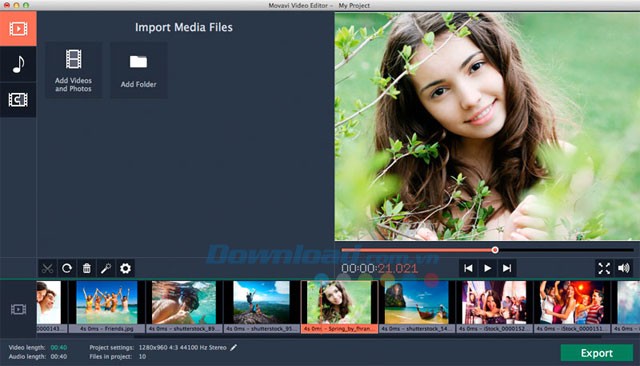
Để bắt đầu, hãy khởi động phần mềm trên máy tính Mac của bạn. Sau đó, nhấn vào nút Add Videos and Photos để tìm và chọn các tập tin hình ảnh và video bạn muốn sử dụng trong đoạn phim của mình.
Ngoài ra, bạn có thể nhập toàn bộ nội dung từ một thư mục đã chọn bằng cách sử dụng nút Add Folder. Điều này giúp tiết kiệm thời gian khi làm việc với nhiều file cùng lúc.
Bước 2: Thực hiện chỉnh sửa và cải thiện chất lượng phim
Sau khi đã thêm các video và ảnh cần thiết, hãy chú ý đến thanh công cụ nằm ngay phía trên Storyboard. Tại đây, bạn sẽ tìm thấy đầy đủ các công cụ chỉnh sửa cần thiết.
Các công cụ này sẽ tự động kích hoạt khi bạn chọn một clip cụ thể trên Storyboard, cho phép bạn thao tác trực tiếp và nhanh chóng.
Dưới đây là một số chức năng chính:
- Cắt video thành các đoạn ngắn hơn.
- Xoay video 90 độ theo chiều kim đồng hồ, có thể lặp lại nhiều lần nếu cần.
- Loại bỏ các clip không mong muốn khỏi Storyboard.
- Tự động cải thiện chất lượng hình ảnh.
- Tùy chỉnh các thiết lập nâng cao.
Bước 3: Thêm nhạc nền cho đoạn phim
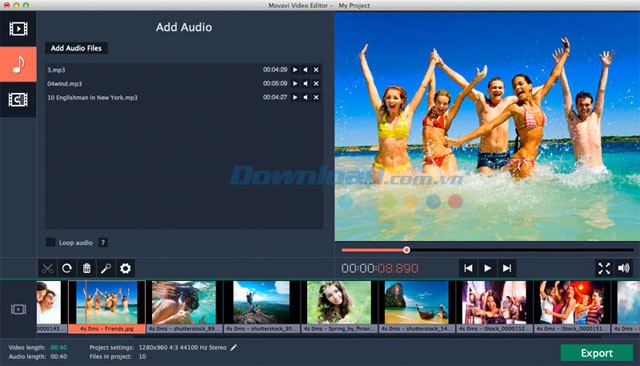
Chuyển sang tab Music, được biểu thị bằng biểu tượng nốt nhạc ở phía bên trái giao diện. Tại đây, bạn có thể nhập và nghe thử các bản nhạc.
Nhấn vào nút Add Audio Files để duyệt và chọn file nhạc bạn muốn sử dụng làm nhạc nền cho video.
Nếu độ dài của file âm thanh vượt quá thời lượng của video, phần mềm sẽ tự động cắt bớt track âm thanh để phù hợp với thời lượng của đoạn phim.
Bước 4: Sử dụng hiệu ứng chuyển tiếp
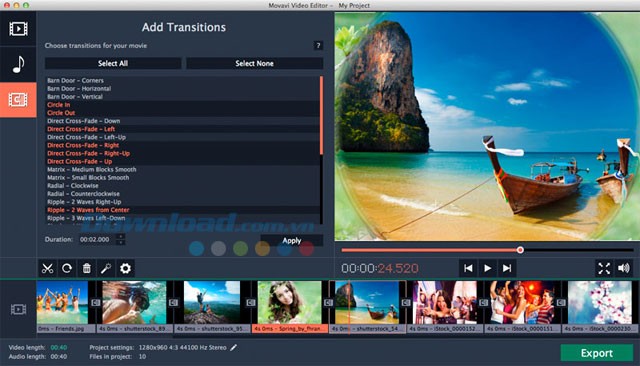
Mở tab Fades để lựa chọn các hiệu ứng chuyển tiếp động, giúp kết nối các đoạn video và ảnh một cách mượt mà.
Bạn có thể nhấn nút Select All để áp dụng tất cả các hiệu ứng chuyển tiếp có sẵn, hoặc chọn một vài hiệu ứng cụ thể bằng cách sử dụng phím Cmd hoặc Shift kết hợp với chuột.
Sau khi đã chọn được hiệu ứng Fade ưng ý, nhấn nút Apply để chèn chúng vào giữa các clip. Bạn có thể xem trước kết quả trong cửa sổ xem trước ở phía bên phải trước khi lưu.
Để gỡ bỏ các hiệu ứng chuyển tiếp đã áp dụng, hãy nhấn nút Select None và bắt đầu lại quá trình lựa chọn.
Bước 5: Lưu và xuất phim hoàn chỉnh
Khi đã hoàn tất mọi chỉnh sửa, bạn có thể lưu đoạn phim của mình. Nhấn nút Export để mở các tùy chọn lưu file video.
Lựa chọn định dạng lưu phim phù hợp, có thể là tập tin video thông thường để phát trên các thiết bị Apple, Android, Blackberry, hoặc các thiết bị di động khác, hoặc tối ưu hóa để chia sẻ trực tuyến.
Bạn cũng có thể chọn Movavi Library làm thư mục đích hoặc duyệt để chọn một thư mục khác. Sau khi cấu hình xong, nhấn nút Start và chờ đợi quá trình xuất file hoàn tất.
Xem thêm: Movavi Video Editor 2020 for Mac - Easy Video Editing .



















