
 Mac
MacTổ chức "Thư Viện" Âm Nhạc với MusicBrainz
Hầu hết người dùng máy tính đều có thói quen lưu trữ những bài hát yêu thích để tận hưởng bất cứ khi nào. Theo thời gian, bộ sưu tập này thường trở nên phong phú với nhiều thể loại khác nhau, được sắp xếp một cách ngẫu nhiên.
Việc phân loại toàn bộ “thư viện” âm nhạc lớn như vậy có thể tốn nhiều thời gian và công sức. Bài viết này sẽ giới thiệu đến bạn một công cụ hữu ích, giúp đơn giản hóa và đẩy nhanh quá trình này – MusicBrainz.
MusicBrainz là gì?
Về cơ bản, MusicBrainz là một cơ sở dữ liệu âm nhạc trực tuyến khổng lồ. Nó sử dụng các fingerprint âm thanh để nhận diện và phân loại các file nhạc, ngay cả khi tên file không chính xác.
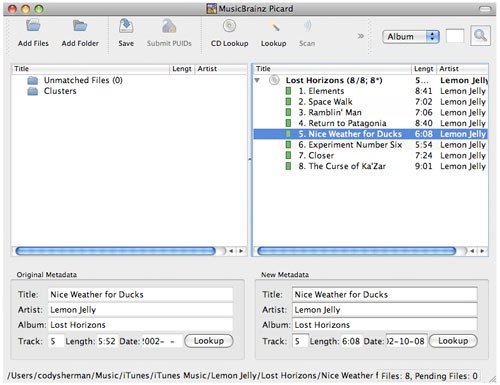
Hướng dẫn sử dụng MusicBrainz (Picard)
Khi khởi động chương trình lần đầu, tường lửa hệ thống có thể hiển thị thông báo Picard đang cố gắng kết nối Internet. Hãy nhấn Allow hoặc OK để tiếp tục.
Tại giao diện chính của Picard, bạn chọn View > File browser hoặc sử dụng phím tắt Ctrl + B:

Một cửa sổ điều khiển để duyệt file sẽ xuất hiện ở phía bên trái. Di chuyển đến thư mục chứa các file nhạc cần phân loại.

Ví dụ, nếu bạn có hai album, hãy kéo và thả thư mục album chính vào phần Unmatched Files:

Picard sẽ ngay lập tức tiến hành xác định và phân loại các album này. Album OST của Dexter sẽ được hiển thị với biểu tượng đĩa màu vàng, cho biết đã được xác định hoàn toàn.
Album thứ hai, Lateralus của Tool, có biểu tượng đĩa màu bạc, cho thấy album này đang thiếu 2 ca khúc. Hãy nhấn chuột vào album Lateralus và chọn Lookup:

Những ca khúc còn thiếu sẽ được hiển thị bằng biểu tượng khác biệt.

Để lưu các thông tin metadata đã thu thập, hãy chọn menu Options > File naming và đánh dấu vào ô Rename files when saving để Picard tự động đổi tên file dựa trên metadata.
Nhấn OK và quay trở lại màn hình chính. Chọn cả hai album trong danh sách và nhấn Ctrl + S để lưu các thay đổi:

Thực hiện tương tự với các album khác để hoàn tất quá trình phân loại.
Xem thêm: MusicBrainz Picard for Linux - Tag and Organize Your Music .



















