

 Mac
Mac Tiện ích

Netflix: Trải nghiệm giải trí đỉnh cao trên mọi thiết bị
Netflix hiện đang là nền tảng cung cấp dịch vụ giải trí video trực tuyến được ưa chuộng nhất toàn cầu. Nền tảng này cho phép khán giả tiếp cận một thư viện phong phú gồm các chương trình truyền hình, phim điện ảnh, phim tài liệu và nhiều nội dung độc quyền khác, trên đa dạng các thiết bị.
Ứng dụng Netflix for Mac sở hữu giao diện thân thiện, dễ sử dụng, cùng với nhiều tính năng tiên tiến. Điều này mang đến cho người dùng một trải nghiệm giải trí được cá nhân hóa, với chất lượng hình ảnh sắc nét và khả năng truy cập nội dung một cách thuận tiện.
Những tính năng nổi bật của Netflix for Mac
- Hỗ trợ tải nội dung về máy để xem khi không có kết nối internet.
- Đề xuất phim và chương trình dựa trên lịch sử xem và sở thích cá nhân.
- Cho phép tạo nhiều hồ sơ người dùng khác nhau, phù hợp cho cả gia đình.
- Hỗ trợ nhiều ngôn ngữ, đáp ứng nhu cầu của nhiều đối tượng khán giả.
Với những ưu điểm vượt trội, Netflix for Mac là lựa chọn hoàn hảo cho những ai yêu thích giải trí và muốn tận hưởng những giây phút thư giãn tuyệt vời tại nhà hoặc bất cứ nơi đâu.
Các Tính Năng Nổi Bật Của Ứng Dụng Xem Phim Netflix Trên Mac
Kho Nội Dung Đa Dạng, Phong Phú
Netflix được biết đến với một kho nội dung trực tuyến đồ sộ và nhiều thể loại khác nhau. Người xem có thể tiếp cận hàng ngàn tựa phim truyền hình, phim điện ảnh, phim tài liệu, cùng với các chương trình độc quyền được Netflix đầu tư sản xuất.
Thư viện nội dung liên tục được cập nhật với các bộ phim mới và các chương trình đặc sắc, đảm bảo người dùng luôn có những lựa chọn giải trí mới mẻ. Netflix cũng phân loại nội dung theo từng độ tuổi, bao gồm cả các danh mục dành riêng cho trẻ em và gia đình.
Chất Lượng Hình Ảnh Vượt Trội
Netflix hỗ trợ phát nội dung với độ phân giải cao, bao gồm cả Ultra HD (UHD), tùy thuộc vào thiết bị và gói thuê bao của người dùng. Ứng dụng còn tích hợp các công nghệ hình ảnh tiên tiến như HDR và Dolby Vision, mang đến trải nghiệm hình ảnh sắc nét, màu sắc sống động và độ tương phản ấn tượng.
Chất lượng phát lại được tự động điều chỉnh dựa trên tốc độ đường truyền Internet, giúp đảm bảo trải nghiệm xem ổn định và giảm thiểu tình trạng gián đoạn, ngay cả khi kết nối mạng không được tốt.

Tiện Ích “Tiếp Tục Xem”
Tính năng “Continue Watching” giúp người dùng dễ dàng quay lại nội dung đang xem dở mà không cần phải tìm kiếm lại. Netflix sẽ tự động lưu trữ và đồng bộ hóa tiến trình xem trên tất cả các thiết bị đã đăng nhập cùng một tài khoản. Nhờ đó, bạn có thể bắt đầu xem trên điện thoại, sau đó tiếp tục trên máy Mac hoặc TV một cách liền mạch, mang lại sự tiện lợi và trải nghiệm cá nhân hóa cao.
Gợi Ý Nội Dung Phù Hợp Cá Nhân
Netflix trên Mac sử dụng các thuật toán và công nghệ máy học để phân tích lịch sử xem phim của người dùng, từ đó đưa ra các gợi ý nội dung phù hợp với sở thích của từng cá nhân. Các gợi ý này thường xuất hiện trong các mục như “”, “” hoặc “…”. Cơ chế gợi ý thông minh này giúp người dùng khám phá những bộ phim và series mới một cách dễ dàng hơn.
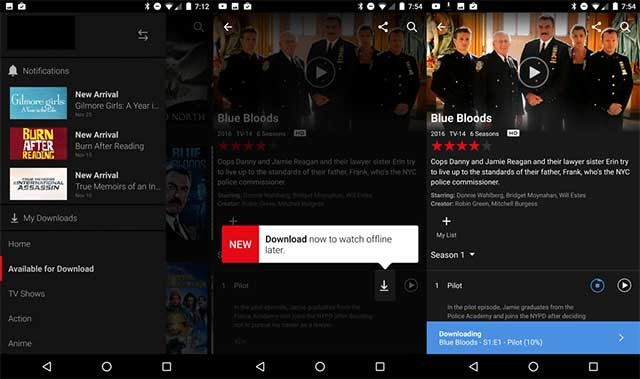
Tải Xuống Xem Ngoại Tuyến
Ứng dụng Netflix cho phép người dùng tải xuống nhiều nội dung để xem khi không có kết nối Internet. Tính năng này đặc biệt hữu ích khi bạn đang di chuyển hoặc ở những khu vực có kết nối mạng không ổn định. Bạn có thể quản lý các tệp đã tải, lựa chọn chất lượng video và xóa nội dung sau khi xem để giải phóng dung lượng lưu trữ trên thiết bị.
Danh Sách “My List”
Netflix cung cấp tính năng “My List” để người dùng lưu trữ các bộ phim và chương trình mà họ muốn xem sau. Danh sách này sẽ được đồng bộ hóa trên tất cả các thiết bị, giúp bạn dễ dàng quản lý và truy cập nội dung yêu thích của mình mọi lúc, mọi nơi.
Hướng dẫn xem Netflix trên máy tính Mac
Để thưởng thức các bộ phim và chương trình trên Netflix bằng máy Mac, bạn có thể thực hiện theo các bước sau:
Các bước thực hiện
- Bước 1: Tiến hành tải xuống và cài đặt phần mềm BlueStacks cho máy Mac của bạn.
- Bước 2: Đăng nhập bằng tài khoản Google hiện có của bạn để có thể truy cập vào cửa hàng Play Store (nếu bạn chưa đăng nhập, hãy thực hiện bước này sau).
- Bước 3: Sử dụng thanh tìm kiếm của BlueStacks và nhập từ khóa “Netflix”.
- Bước 4: Từ danh sách kết quả tìm kiếm, chọn và nhấp vào nút cài đặt ứng dụng Netflix.
- Bước 5: Nếu bạn chưa hoàn tất đăng nhập Google, hãy thực hiện việc này ngay bây giờ.
- Bước 6: Sau khi cài đặt xong, nhấp vào biểu tượng Netflix trên màn hình chính của BlueStacks để bắt đầu trải nghiệm xem phim.
Với các bước đơn giản này, bạn đã có thể tận hưởng kho phim ảnh phong phú của Netflix trên máy Mac của mình.
Xem thêm: Netflix trên Mac: Hướng dẫn xem phim trên máy Mac .



















