
 Mac
Mac Đồ họa - Ảnh
Noiseware: Giải Pháp Xử Lý Ảnh Đơn Giản, Hiệu Quả
Với phần mềm Noiseware, bạn sẽ khám phá ra những khả năng chỉnh sửa ảnh đáng kinh ngạc. Ứng dụng này không đòi hỏi máy tính có cấu hình mạnh mẽ hay kiến thức chuyên sâu về xử lý ảnh. Chỉ với vài thao tác cơ bản, bạn có thể tạo ra những bức ảnh hoàn hảo như mong muốn.
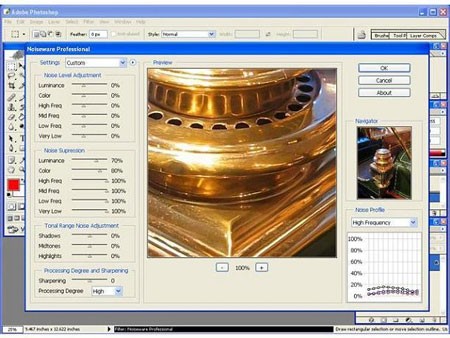
Để bắt đầu quá trình xử lý ảnh, hãy mở chương trình và chọn ảnh cần chỉnh sửa bằng cách nhấn vào nút Open và tìm đến file ảnh tương ứng. Trước khi tiến hành điều chỉnh, bạn có thể kích hoạt một số tùy chọn trên thanh công cụ, ví dụ như bật chế độ xem trước ảnh sau mỗi lần sửa đổi (Preview ON) hoặc mở cửa sổ hiển thị các thiết lập chỉnh sửa chi tiết (Noise Filter).
Các Cấu Hình Chỉnh Sửa Sẵn Có
Noiseware cung cấp sẵn nhiều cấu hình được thiết kế cho các tình huống chụp ảnh khác nhau. Bạn có thể lựa chọn từ các tùy chọn như: Landscape (dành cho ảnh phong cảnh), Night scene (dành cho ảnh chụp đêm), Portrait (dành cho ảnh chân dung), Film Grain Effect (tạo hiệu ứng hạt phim), Stronger noise (xử lý ảnh có nhiều nhiễu), Stronger luma noise, Stronger color noise (khử nhiễu màu), Weaker noise (xử lý ảnh có ít nhiễu), Full (tùy chỉnh tối đa theo mức độ nhiễu của ảnh), và Custom (cho phép bạn tự điều chỉnh các thiết lập).
Sau khi đã chọn một cấu hình phù hợp, chỉ cần nhấn nút Go để chương trình tự động cải thiện chất lượng ảnh. Bạn hoàn toàn có thể thử nghiệm với nhiều cấu hình khác nhau, kết hợp với việc tinh chỉnh các thiết lập chi tiết trong cửa sổ thiết lập, để đạt được kết quả ưng ý nhất.
Nếu bạn không hài lòng với kết quả chỉnh sửa, hãy sử dụng tổ hợp phím Ctrl+Z để hoàn tác các thay đổi trước đó. Ngoài ra, bạn có thể phóng to (Zoom In) hoặc thu nhỏ (Zoom Out) ảnh để xem chi tiết hơn, hoặc bấm trực tiếp vào ảnh để so sánh chất lượng trước và sau khi chỉnh sửa.
Cuối cùng, khi đã hoàn tất quá trình chỉnh sửa, hãy nhấn Save để lưu lại bức ảnh đã được cải thiện.
Câu Hỏi Thường Gặp (FAQ)
- Phần mềm Noiseware có yêu cầu cấu hình máy tính cao không? Phần mềm Noiseware không đòi hỏi cấu hình máy tính cao cũng như chuyên môn về xử lý ảnh, phù hợp với mọi đối tượng người dùng.
- Làm thế nào để mở ảnh cần chỉnh sửa trong Noiseware? Trong cửa sổ chương trình Noiseware, bạn bấm Open và tìm chọn ảnh cần chỉnh sửa.
- Noiseware có những thiết lập chỉnh sửa nào có sẵn? Noiseware có các cấu hình chỉnh sửa sẵn trong hộp danh sách bên nút Go như Landscape, Night scene, Portrait, Film Grain Effect, Stronger noise, Stronger luma noise, Stronger color noise, Weaker noise, Full, và Custom.
- Làm sao để thực hiện chỉnh sửa ảnh tự động trong Noiseware? Sau khi chọn một cấu hình chỉnh sửa, bạn chỉ cần bấm nút Go để chương trình tự động xử lý và “tút” lại hình.
- Có thể thực hiện nhiều cấu hình chỉnh sửa cho một bức ảnh không? Có, bạn có thể kết hợp nhiều cấu hình chỉnh sửa và thay đổi các thiết lập chi tiết để có được bức hình ưng ý nhất.
- Làm thế nào để phục hồi chỉnh sửa trước đó trong Noiseware? Bạn có thể nhấn Ctrl+Z để phục hồi lại cấu hình sửa đổi trước đó.
- Có thể phóng to hoặc thu nhỏ ảnh xem trước khi chỉnh sửa không? Có, bạn có thể bấm Zoom In hoặc Zoom Out để phóng to hoặc thu nhỏ ảnh xem theo ý muốn.
- Làm sao để so sánh chất lượng ảnh trước và sau khi chỉnh sửa trong Noiseware? Bạn bấm vào ảnh để xem lại chất lượng ảnh ban đầu và so sánh với ảnh sau khi chỉnh sửa.
- Cách lưu ảnh sau khi chỉnh sửa trong Noiseware như thế nào? Sau khi chỉnh sửa xong, bạn bấm Save để lưu ảnh lại.
- Có thể bật tính năng xem trước khi chỉnh sửa ảnh không? Có thể, bạn có thể bật chức năng xem trước ảnh mỗi lần sửa (Preview ON) trên thanh công cụ.
Xem thêm: Noiseware Professional Plug-in for Mac 5.0.1 - Phần mềm xử lý ảnh .



















