

 Mac
Mac Game - Trò chơi
OpenEmu cho Mac: Giải pháp giả lập đa nền tảng
OpenEmu for Mac là một ứng dụng chuyên dụng, cho phép người dùng trải nghiệm các trò chơi video trên hệ điều hành macOS. Phần mềm này mở ra khả năng chơi các tựa game được phát triển cho nhiều hệ máy khác nhau, bao gồm Xbox, Nintendo và PlayStation.
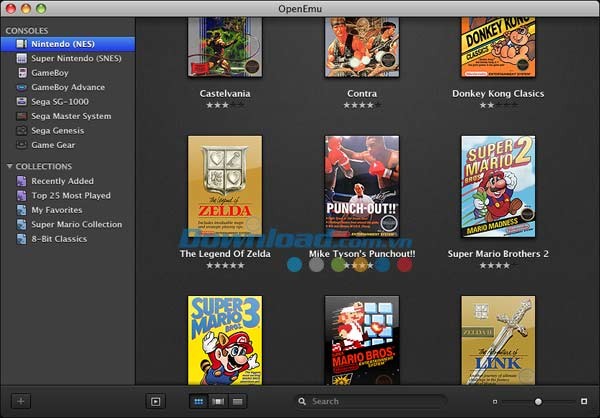
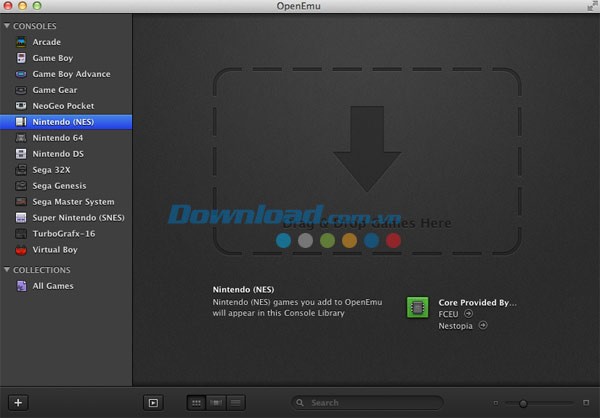
Thay vì phải tìm kiếm và cài đặt các trình giả lập riêng biệt cho từng trò chơi, OpenEmu cho phép người dùng tập trung quản lý và truy cập toàn bộ thư viện ROM game yêu thích của mình trong một giao diện thống nhất.
Việc sắp xếp và truy cập các trò chơi trở nên dễ dàng hơn bao giờ hết. Hơn nữa, ứng dụng còn hỗ trợ kết nối với các thiết bị gamepad bên ngoài, mang đến trải nghiệm chơi game linh hoạt và chân thực hơn.
Với OpenEmu, toàn bộ kho tàng game từ nhiều hệ máy khác nhau sẽ được hội tụ trong một bảng điều khiển duy nhất, đáp ứng nhu cầu giải trí đa dạng của người dùng.
Những Tính Năng Nổi Bật Của OpenEmu Trên Nền Tảng Mac
Quản Lý Thư Viện Game Toàn Diện:
Điểm mạnh của phần mềm này nằm ở khả năng tập hợp toàn bộ các trò chơi vào một thư viện duy nhất, được tổ chức khoa học. Người dùng có thể dễ dàng sắp xếp các file ROM game vào các thư mục tương ứng để thuận tiện cho việc tải và sử dụng. Việc thêm hình ảnh minh họa cho các thư mục này cũng được hỗ trợ.
Hơn nữa, người dùng hoàn toàn có thể tạo ra các bộ sưu tập game cá nhân hoặc nhập chúng từ các phần mềm giả lập khác đang sử dụng.
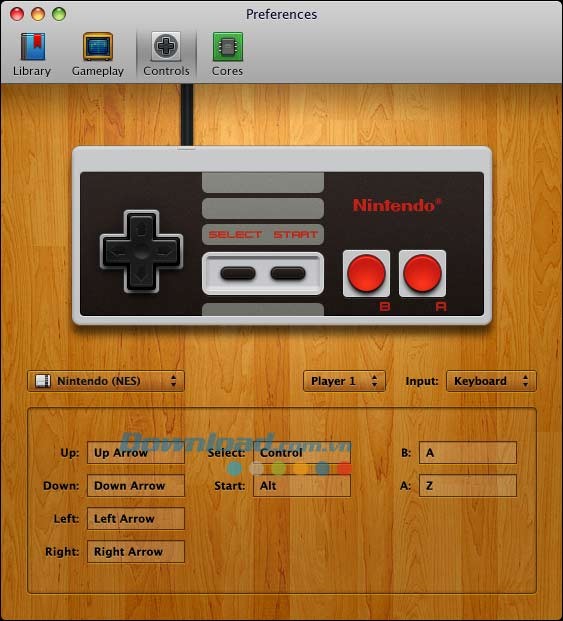
Khả Năng Tương Thích Với Đa Dạng Hệ Máy Chơi Game:
OpenEmu for Mac tương thích với các thiết bị điều khiển USB hoặc Bluetooth tuân thủ tiêu chuẩn HID.
Danh sách các hệ máy được hỗ trợ bao gồm:
- PlayStation 4
- Xbox 360 (đòi hỏi cài đặt driver tương ứng)
- PlayStation 3
- Dòng sản phẩm Logitech (Dual Action, Rumblepad 2, Gamepad F310/F510/F710)
- Gravis GamePad Pro
- RetroUSB SNES RetroPort và RetroPad
- Sega Saturn USB
- PS3 Neo Geo Pad USB
- Retrode (SNES)
- Retrolink SNES
- Retrolink N64
- N64 Adaptoid
- Nintendo Wiimote
- Nintendo Wii U Pro
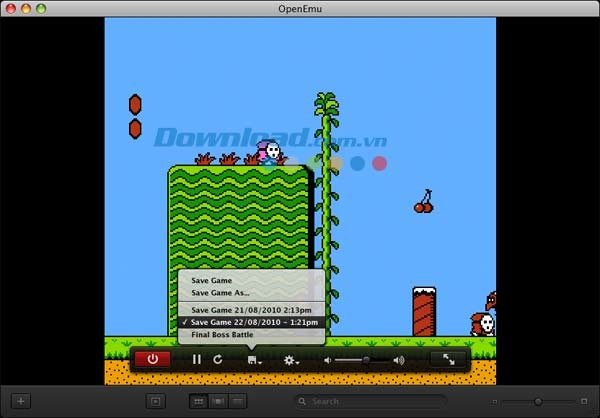
Hỗ Trợ Đa Dạng Các Lõi Giả Lập (Core):
OpenEmu for Mac được xây dựng trên kiến trúc module, cho phép nó hoạt động một cách linh hoạt. Với thiết kế mã nguồn mở, chương trình có khả năng mô phỏng nhiều lõi (tức là các hệ thống video game) của các hệ máy khác nhau, cụ thể:
- CrabEmu
- DeSmuME
- FCEU
- Gambatte
- Genesis Plus GX
- Higan
- Mednafen
- NeoPop
- Nestopia
- Picodrive
- Snes9x
- TwoMbit
- VisualBoyAdvance
Hướng dẫn cài đặt OpenEmu trên máy Mac
Bước 1: Việc đầu tiên bạn cần thực hiện là tải và cài đặt phiên bản mới nhất của XCode for Mac .
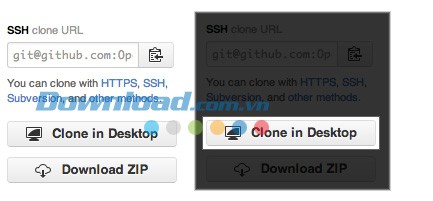
Bước 2: Sau khi đã hoàn tất việc cài đặt XCode trên hệ thống, bước tiếp theo là clone mã nguồn của OpenEmu. Để thực hiện điều này, bạn cần cài đặt thêm Github for Mac (có thể tải về tại đây ) và đồng thời tạo một tài khoản Github.
Sau đó, điều hướng đến thư mục OpenEmu tại địa chỉ https://github.com/OpenEmu/OpenEmu và chọn tùy chọn Clone in Desktop.
Lưu ý: Việc chỉ tải Download ZIP sẽ không cho phép bạn cài đặt phần mềm thành công.
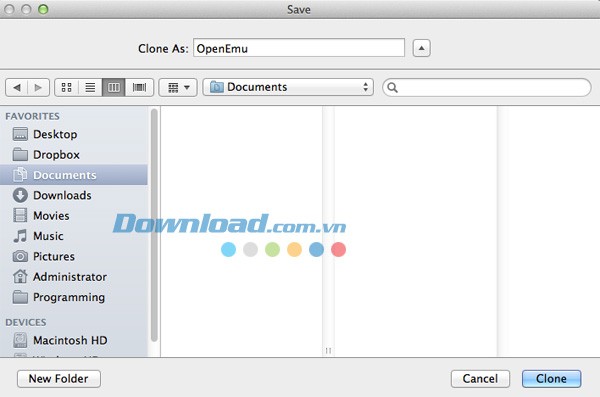
Bước 3: Sau khi Github for Mac đã clone hoàn tất, hãy truy cập vào thư mục OpenEmu vừa được tạo.
Bước 4: Trong thư mục này, tìm kiếm tệp OpenEmu.xcworkspace và nhấn đúp chuột để mở file bằng XCode.
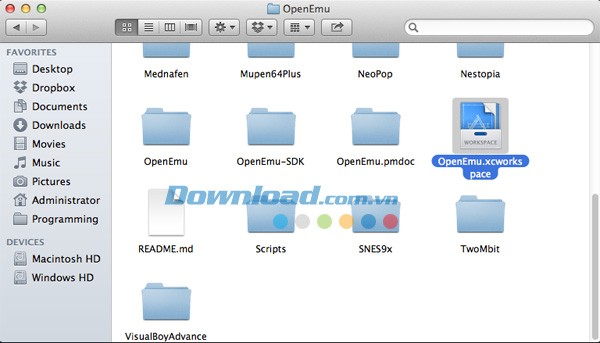
Bước 5: Khi XCode được mở, bạn sẽ thấy một loạt các tệp và core được sử dụng để vận hành OpenEmu for Mac hiển thị ở cột bên trái.

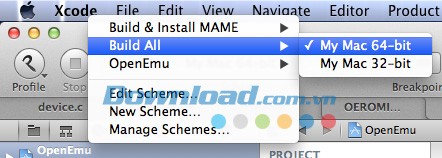
Ở phần trên cùng của giao diện XCode, nhấn vào thanh dài nằm ngay bên phải nút Stop và chọn Scheme.
Tiếp theo, chọn Build All => My Mac 64 Bit.
Bước 6: Để tiến hành biên dịch (compile) chương trình, chọn Product => Build For => Profiling từ thanh menu.
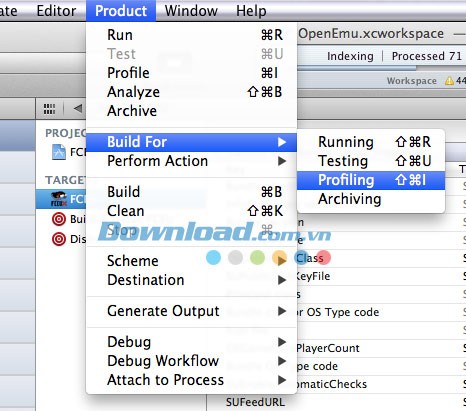
Bước 7: Quá trình compile sẽ bắt đầu và có thể mất khoảng 5 phút, tùy thuộc vào cấu hình phần cứng của máy tính.
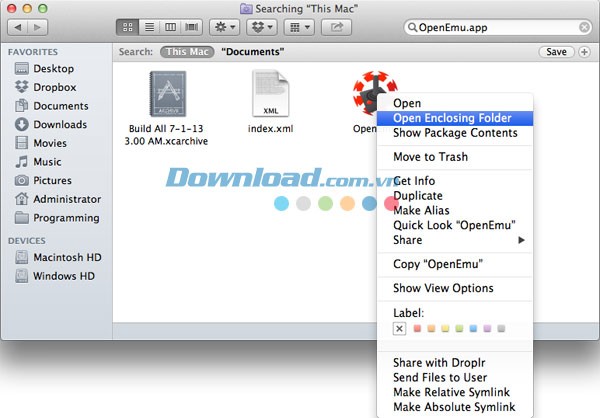
Bước 8: Sau khi XCode đã biên dịch thành công OpenEmu for Mac, tìm kiếm OpenEmu.app trong Finder. Nhấn chuột phải vào tệp và chọn Open Enclosing Folder.
Bước 9: Bạn có thể kéo và thả các file ROM vào giao diện chương trình để bắt đầu chơi game.
Các ROM của các trò chơi phổ biến có thể được tải xuống từ trang chủ của OpenEmu.
Xem thêm: OpenEmu 2.0.4 cho Mac: Giả lập hệ máy chơi game .



















