 Web
Web Gọi Video - Nhắn tin
Opera Widgets For Desktop: Bước Đột Phá Mới
Các widget được thiết kế cho trình duyệt Opera có những điểm tương đồng với các add-on dành cho Firefox. Tiếp nối thành công của công nghệ Opera Unite, Opera Software vừa giới thiệu một cải tiến đáng chú ý: phiên bản Opera Widgets For Desktop, tích hợp công nghệ Widget Runtime.
Công nghệ này cho phép các widget hoạt động như những ứng dụng độc lập trên máy tính để bàn. Trước đây, các widget phụ thuộc vào Opera để vận hành. Tuy nhiên, với Opera Widgets For Desktop, người dùng có thể cài đặt và khởi chạy widget thông qua các shortcut được tạo trên desktop, ngay cả khi trình duyệt đã đóng.
Hướng Dẫn Cài Đặt và Sử Dụng
Bài viết này minh họa quy trình trên phiên bản Opera Widgets For Desktop 10.10 Beta dành cho hệ điều hành Windows. Nếu bạn đã cài đặt Opera, việc nâng cấp lên Opera Widgets For Desktop là lựa chọn tối ưu.
Sau khi kích hoạt Opera Widgets For Desktop, hộp thoại Widget Import Wizard sẽ xuất hiện nếu trước đó bạn đã cài đặt widget cho các phiên bản Opera cũ. Nhấn nút để nhập khẩu các widget đã cài đặt vào phiên bản mới. Bạn hoàn toàn có thể loại bỏ những widget không còn cần thiết.
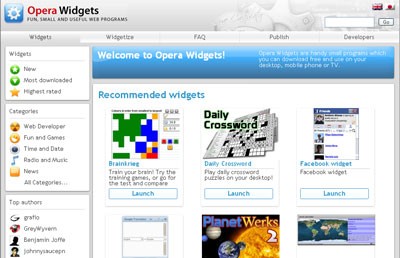
Tiếp theo, truy cập trang web chuyên cung cấp widget cho Opera tại địa chỉ này để tìm kiếm và lựa chọn widget yêu thích. Nhấn nút để tải về.
Các widget mới nhất, được tải về nhiều nhất và có đánh giá cao nhất sẽ được hiển thị khi bạn chọn các liên kết "New", "Most downloaded" và "Highest rated" ở góc trên bên trái giao diện.
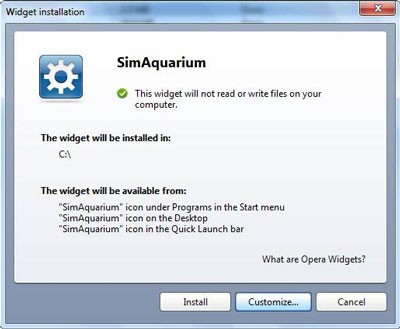
File cài đặt widget với phần mở rộng .wgt sẽ được tải về thông qua chức năng tích hợp của trình duyệt. Quá trình tải xuống sẽ được hiển thị trong thẻ Downloads, nằm bên cạnh thẻ trình duyệt hiện tại. Sau khi tải xong, hộp thoại cài đặt widget sẽ hiện ra. Nhấn nút Install để cài đặt widget vào thư mục mặc định. Việc thay đổi thư mục cài đặt có thể gây ra lỗi hoạt động.
Trong hộp thoại tiếp theo, giữ nguyên tùy chọn mặc định và nhấn để mở giao diện widget. Lúc này, bạn có thể đóng trình duyệt và vẫn sử dụng widget một cách bình thường. Bạn có thể di chuyển giao diện widget đến bất kỳ vị trí nào trên desktop, tương tự như các gadget của Windows 7.
Khi nhấp chuột phải vào giao diện widget, một số tùy chọn nâng cao sẽ xuất hiện, bao gồm: tùy chỉnh kiểu hiển thị, tải lại nội dung widget, đóng widget và truy cập trang web http://widgets.opera.com.
Để kích hoạt lại widget sau khi đóng, chỉ cần nhấp đúp vào shortcut có tên tương ứng trên desktop. Một điểm cộng lớn là bạn có thể chạy nhiều widget Opera cùng lúc trên desktop.
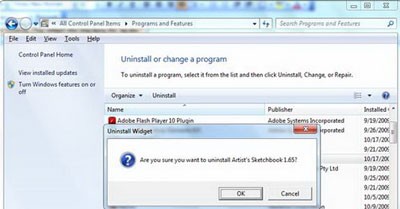
Việc gỡ bỏ các widget của Opera cũng đơn giản như gỡ bỏ một chương trình thông thường, thông qua chức năng Add/Remove Programs của Windows XP, Programs and Features của Windows Vista/7 hoặc các tiện ích của bên thứ ba.
Xem thêm: Opera Widgets For Desktop - Add-on cho Opera .