 Web
Web Gọi Video - Nhắn tin
Giải pháp quản lý đa đám mây với Otixo
Hiện nay, có vô số dịch vụ lưu trữ đám mây hỗ trợ bạn trong việc cất giữ tài liệu, hình ảnh, nhạc và phim, ví dụ như Dropbox, Amazon S3, Google Docs, Apple iCloud,… Tuy nhiên, một trong những khó khăn lớn nhất mà người dùng gặp phải là việc phải quản lý từng dịch vụ một cách riêng biệt.
May mắn thay, Otixo ra đời như một giải pháp giúp bạn tập hợp nhiều tài khoản đám mây vào một nơi duy nhất, từ đó đơn giản hóa quá trình quản lý.
Đăng ký và kích hoạt tài khoản
Để bắt đầu, bạn cần đăng ký một tài khoản miễn phí trên trang web của Otixo. Điều quan trọng là không nên sử dụng địa chỉ email không chính xác, vì Otixo sẽ gửi liên kết kích hoạt đến địa chỉ này.
Việc kích hoạt tài khoản là bước không thể bỏ qua trước khi bạn có thể sử dụng Otixo.
Kết nối các dịch vụ đám mây
Sau khi đăng nhập thành công, bạn có thể bắt đầu quản lý các tài khoản đám mây của mình bằng cách thêm từng dịch vụ vào Otixo.
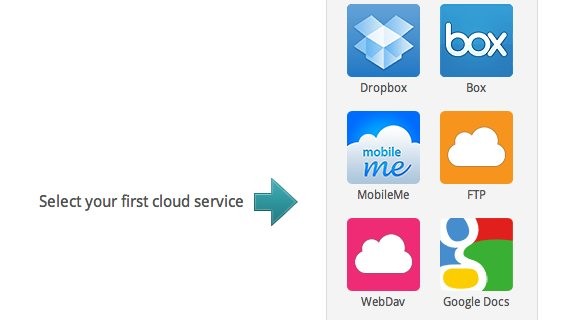
Hiện tại, Otixo hỗ trợ nhiều dịch vụ phổ biến như Dropbox, Box.net, MobileMe, GoogleDocs, cùng với các dịch vụ lưu trữ trực tuyến khác sử dụng giao thức WebDav hoặc FTP.
Đặt tên tài khoản
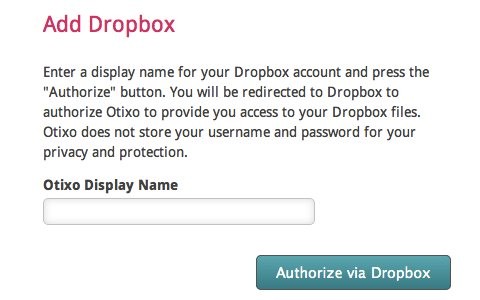
Để thêm một dịch vụ đám mây, bạn chỉ cần nhấp vào biểu tượng tương ứng trong danh sách. Otixo sẽ yêu cầu bạn đặt tên cho tài khoản trong trường Display Name.
Bạn có thể tùy ý đặt tên, nhưng nên chọn một cái tên dễ nhận biết liên quan đến dịch vụ để thuận tiện cho việc quản lý sau này.
Cấp quyền truy cập
Việc thêm tài khoản WebDav và FTP có thể yêu cầu bạn cung cấp nhiều thông tin hơn so với các dịch vụ khác. Bước tiếp theo là cấp quyền cho Otixo để truy cập vào tài khoản của bạn.
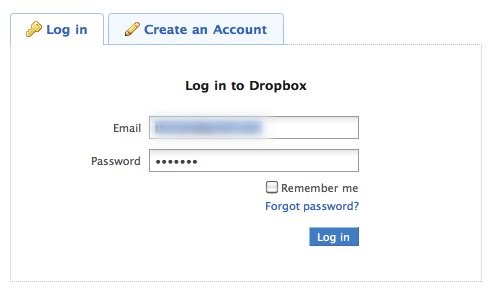
Hãy nhấp vào nút Authorize để đăng nhập vào tài khoản đã chọn.
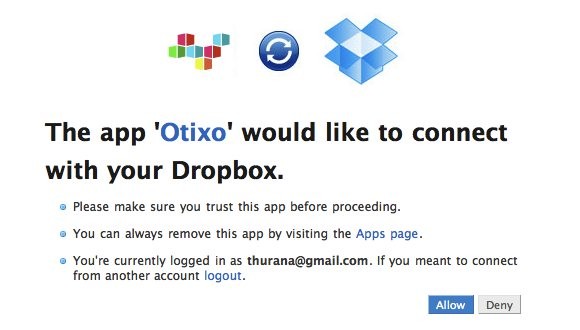
Sau đó, hãy cho phép Otixo kết nối với tài khoản bằng cách nhấp vào nút Allow.
Quản lý tập tin
Dịch vụ bạn vừa thêm sẽ xuất hiện trong cửa sổ File Explorer trên nền web của Otixo.
Để thêm một dịch vụ khác, bạn chỉ cần nhấp vào biểu tượng New Services phía trên giao diện file explorer và lặp lại các bước trên.
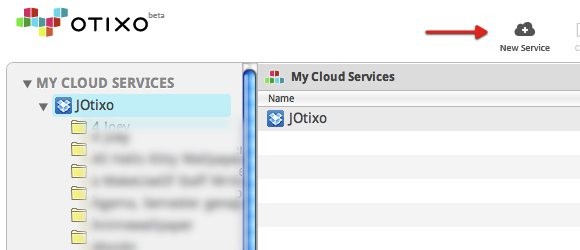
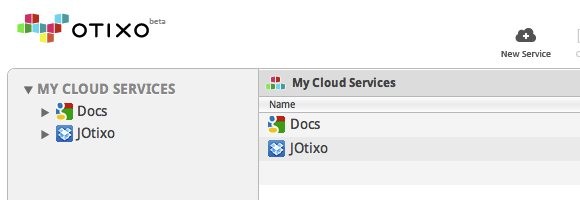
Tất cả các dịch vụ được thêm vào sẽ được hiển thị trong khung panel bên trái của giao diện Explorer.
Tuy nhiên, Otixo chỉ cho phép bạn kết nối một tài khoản cho mỗi loại dịch vụ, ví dụ như bạn không thể sử dụng đồng thời hai tài khoản Dropbox.
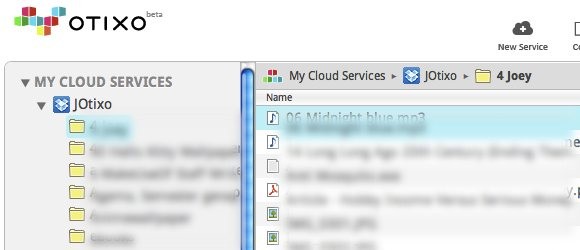
Trình quản lý tập tin Otixo hoạt động tương tự như trình quản lý tập tin của Windows. Bạn có thể mở tập tin, sao chép, dán và thực hiện các thao tác khác trên tập tin/thư mục.
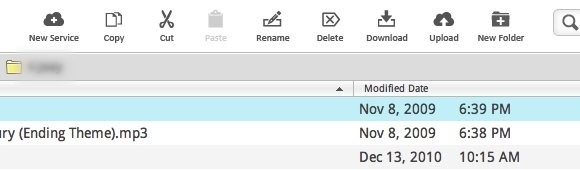
Bạn có thể thấy tất cả các hành động có thể thực hiện phía trên khung quản lý file.
Truy cập từ desktop
Một tính năng nổi bật khác của Otixo là khả năng truy cập tài khoản từ ứng dụng trên desktop.
Điều này có nghĩa là bạn có thể thêm các dịch vụ đám mây vào Otixo và truy cập chúng từ trình quản lý tập tin trên máy tính như thể chúng là một ổ đĩa khác.
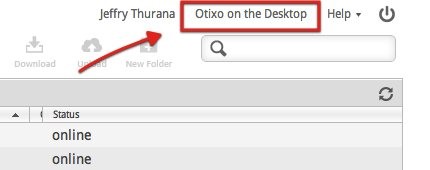
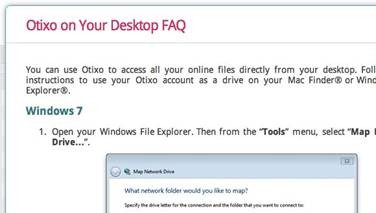
Để tìm hiểu chi tiết cách thiết lập Windows Explorer để truy cập Otixo, hãy nhấp vào liên kết Otixo on the Desktop phía trên cửa sổ File explorer.
Hãy làm theo các bước hướng dẫn và đảm bảo rằng máy tính của bạn được kết nối Internet trong suốt quá trình.
Sử dụng với iPad
Các tài liệu dạng Text trên Otixo có thể được truy cập (và chỉnh sửa) thông qua ứng dụng Pages trên iPad.
Hướng dẫn chi tiết có thể được tìm thấy tại liên kết Help – Otixo in Pages for iPad.
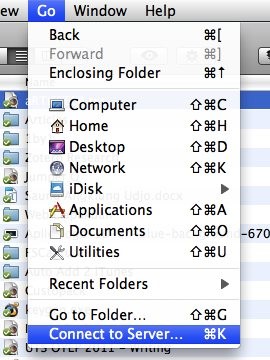
Mở Go >> Connect to Server (hoặc sử dụng tổ hợp phím Command + K).
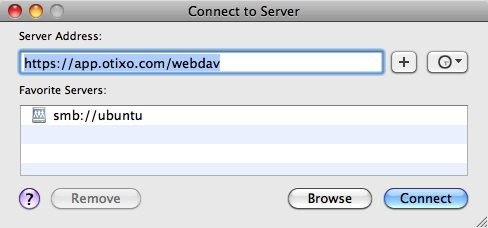
Nhập https://app.otixo.com/webdav vào trường server address và nhấn nút Connect.
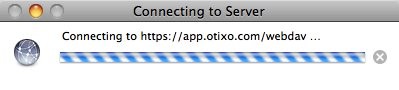
Sau đó, Finder sẽ cố gắng kết nối đến server.
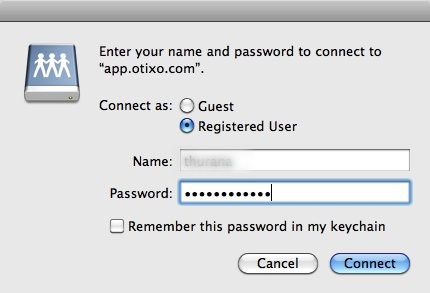
Sau khi kết nối, một cửa sổ sẽ xuất hiện yêu cầu bạn đăng nhập.
Chọn Registered User ở phần Connect as, điền tên và email bạn sử dụng để đăng ký Otixo, nhập mật khẩu và nhấn Connect.
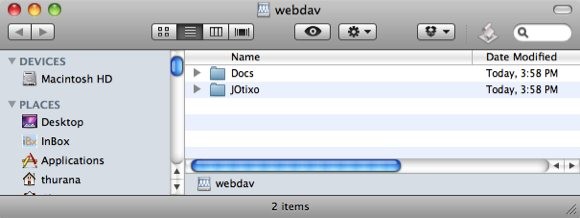
Nếu tất cả thông tin bạn cung cấp là chính xác, Finder sẽ mở một cửa sổ mới hiển thị các nội dung của ổ đĩa trực tuyến webdav.
Bạn có thể thấy tất cả các dịch vụ đám mây tại đây.
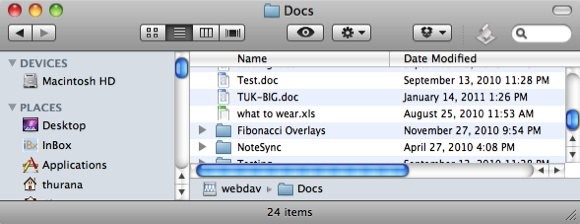
Việc truy cập webdav sẽ được thực hiện ngay khi máy tính được kết nối Internet. Tuy nhiên, tốc độ truy cập các tập tin và thư mục bên trong webdav có thể không nhanh bằng so với trên ổ cứng thông thường, và phụ thuộc nhiều vào tốc độ đường truyền Internet.
Xem thêm: Otixo - Giải pháp tối ưu .