
 Mac
Mac Hệ thống
 Hệ điều hành

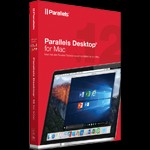
Parallels Desktop cho Mac 15.1.4: Giải Pháp Ứng Dụng Đa Hệ Điều Hành
Parallels Desktop cho Mac 15.1.4 được xem là bước đột phá đầu tiên, mang đến cho những người dùng Apple khả năng vận hành đồng thời Windows, Linux, hoặc bất kỳ hệ điều hành nào khác cùng với các ứng dụng thiết yếu của họ.
Quá trình này diễn ra trực tiếp trên các thiết bị Mac OS X, iMac, Mac Mini, MacBook, và MacBook Pro, mở ra một không gian làm việc linh hoạt và hiệu quả.
Với Parallels Desktop, người dùng không cần phải lựa chọn giữa các hệ điều hành, mà có thể tận dụng tối đa sức mạnh của từng nền tảng.
Điều này đặc biệt hữu ích cho những ai cần sử dụng các phần mềm chỉ tương thích với một hệ điều hành cụ thể, hoặc muốn trải nghiệm các ứng dụng khác nhau mà không cần khởi động lại máy.
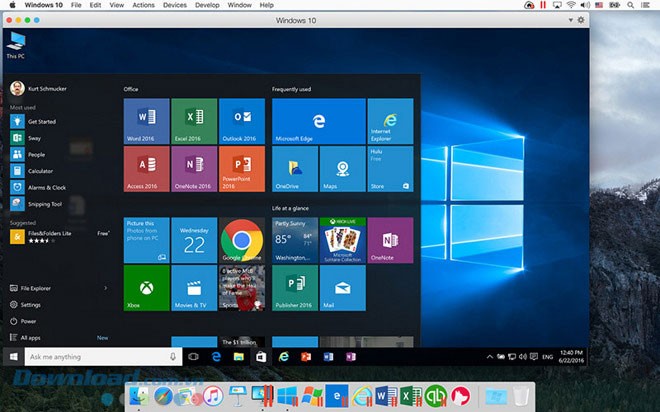
Giao diện trực quan và dễ sử dụng của Parallels Desktop giúp người dùng dễ dàng quản lý và chuyển đổi giữa các hệ điều hành một cách nhanh chóng.
Phần mềm này cũng hỗ trợ tích hợp sâu với macOS, cho phép người dùng chia sẻ tệp, thư mục và các tài nguyên khác giữa các hệ điều hành một cách liền mạch.
Tải Parallels Desktop cho Mac
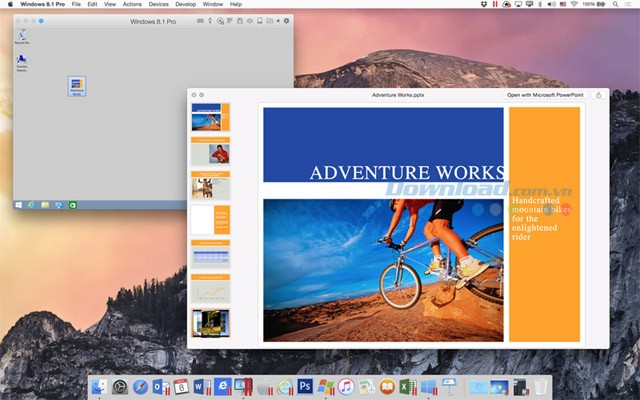
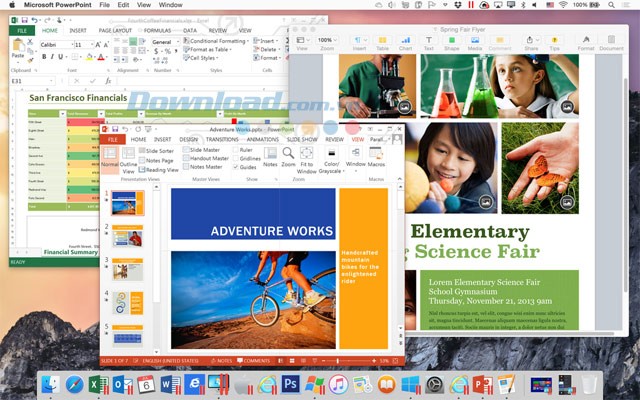
Khác với phương pháp dual-boot, đòi hỏi người dùng phải tắt hoàn toàn hệ điều hành Mac OS X và chờ đợi quá trình khởi động một hệ điều hành mới để tiếp cận các ứng dụng cần thiết, Parallels Desktop cho Mac mang đến khả năng chạy các ứng dụng Windows quan trọng một cách liền mạch.
Người dùng có thể sử dụng các phần mềm như Outlook , Access, Internet Explorer và nhiều ứng dụng khác mà không cần phải khởi động lại máy tính.
- Giao diện người dùng được thiết kế đơn giản hơn.
- Bộ cài đặt mới cho Web và Email được tích hợp.
- Hỗ trợ định vị GPS trong môi trường hệ điều hành ảo.
- Khả năng chia sẻ máy in (Shared Printing) được nâng cao.
- Cải thiện hiệu suất và khả năng tương thích với máy ảo Boot Camp.
- Bộ chuyển đổi mạng E1000e mới được bổ sung.
- Hỗ trợ đa màn hình trong Linux được tối ưu hóa.
- Điều khiển âm lượng giữa Mac và máy ảo được đồng bộ hóa.
Với Parallels Desktop, việc tận dụng các ứng dụng Windows trên máy Mac trở nên dễ dàng và hiệu quả hơn bao giờ hết, giúp tối ưu hóa năng suất làm việc và trải nghiệm sử dụng.
Giải pháp này loại bỏ sự bất tiện của việc chuyển đổi giữa các hệ điều hành, cho phép người dùng làm việc liên tục và liền mạch trên cả hai nền tảng.
Tính năng nổi bật của phần mềm tạo máy ảo dành cho Mac
Khả năng tương thích với đa hệ điều hành
Parallels cho phép người dùng truy cập và vận hành các ứng dụng quen thuộc của Windows như Internet Explorer, Windows Media Player, Access, cùng vô số phần mềm khác chưa có sẵn trên hệ điều hành Mac.
Nâng cao hiệu quả sử dụng
Việc chuyển đổi giữa môi trường Mac và Windows trở nên nhanh chóng và liền mạch. Bạn có thể tận dụng đồng thời các tính năng ưu việt của Mac trong Windows và ngược lại, mà không gặp bất kỳ gián đoạn nào.
Hiệu năng vượt trội
Parallels Desktop tự động phân bổ tài nguyên hệ thống, tập trung vào các ứng dụng bạn sử dụng nhiều nhất, bao gồm các phần mềm chuyên nghiệp, công cụ thiết kế, môi trường phát triển, hoặc thậm chí các trò chơi đòi hỏi cấu hình cao.
Parallels – Giải pháp tối ưu để
- Chạy Windows trên Mac mà không cần khởi động lại hệ thống.
- Sử dụng đồng thời cả Mac và Windows.
- Lựa chọn giao diện hiển thị, ẩn Windows trong khi vẫn sử dụng ứng dụng, hoặc duy trì giao diện quen thuộc của Windows trên máy Mac.
Hỗ trợ Windows 10 và tương thích với El Capitan
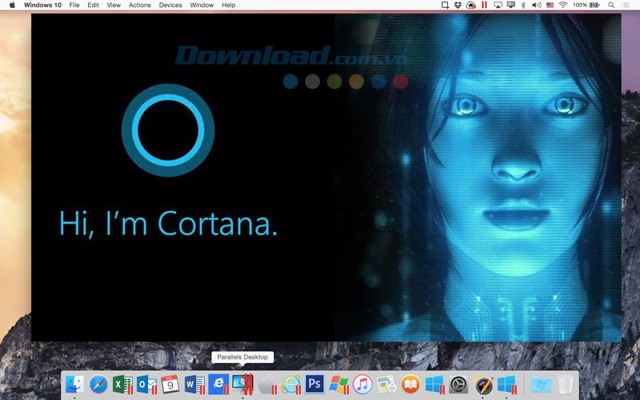
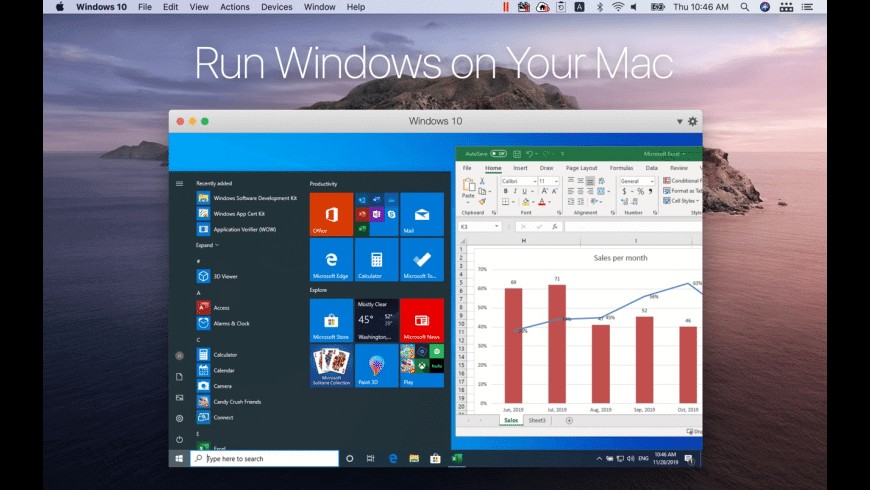
Phần mềm tương thích hoàn hảo với Windows 10 và hệ điều hành OS X El Capitan. Người dùng còn có thể trải nghiệm trợ lý ảo Cortana của Microsoft ngay trên máy Mac.
Chuyển đổi dễ dàng từ Windows sang Mac
Parallels Desktop đơn giản hóa quá trình chuyển đổi từ máy tính Windows sang Mac, giúp bạn dễ dàng mang theo tất cả các tập tin, ứng dụng, dấu trang trình duyệt và các dữ liệu quan trọng khác.
Tận dụng lợi thế từ Boot Camp
Parallels Desktop cho phép bạn tái sử dụng các cài đặt Boot Camp hiện có, chuyển đổi máy ảo từ Boot Camp sang Parallels Desktop một cách dễ dàng và trực quan hơn bao giờ hết.
Không giới hạn hệ điều hành
Phần mềm máy ảo Parallels Desktop không chỉ hỗ trợ hệ điều hành Windows, mà còn có khả năng chạy đa dạng các hệ điều hành khác như OS X, Windows 10, 8.1, 7, Linux và Google ChromeTM. Bạn có thể vận hành bất kỳ hệ điều hành nào trên máy Mac với Parallels Desktop.
Tối ưu hóa chỉ với một cú nhấp chuột
Chỉ cần chọn ứng dụng hoặc trò chơi, Parallels Desktop sẽ tự động tối ưu hóa các thiết lập máy ảo và hiệu suất của chúng.
Các tính năng bổ sung của Parallels Desktop
- Kéo và thả tập tin giữa Mac và Windows một cách dễ dàng.
- Sao chép và dán dữ liệu, văn bản giữa hai hệ điều hành.
- Khởi chạy ứng dụng Windows trực tiếp từ Dock.
- Chuyển đổi từ máy tính Windows sang Mac chỉ với vài bước đơn giản.
- Lưu trữ dữ liệu độc lập trên đám mây giữa Mac và Windows.
- Kết nối mọi thiết bị USB với cả máy Mac và Windows.
- Hỗ trợ màn hình Retina cho Windows, mang lại trải nghiệm hình ảnh sắc nét.
- Chạy Windows ở chế độ toàn màn hình.
- Mở các tập tin trong Windows bằng cách kéo và thả.
- Truy cập các trang web trong Microsoft Explorer trực tiếp từ trình duyệt Safari.
- Áp dụng các biện pháp kiểm soát của phụ huynh trên Mac OS cho các ứng dụng Windows.
- Nhận thông báo từ Windows trong Mac Notification Center.
- Mac có thể đọc nội dung bên trong các ứng dụng Windows.
- Số lượng email chưa đọc được hiển thị trực tiếp trên Dock.
- Tìm kiếm trong Windows Explorer từ menu file trên OS X.
- Tạo liên kết cho máy ảo.
- Tối ưu hóa ổ đĩa ảo trong thời gian thực.
- Kéo và thả để tạo máy ảo một cách nhanh chóng.
- Disk Space Wizard giúp tối ưu hóa không gian ổ đĩa cứng.
- Chia sẻ thư mục và máy in cho máy ảo Linux.
- Ứng dụng Windows hiển thị trong Launchpad.
- Chế độ Power Nap hoạt động trong Windows.
- Sử dụng Force Touch để tra cứu định nghĩa.
- Virtual Machine Wizard mới, giúp thiết lập máy ảo dễ dàng hơn.
- Hỗ trợ Mission Control, quản lý các cửa sổ ứng dụng hiệu quả.
- Presentation Wizard ngăn chặn các sự cố thường gặp khi trình chiếu.
- Kéo và thả file vào Outlook để tạo tin nhắn mới.
- Đồng bộ bàn phím đa ngôn ngữ.
- Chia sẻ kết nối Bluetooth giữa Mac và Windows.
- Hỗ trợ hệ điều hành Mac OS X Guest.
- Không gian chức năng dành riêng cho các ứng dụng Windows.
- Mission Control hiển thị các ứng dụng Windows.
- Hỗ trợ DirectX 10 trong Windows.
- Tương thích với Thunderbolt.
- Tích hợp tường lửa, bảo vệ hệ thống.
- Hỗ trợ USB-C và USB 3.0.
- Làm việc an toàn với Snapshots, khôi phục hệ thống khi cần thiết.
- Bảo vệ máy ảo bằng mã hóa.
- Hỗ trợ bộ nhớ video lên đến 2GB.
- Finder Tabs hoạt động với các ứng dụng Windows.
- Và còn rất nhiều tính năng hữu ích khác đang chờ bạn khám phá.
Yêu cầu hệ thống để sử dụng Parallels Desktop
Để đảm bảo trải nghiệm sử dụng Parallels Desktop được tối ưu, máy tính của bạn cần đáp ứng một số yêu cầu phần cứng và phần mềm nhất định. Dưới đây là bảng tổng hợp chi tiết về các thông số kỹ thuật được khuyến nghị.
| Yêu cầu | Tối thiểu | Tốt nhất |
| Bộ vi xử lý | Intel Core 2 Duo, Core i3, Core i5, Core i7, Core i9, Intel Core M hoặc Xeon | Intel Core i5, Core i7, Core i9 hoặc Xeon |
| Bộ nhớ | 4GB RAM | 16GB RAM trở lên |
| Dung lượng lưu trữ | Yêu cầu 500MB dung lượng để cài đặt Parallels Desktop. Thêm vào đó, cần tối thiểu 16GB không gian đĩa để cài đặt hệ điều hành khách, ví dụ như Windows 10. | Ổ cứng SSD |
| Card đồ họa | Intel, AMD Radeon hoặc NVIDIA | AMD Radeon Pro |
| Hệ điều hành | macOS Catalina 10.15, macOS Mojave 10.14, macOS High Sierra 10.13, macOS Sierra 10.12 | macOS Catalina 10.15 |
Lưu ý quan trọng
Việc đáp ứng các yêu cầu "Tốt nhất" sẽ mang lại hiệu suất vượt trội khi sử dụng Parallels Desktop. Đặc biệt, việc sử dụng ổ cứng SSD sẽ cải thiện đáng kể tốc độ tải và phản hồi của hệ thống.
Nếu bạn đang sử dụng một phiên bản macOS cũ hơn, Parallels Desktop vẫn có thể hoạt động, nhưng hiệu suất có thể bị giảm sút. Việc nâng cấp lên phiên bản macOS mới nhất được khuyến khích để có trải nghiệm tốt nhất.
So sánh các phiên bản Parallels Desktop cho Mac
Bài viết này cung cấp một so sánh chi tiết giữa các phiên bản Parallels Desktop dành cho máy Mac, bao gồm Standard Edition, Pro Edition và Business Edition. Mục đích là giúp người dùng lựa chọn phiên bản phù hợp nhất với nhu cầu sử dụng của mình.
Bảng so sánh tính năng
| Tính năng | Standard Edition | Pro Edition | Business Edition |
| Tải và cài đặt Windows 10 bằng 1 click |  | | |
| Tối ưu hóa cho macOS Catalina (10.15) | | | |
| Tùy biến Touch Bar cho các ứng dụng Windows | | | |
| Virtual RAM cho mỗi máy ảo | 8GB vRAM | 128GB vRAM | 128GB vRAM |
| Virtual CPU cho mỗi máy ảo | 4 vCPU | 32 vCPU | 32 vCPUs |
| Tích hợp Chef/Ohai/Docker/Vagrant | | | |
| Điều hòa mạng để mô phỏng tốc độ và kiểm tra | | | |
| Plugin Visual Studio | | | |
| Gỡ lỗi, kết xuất VM hoặc bắt đầu phiên SSH từ menu | | | |
| Hỗ trợ các dịch vụ đám mây cho doanh nghiệp | | | |
| Hỗ trợ đặc biệt qua email & điện thoại 24/7 | 30 ngày | | |
| Quản trị và quản lý tập trung hóa | | ||
| Khóa license số lượng thống nhất để triển khai hàng loạt | |
Bảng trên trình bày sự khác biệt chính về các tính năng giữa ba phiên bản. Việc lựa chọn phiên bản phù hợp phụ thuộc vào nhu cầu sử dụng cụ thể của bạn.
Hy vọng thông tin này hữu ích cho việc đưa ra quyết định.
Điểm mới ở Parallels Desktop 15
Parallels Desktop 15 mang đến khả năng tương thích hoàn toàn và được tối ưu hóa cho hệ điều hành macOS Catalina, bao gồm cả việc hỗ trợ Sidecar và các tính năng bảo mật cũng như riêng tư mới nhất.
Phiên bản 15 tương thích với macOS Catalina 10.15, Mojave 10.14, High Sierra 10.13 và Sierra 10.12.
Đồ họa DirectX 11
Parallels Desktop 15 hỗ trợ đầy đủ các phiên bản DirectX 9, DirectX 10 và DirectX 11 thông qua Apple Metal.
Việc bổ sung DirectX 11 cho phép bạn chạy các ứng dụng và trò chơi đòi hỏi đồ họa cao như Autodesk 3ds Max 2020, Lumion, ArcGIS Pro, Master Series, FIFA 19, Age of Empires, Fallout 4 và nhiều tựa game khác.
Gửi file từ Finder
Parallels Desktop 15 tích hợp hỗ trợ menu Share trực tiếp trong Finder.
Bạn có thể gửi file từ macOS bằng ứng dụng email trên Windows một cách dễ dàng. Chỉ cần nhấp chuột phải vào file trong Finder và chọn Share > Send with Windows Email App. File sẽ được gửi đi thông qua client email mặc định của Windows.
Xem trước ảnh chụp màn hình trên Windows
Thao tác kéo và thả trở nên mượt mà hơn bao giờ hết.
Apple đã thay đổi phương thức chụp ảnh màn hình trên Mojave và Catalina. Trước đây, việc xem trước các ảnh chụp này trong ứng dụng Windows là không thể, nhưng giờ đây đã được khắc phục.
Phần mềm cho phép bạn kéo ảnh trực tiếp từ Safari, Photos và các ứng dụng Mac khác.
Apple Pencil và Sidecar
Sử dụng Apple Pencil trong các ứng dụng Windows yêu thích của bạn, kèm theo hỗ trợ tẩy xóa và xoay bổ sung.
Với Sidecar, bạn có thể tận dụng iPad như một màn hình thứ hai để mở rộng không gian làm việc cho các ứng dụng Windows.
Kết nối nhiều hơn cùng Bluetooth
Parallels Desktop 15 mở rộng danh mục các thiết bị Bluetooth được hỗ trợ.
Kết nối bàn phím Logitech Craft, IRISPen, một số thiết bị IoT (ví dụ: các ứng dụng nhà thông minh) và nhiều thiết bị khác.
Tương thích Linux
Một loạt các bản phân phối Linux được hỗ trợ trong máy ảo.
Phiên bản 15 cung cấp GPU Virtio, cho phép sử dụng chuột trượt, độ phân giải động và hỗ trợ đa màn hình vượt trội (ngay cả khi không cài đặt Parallels Tools).
Hiệu suất nhanh hơn
Trải nghiệm những cải thiện đáng kể về hiệu suất trong Parallels Desktop 15. Các ứng dụng Microsoft Office chạy nhanh hơn tới 80%.
Bạn cũng sẽ nhận thấy giao diện người dùng của Parallels Desktop phản hồi nhanh nhạy hơn.
Tận hưởng tốc độ nâng cấp đồ họa 3D nhanh hơn tới 15% (kết quả tốt nhất đạt được trong thử nghiệm 3DMark13 Cloud Gate với đồ họa AMD Radeon).
Parallels Desktop hiện hỗ trợ API Apple Metal để cải thiện đồ họa. Nhờ Metal, Parallels Desktop 15 hỗ trợ DirectX 11, 10 & 9, mang lại hiệu suất tốt nhất từ trước đến nay.
Parallels Desktop 15.1.4 cho Mac
- Bổ sung hỗ trợ Ubuntu 19.10 và Fedora 31.
- Sửa lỗi liên quan đến các công cụ Parallels khi cài đặt Fedora với kernel 5.5.8.
- Từ nay, bạn có thể cập nhật Parallels Desktop cho Mac mà không cần nhập mật khẩu.
- Lưu ý: Nếu cập nhật Parallels Desktop cho Mac từ build 15.1.3, bạn không cần cập nhật Parallels Tools.
Parallels Desktop 15.1.3 cho Mac
- Hỗ trợ cài đặt và sử dụng Windows 10 Insider Preview 20H1 trong máy ảo.
- Sửa lỗi ngôn ngữ bàn phím trong Windows 10 Insider Preview 20H1 không đồng bộ với macOS, gây ra tình trạng ứng dụng Microsoft Office bị đóng băng hoặc hoạt động chậm.
- Sửa lỗi không thể tham gia Windows Insider Program.
- Sửa lỗi không thể mở file hệ điều hành khách bằng các ứng dụng trên macOS bằng cách kéo chúng từ Windows 10 vào icon ứng dụng macOS trong Dock.
- Sửa lỗi liên quan đến hỗ trợ Bluetooth khiến các thiết bị kết nối Windows ngừng hoạt động sau thời gian ngắn không sử dụng.
- Sửa lỗi click chuột phải không hoạt động và Boot Camp Manager không mở sau khi khởi động máy ảo Boot Camp với Windows 10 trong Parallels Desktop.
- Khắc phục sự cố người dùng không thể sử dụng Windows Remote Assistance (msra.exe) trong Coherence.
- Sửa lỗi trình đọc thẻ thông minh được chia sẻ không chấp nhận PIN bảo mật.
- Cài đặt và sử dụng RHEL 8.1 trong máy ảo.
- Sửa các lỗi khác.
Xem thêm: Parallels Desktop 15.1.4 cho Mac: Chạy Windows 10 & Cortana .



















