
 Mac
Mac Đồ họa - Ảnh
Picture Collage Maker cho Mac 3.7.3: Giải pháp sáng tạo ảnh nghệ thuật
Picture Collage Maker cho Mac 3.7.3 là một phần mềm trực quan và thân thiện với người dùng, hỗ trợ bạn tạo ra những tác phẩm ảnh cắt dán độc đáo, album ảnh kỷ niệm, hoặc các loại thiệp từ những hình ảnh cá nhân. Đây là công cụ lý tưởng để chia sẻ khoảnh khắc đáng nhớ với những người thân yêu.
Sử dụng công cụ mạnh mẽ này, bạn hoàn toàn có thể tự tay thiết kế ảnh cắt dán, album ảnh lưu niệm, thiệp chúc mừng, giấy mời sự kiện, poster quảng cáo, và nhiều loại hình nghệ thuật khác liên quan đến hình ảnh.
Ứng dụng cho phép bạn tái hiện lại những khoảnh khắc đặc biệt trong cuộc sống, chẳng hạn như những buổi tắm cùng bé, lễ cưới trang trọng, tiệc sinh nhật ấm cúng, hay những ngày lễ quan trọng.
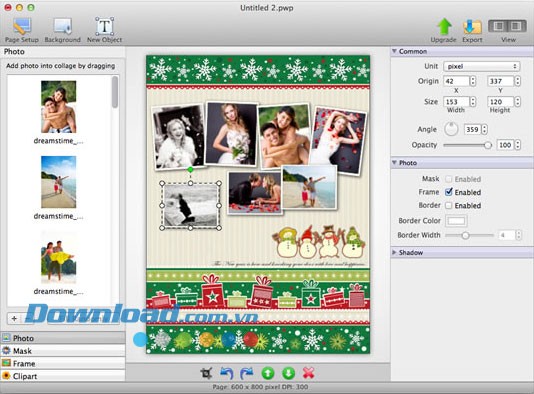
Với Picture Collage Maker cho Mac 3.7.3, việc biến những bức ảnh thông thường thành những tác phẩm nghệ thuật ấn tượng trở nên dễ dàng hơn bao giờ hết.
Phần mềm cung cấp nhiều công cụ tùy chỉnh, giúp bạn thỏa sức sáng tạo và cá nhân hóa từng chi tiết trong tác phẩm của mình.
Các tính năng chính:
Công cụ được thiết kế để trở nên nhanh chóng, dễ sử dụng và mạnh mẽ, đáp ứng nhu cầu đa dạng của người dùng.
- Sản phẩm tương thích với mọi đối tượng, từ những người dùng có kinh nghiệm đến những người mới bắt đầu làm quen với máy tính.
- Quá trình xem trước diễn ra với tốc độ cao, đảm bảo tính thời gian thực.
- Người dùng có thể lựa chọn từ nhiều template chuyên nghiệp khác nhau.
- Công cụ tích hợp hơn 100 template đa dạng, cho phép bạn tạo ra các sản phẩm như thiệp chúc mừng, ảnh ghép, sổ lưu niệm, áp phích, album ảnh,... khơi gợi khả năng sáng tạo.
- Kho template phong phú, phù hợp với mọi sự kiện như tiệc sinh nhật, lễ Giáng sinh, lễ Phục sinh, lễ Tạ ơn, đám cưới,...
Tạo ảnh cắt dán độc đáo từ bộ sưu tập hình ảnh cá nhân.
- Bạn có toàn quyền kiểm soát kích thước giấy và hướng trang, với khả năng tạo ảnh cắt dán khổ A1 hoặc lớn hơn.
- Việc thêm ảnh vào ảnh cắt dán trở nên đơn giản chỉ bằng thao tác kéo và thả.
- Các hình ảnh có thể dễ dàng di chuyển, xoay và điều chỉnh kích thước chỉ với vài cú nhấp chuột.
- Công cụ tích hợp sẵn chức năng Crop ảnh, giúp hình ảnh vừa vặn hoàn hảo với khung hình đã chọn.
Tô điểm cho ảnh cắt dán bằng vô vàn họa tiết trang trí.
- Cung cấp nhiều khung hình nền độc đáo để tạo ra những tác phẩm nghệ thuật ấn tượng.
- Lựa chọn khung hình, mẫu họa tiết và các hiệu ứng nghệ thuật khác nhau để nâng tầm chất lượng hình ảnh.
- Thay đổi kích thước, kéo thả và sắp xếp các mẫu họa tiết để thực hiện các thiết kế cắt dán thủ công.
- Thêm chữ viết ý nghĩa vào ảnh và làm nổi bật văn bản bằng cách sử dụng bóng đổ, điều chỉnh góc độ và nhiều tùy chọn khác.
Xuất và chia sẻ những tác phẩm ảnh cắt dán của bạn.
- In ấn thiệp chúc mừng, ảnh cắt dán, sổ lưu niệm,... một cách dễ dàng và linh hoạt.
- Thiết lập ảnh cắt dán làm hình nền máy tính một cách nhanh chóng.
- Lưu ảnh cắt dán ở nhiều định dạng khác nhau hoặc chia sẻ với bạn bè và người thân qua email.
- Lưu dự án để tiếp tục chỉnh sửa trong tương lai.
Yêu cầu hệ thống:
Để đảm bảo phần mềm hoạt động ổn định và hiệu quả, hệ thống cần đáp ứng một số yêu cầu tối thiểu về cấu hình.
Hệ điều hành được hỗ trợ: Ứng dụng tương thích với Mac OS X 10.6 trở lên. Đặc biệt, phiên bản này được tối ưu hóa để hoạt động hoàn hảo trên Mac OS X 10.8 (Mountain Lion).
Dung lượng RAM: Yêu cầu tối thiểu là 512 MB RAM để phần mềm vận hành trơn tru.
Bộ xử lý (CPU): Cần có bộ xử lý Intel với tốc độ 1 GHz hoặc cao hơn để đáp ứng nhu cầu xử lý của ứng dụng.
Việc đáp ứng các yêu cầu này sẽ giúp đảm bảo trải nghiệm sử dụng tốt nhất cho người dùng.
Đảm bảo hệ thống của bạn thỏa mãn các tiêu chí trên trước khi tiến hành cài đặt và sử dụng phần mềm.
Các bước thực hiện tạo ảnh cắt dán
Khởi động phần mềm Picture Collage Maker cho Mac
Tiến hành mở ứng dụng Picture Collage Maker dành cho hệ điều hành Mac để bắt đầu quá trình tạo ảnh cắt dán.
Lựa chọn template thiết kế
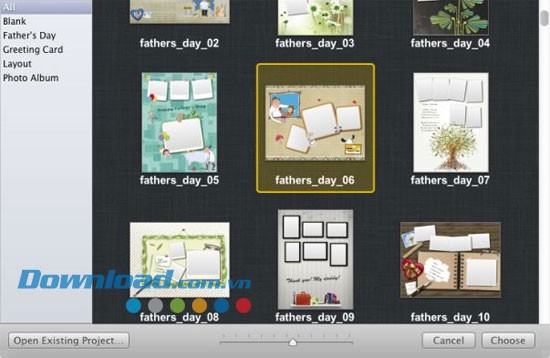
Ngay sau khi khởi động Picture Collage Maker cho Mac, một cửa sổ chứa các template sẽ hiện ra. Hãy chọn một mẫu thiết kế ưng ý và bắt đầu tùy biến ảnh cắt dán của bạn.
Điều chỉnh kích thước và định hướng
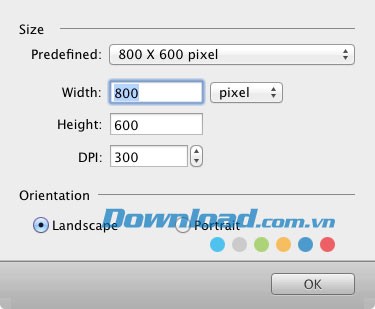
Sau khi đã chọn một template phù hợp, bạn có thể thiết lập kích thước và định hướng mong muốn cho ảnh cắt dán của mình trong cửa sổ hiển thị.
Thêm hình ảnh vào dự án
Nhấn vào biểu tượng khung ảnh ở phía bên trái màn hình để mở thư viện hình thu nhỏ. Sau đó, click vào dấu "+" để thêm các hình ảnh bạn muốn sử dụng vào bảng hình thu nhỏ, rồi kéo và thả chúng vào vị trí mong muốn trên ảnh cắt dán.
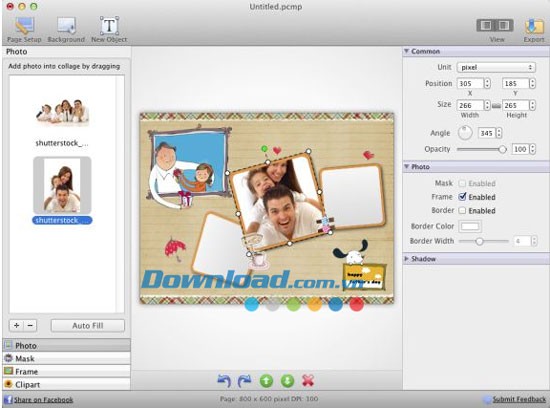
Tùy biến ảnh cắt dán theo ý thích
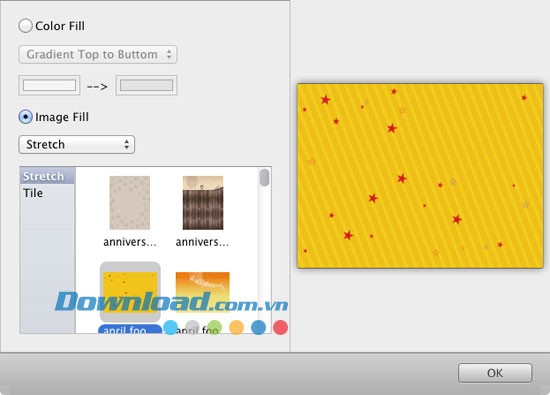
Chọn mục Background trên thanh công cụ để thay đổi và thiết lập nền cho ảnh cắt dán của bạn.
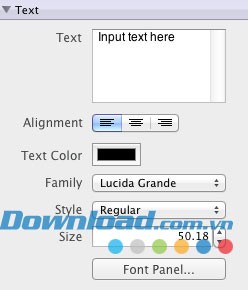
Click vào nút New Object trên thanh công cụ, sau đó chọn Text Object để chèn văn bản vào ảnh cắt dán. Bạn có thể chỉnh sửa nội dung văn bản trong bảng Utilities ở phía bên phải.
Nhấn vào nút Mask để mở bảng hiển thị các mặt nạ. Kéo và thả các mặt nạ này lên bất kỳ hình ảnh nào để áp dụng hiệu ứng.
Tương tự, click vào nút Frame để mở bảng khung hình và kéo thả để thêm khung hình cho các ảnh.
Chọn nút Clipart để mở bảng chứa các hình ảnh minh họa. Kéo và thả các clipart này vào ảnh cắt dán của bạn.
Để di chuyển, thay đổi kích thước hoặc xoay một đối tượng, hãy giữ chuột trên đối tượng đó và thực hiện các thao tác tương ứng.
Xuất ảnh cắt dán hoàn chỉnh
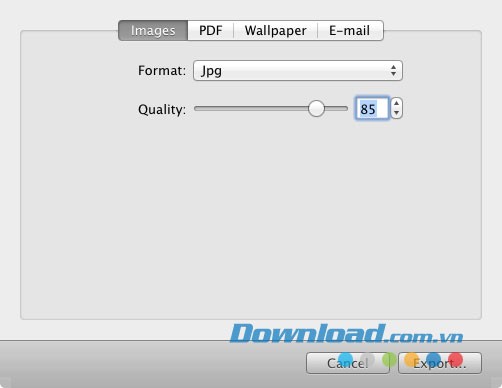
Nhấn vào nút Export trên thanh công cụ để mở các tùy chọn xuất (định dạng, thư mục lưu,...). Bạn có thể xuất ảnh cắt dán dưới dạng hình ảnh, PDF, đặt làm hình nền hoặc chia sẻ qua email.
Ngoài ra, bạn có thể in ảnh cắt dán trực tiếp từ menu File.
Tìm hiểu cách thức vận hành qua đoạn video minh họa:
Để có cái nhìn trực quan và chi tiết hơn về cách thức sử dụng, mời bạn cùng theo dõi đoạn video hướng dẫn sau đây.
Video này sẽ cung cấp những thông tin quan trọng, giúp bạn nắm bắt được các bước thực hiện một cách dễ dàng và hiệu quả.
Xem thêm: Picture Collage Maker for Mac - Download & Review .



















