

 Mac
Mac Dữ liệu – File
Giới thiệu về Puush for Mac – Công cụ chia sẻ ảnh chụp màn hình hiệu quả
Puush for Mac là một tiện ích hoàn toàn miễn phí, được thiết kế để hỗ trợ người dùng Mac dễ dàng chia sẻ ảnh chụp màn hình, có thể là một phần hoặc toàn bộ, với bạn bè và đồng nghiệp.
Điểm đặc biệt của công cụ này là khả năng hoạt động đa nền tảng. Điều này có nghĩa là bạn có thể truy cập và quản lý tài khoản Puush của mình ở bất cứ đâu, trên máy Mac, máy tính Windows , hoặc thậm chí thông qua trình duyệt web.
Cài đặt và thiết lập ban đầu
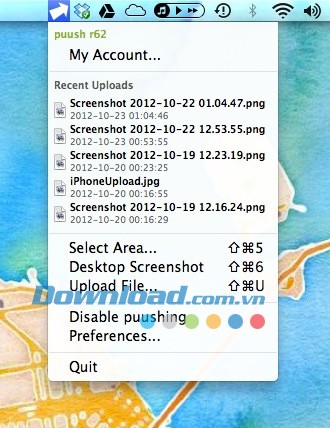
Lần đầu tiên khởi chạy Puush trên máy Mac, một biểu tượng nhỏ hình mũi tên sẽ xuất hiện trên thanh trình đơn ở góc trên cùng màn hình.
Để tùy chỉnh các phím tắt chụp và đăng ảnh màn hình, bạn chỉ cần nhấp vào biểu tượng này và chọn Preferences.
Các phím tắt mặc định
Puush for Mac tận dụng các tổ hợp phím quen thuộc trên hệ điều hành Mac OS X, giúp người dùng thao tác nhanh chóng và dễ dàng:
- Command-Shift-3: Chụp ảnh một vùng chọn cụ thể trên màn hình.
- Command-Shift-4: Chụp ảnh toàn bộ màn hình.
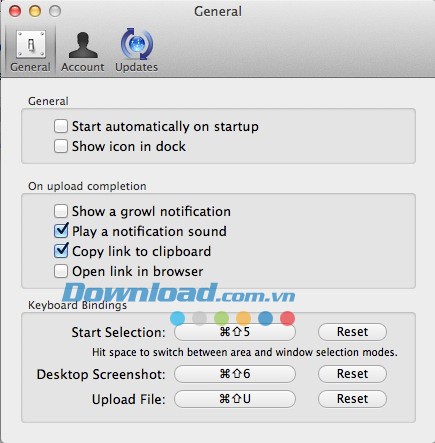
Tuy nhiên, bạn hoàn toàn có thể thay đổi các tổ hợp phím này để phù hợp với thói quen sử dụng cá nhân.
Tạo tài khoản và lưu trữ ảnh
Để tải ảnh lên server của Puush, việc tạo một tài khoản là cần thiết. Bạn có thể đăng ký tài khoản miễn phí để tải ảnh không giới hạn.
Tuy nhiên, cần lưu ý rằng các tệp không được truy cập trong vòng 1 tháng sẽ tự động bị xóa khỏi server. Nếu bạn muốn lưu trữ ảnh lâu dài hơn, có thể nâng cấp lên gói Puush Pro với chi phí $15/năm.
Tùy chỉnh phím tắt nâng cao
Trong cửa sổ Preferences của Puush for Mac, bạn có thể tùy chỉnh hoàn toàn các tổ hợp phím tắt. Trong mục Keyboard Bindings, bạn có thể chọn sử dụng các tổ hợp phím mặc định hoặc tự định nghĩa các tổ hợp phím mới.
Thay vì lưu ảnh trực tiếp vào máy Mac, Puush for Mac sẽ tự động tải chúng lên tài khoản Puush trên server sau khi bạn sử dụng các phím tắt đã thiết lập.
Quản lý và xem ảnh
Thông qua biểu tượng của Puush for Mac trên thanh trình đơn, bạn có thể dễ dàng xem danh sách 5 tệp đã tải lên gần đây nhất.
Chỉ cần nhấp vào tệp, ảnh sẽ được mở trong trình duyệt mặc định của bạn.
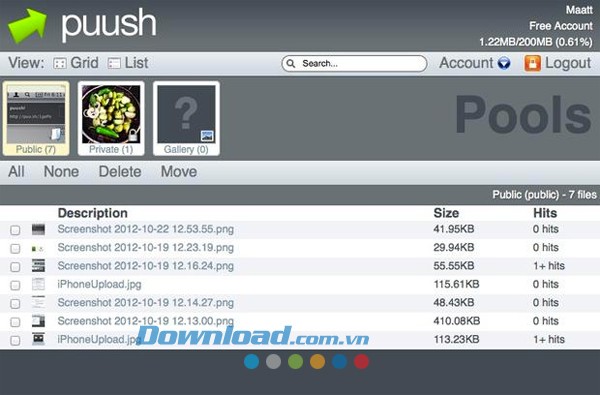
Ngoài ra, bạn có thể truy cập tài khoản Puush thông qua giao diện web bằng cách nhấp vào nút My Account.
Tại đây, bạn có thể chọn hiển thị ảnh dưới dạng Grid (lưới) hoặc List (danh sách), và thiết lập quyền riêng tư cho từng ảnh (Public hoặc Private).
Kết luận
Nếu bạn đang tìm kiếm một giải pháp đơn giản, nhanh chóng và hiệu quả để chia sẻ ảnh chụp màn hình với bạn bè, đồng nghiệp hoặc cộng đồng, thì Puush for Mac chắc chắn là một lựa chọn đáng cân nhắc.
Xem thêm: Puush for Mac r62: Chia sẻ ảnh chụp màn hình Mac dễ dàng .



















