
 Mac
Mac Hệ thống
 Bảo mật
Dropbox và Giải Pháp Bảo Mật Dữ Liệu với SecretSync
Dropbox hiện là một trong những dịch vụ lưu trữ trực tuyến được ưa chuộng nhờ tính tiện lợi và dung lượng miễn phí lên đến 2GB. Nền tảng này cho phép người dùng truy cập tài liệu từ mọi thiết bị kết nối Internet, đồng thời cung cấp ứng dụng Desktop để sử dụng như một ổ đĩa ảo trên máy tính cá nhân.
Trong khi Dropbox đảm bảo an toàn cho dữ liệu khi truy cập qua trình duyệt web với tài khoản đăng nhập, thì việc bảo vệ dữ liệu trên máy tính lại trở nên dễ bị tổn thương hơn. Người dùng khác có thể dễ dàng truy cập thư mục Dropbox mà không cần qua bất kỳ xác thực đăng nhập nào, do quá trình cài đặt yêu cầu khai báo tài khoản một lần duy nhất. Nếu bạn quan tâm đến vấn đề bảo mật và quyền riêng tư dữ liệu trên Dropbox, SecretSync là một giải pháp đáng cân nhắc.
SecretSync: Mã Hóa Dữ Liệu Trước Khi Lưu Trữ
SecretSync là một tiện ích mã hóa miễn phí, tương thích với Windows, Mac OS và Linux. Công cụ này sẽ mã hóa thư mục của bạn trước khi tải lên dịch vụ Dropbox, tăng cường đáng kể mức độ bảo mật cho dữ liệu cá nhân.
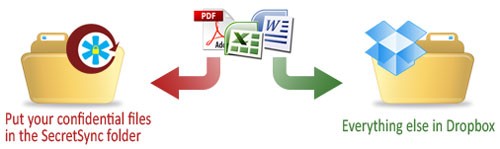
Sau khi tải và cài đặt SecretSync, một thư mục mới tương tự thư mục Dropbox sẽ được tạo ra. Quá trình mã hóa diễn ra tự động trước khi dữ liệu được đồng bộ hóa lên máy chủ Dropbox. Tiện ích này sử dụng công nghệ mã hóa 256-bit AES, đảm bảo an toàn tối đa cho thông tin của bạn.
Hướng Dẫn Cài Đặt và Thiết Lập Mã Hóa
Đầu tiên, bạn cần tải SecretSync và chạy file cài đặt trên máy tính đã cài đặt Dropbox. Lưu ý rằng máy tính cần đáp ứng yêu cầu về Java Runtime Environment và .NET Framework 2.0 trở lên.
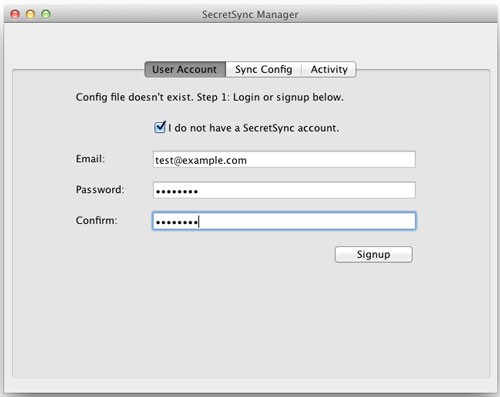
Lần đầu khởi động, SecretSync sẽ yêu cầu bạn đăng ký tài khoản người dùng. Hãy chọn I do not have an account for SecretSync, nhập địa chỉ email và mật khẩu, sau đó nhấn Get token. Bước này sẽ lưu trữ khóa mã hóa cần thiết cho quá trình đồng bộ và lưu trữ dữ liệu.
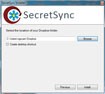
Tiếp theo, bạn cần tạo một cụm mật khẩu riêng biệt, chỉ bạn mới biết, để tăng cường bảo mật. Nhấn Next và chọn đường dẫn cài đặt SecretSync trên máy tính. Cuối cùng, xác định thư mục Dropbox của bạn và nhấn Install để hoàn tất quá trình cài đặt. Thư mục SecretSync_tunel_root sẽ được tạo bên trong thư mục Dropbox của bạn.
Để kích hoạt đồng bộ hóa dữ liệu, hãy mở file “SecretSync.Log” theo đường dẫn Programs>SecretSync>SecretSync.Log.
Trong cửa sổ hiện ra, nhấn Start sync để bắt đầu đồng bộ hóa hoặc Stop sync để dừng. Để mã hóa dữ liệu, chỉ cần sao chép các tệp tin từ máy tính hoặc lấy dữ liệu hiện có trên Dropbox vào thư mục SecretSync. Dữ liệu sẽ được tự động đồng bộ hóa và mã hóa trước khi tải lên Dropbox.
Giải Mã Dữ Liệu Để Sử Dụng
Sau khi hoàn tất các bước trên, toàn bộ dữ liệu trên Dropbox của bạn đã được mã hóa. Ngay cả khi người khác có quyền truy cập vào tài khoản Dropbox hoặc cài đặt ứng dụng Desktop, họ cũng không thể xem được dữ liệu của bạn.
Để sử dụng dữ liệu đã mã hóa trên một máy tính khác, bạn cần cài đặt đồng thời SecretSync, Java và Dropbox. Khi cài đặt SecretSync, hãy khai báo tài khoản đã đăng ký để thiết lập. Dữ liệu sẽ tự động được giải mã trong thư mục SecretSync, cho phép bạn truy cập và sử dụng một cách bình thường. Tương tự, khi cần mã hóa dữ liệu mới, bạn chỉ cần sao chép và thiết lập lại như trên.
Xem thêm: SecretSync for Mac - Securely Sync Your Secrets .



















