

 Mac
Mac Dữ liệu – File
Simpo PDF to Word for Mac: Giải pháp chuyển đổi PDF sang Word hiệu quả
Simpo PDF to Word for Mac được thiết kế dành riêng cho người dùng hệ điều hành Mac OS X, giúp chuyển đổi PDF sang Word một cách nhanh chóng và dễ dàng. Đây là một công cụ chuyển đổi PDF vượt trội, mang đến hiệu suất cao.
Tốc độ xử lý của phần mềm nhanh hơn tới 500% so với các ứng dụng tương tự trên thị trường. Điều này giúp tiết kiệm đáng kể thời gian cho người dùng, đặc biệt khi làm việc với số lượng lớn tài liệu.
Simpo PDF to Word for Mac đảm bảo chất lượng đầu ra tối ưu. Mọi thành phần của tài liệu gốc, bao gồm văn bản, bố cục, bảng biểu, hình ảnh và các liên kết, đều được giữ nguyên vẹn khi chuyển đổi từ PDF sang Word trên hệ điều hành Mac.
Hơn nữa, phần mềm còn hỗ trợ chức năng chuyển đổi hàng loạt, cho phép người dùng xử lý đồng thời nhiều file PDF và chuyển đổi chúng sang định dạng Word.
Các tính năng nổi bật của Simpo PDF to Word for Mac
Giữ nguyên cấu trúc và nội dung gốc
Simpo PDF to Word for Mac cho phép người dùng bảo toàn toàn bộ nội dung gốc trong quá trình chuyển đổi từ file PDF sang tài liệu Microsoft Word. Văn bản, định dạng, đồ họa, hình ảnh và bảng biểu đều không bị thay đổi.
Người dùng thậm chí có thể mở các tài liệu đã chuyển đổi trong PowerPoint 2011 và PowerPoint 2008 mà không gặp bất kỳ vấn đề nào.
Công cụ chuyển đổi PDF sang Word và Text phổ biến
Simpo PDF to Word cho Mac giúp bạn tiết kiệm chi phí và công sức tìm kiếm các công cụ chuyển đổi PDF khác. Phần mềm tích hợp khả năng chuyển đổi từ PDF sang Word và từ PDF sang Text.
Nhờ đó, người dùng không chỉ sao chép nội dung PDF sang Word mà còn có thể trích xuất văn bản thuần túy từ PDF để lưu trữ dưới dạng file .txt.
Chuyển đổi hàng loạt file PDF
Simpo PDF to Word for Mac có khả năng xử lý và chuyển đổi nhiều file PDF sang tài liệu Word hoặc Text cùng một lúc. Tính năng này giúp tiết kiệm thời gian và công sức đáng kể khi bạn cần chuyển đổi một lượng lớn tài liệu.
Lựa chọn trang để chuyển đổi
Phần mềm hỗ trợ trích xuất và chuyển đổi các trang PDF cụ thể sang Word/Text, giúp người dùng giảm thiểu thời gian chỉnh sửa định dạng file sau khi chuyển đổi.
Hỗ trợ chuyển đổi PDF được mã hóa
Nếu file PDF của bạn được bảo vệ bằng mật khẩu tác giả, Simpo PDF to Word for Mac vẫn có thể chuyển đổi trực tiếp sang Word/Text. Trong trường hợp file PDF được mở bằng mật khẩu người dùng, phần mềm sẽ yêu cầu bạn nhập mật khẩu chính xác để giải mã file trước khi tiến hành chuyển đổi.
Hướng dẫn sử dụng Simpo PDF to Word for Mac
Bước 1: Khởi động ứng dụng Simpo PDF to Word for Mac bằng cách thực hiện một cú nhấp đúp chuột vào biểu tượng tương ứng trên màn hình máy tính của bạn.
Bước 2: Thao tác nhập file PDF cần chuyển đổi được thực hiện một cách dễ dàng, chỉ cần kéo và thả file đó trực tiếp vào giao diện chính của phần mềm.
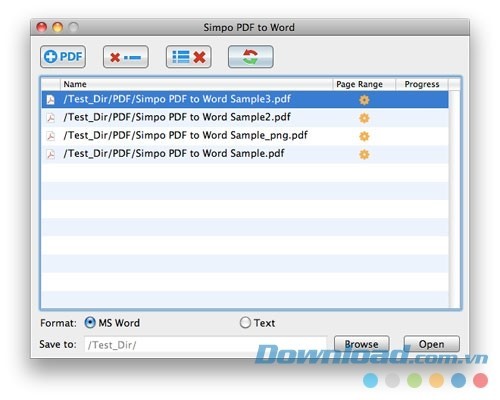
Bước 3: Tiến hành lựa chọn định dạng file đầu ra mong muốn, đồng thời chỉ định thư mục và vị trí lưu trữ cho file đã chuyển đổi.
Bước 4: Bấm vào nút “Convert” để bắt đầu quá trình chuyển đổi từ định dạng PDF sang Word.
Các câu hỏi thường gặp về Simpo PDF to Word for Mac
- Simpo PDF to Word for Mac là gì?
Simpo PDF to Word for Mac là một công cụ hữu ích, được thiết kế để chuyển đổi các file PDF sang định dạng Word trên hệ điều hành Mac OS X. Nó giúp người dùng bảo toàn tối đa nội dung gốc, bao gồm cả văn bản, bố cục, bảng biểu, hình ảnh và các liên kết.
- Những tính năng nổi bật của Simpo PDF to Word for Mac là gì?
Simpo PDF to Word for Mac sở hữu nhiều tính năng quan trọng, bao gồm khả năng giữ nguyên nội dung gốc trong quá trình chuyển đổi, hỗ trợ chuyển đổi sang cả định dạng Word và Text, xử lý chuyển đổi hàng loạt, lựa chọn chuyển đổi theo trang, và khả năng tương thích với các file PDF được bảo vệ bằng mật khẩu.
- Simpo PDF to Word for Mac có thể chuyển đổi nhiều file cùng lúc không?
Có, Simpo PDF to Word for Mac hỗ trợ tính năng chuyển đổi hàng loạt, cho phép người dùng thêm và xuất nhiều file PDF sang định dạng Word hoặc Text cùng một lúc, tiết kiệm thời gian và công sức.
- Có thể chuyển đổi các trang cụ thể trong file PDF sang Word/Text không?
Hoàn toàn có thể. Simpo PDF to Word for Mac cho phép người dùng trích xuất và chuyển đổi các trang PDF cụ thể đã chọn sang định dạng Word hoặc Text một cách linh hoạt.
- Simpo PDF to Word for Mac có thể chuyển đổi file PDF được mã hóa không?
Có, phần mềm có khả năng chuyển đổi các file PDF được bảo vệ bằng mật khẩu tác giả một cách trực tiếp. Tuy nhiên, đối với các file PDF được mở bằng mật khẩu người dùng, phần mềm sẽ yêu cầu nhập mật khẩu chính xác để giải mã trước khi tiến hành chuyển đổi.
- Các bước sử dụng Simpo PDF to Word for Mac như thế nào?
Quy trình sử dụng bao gồm các bước sau: 1) Mở phần mềm bằng cách nhấp đúp vào biểu tượng, 2) Kéo và thả file PDF vào cửa sổ phần mềm, 3) Chọn định dạng file và vị trí lưu, 4) Nhấn nút “Convert” để bắt đầu quá trình chuyển đổi.
- Simpo PDF to Word for Mac có giữ nguyên được định dạng và nội dung khi chuyển đổi không?
Có, phần mềm đảm bảo giữ nguyên hoàn toàn nội dung gốc, bao gồm văn bản, định dạng, đồ họa, hình ảnh, bảng biểu và các siêu liên kết trong quá trình chuyển đổi từ PDF sang Word.
Xem thêm: Simpo PDF to Word for Mac 1.6 - Phần mềm chuyển đổi PDF sang Word .



















