
 Mac
Mac Hệ thống
 Drivers
 Firmware
Nâng cấp Firmware Mới từ Sony: Hỗ Trợ Ống Kính và Cải Tiến Tính Năng
Hãng Sony vừa phát hành một bản cập nhật phần mềm (firmware) dành cho các dòng máy ảnh kỹ thuật số của mình. Bản nâng cấp này tập trung vào việc mở rộng khả năng tương thích với hai ống kính mới, đồng thời mang đến những cải tiến đáng kể về hiệu năng và trải nghiệm sử dụng.
Việc cập nhật firmware sẽ giúp máy ảnh có thể khai thác tối đa tiềm năng của các ống kính mới, đảm bảo chất lượng hình ảnh tốt nhất và khả năng tương thích hoàn toàn.
Bên cạnh việc hỗ trợ ống kính, bản cập nhật còn bao gồm một số điều chỉnh và cải thiện các tính năng hiện có, góp phần nâng cao hiệu suất tổng thể của máy ảnh.
Người dùng có thể tải xuống bản firmware mới nhất từ trang web chính thức của Sony và làm theo hướng dẫn để cập nhật cho máy ảnh của mình.
Việc thường xuyên cập nhật firmware là một biện pháp quan trọng để đảm bảo máy ảnh luôn hoạt động ổn định, an toàn và tận hưởng những tính năng mới nhất.
Những nâng cấp đáng chú ý sau khi cập nhật firmware:
Quá trình nâng cấp firmware mang đến khả năng tương thích mở rộng với các ống kính, cụ thể là:
- Vario-Sonnar T* DT 16-80mm F3.5-4.5 ZA (SAL1680Z) được hỗ trợ tốt hơn.
- DT 16-105mm F3.5-5.6 (SAL16105) cũng được bổ sung hỗ trợ.
Bên cạnh việc mở rộng khả năng tương thích ống kính, bản cập nhật còn tập trung vào việc tối ưu hiệu năng.
Cải thiện về hiệu năng và chất lượng:
Thời gian phản hồi của hệ thống đã được cải thiện đáng kể, mang lại trải nghiệm mượt mà hơn cho người dùng.
Chất lượng hình ảnh cũng được nâng cao, cho phép ghi lại những khoảnh khắc sắc nét và sống động.
Cuối cùng, những điều chỉnh về giao diện và chức năng đã được thực hiện để cải thiện khả năng sử dụng tổng thể của thiết bị.
Hướng dẫn cài đặt và nâng cấp Firmware:
- Bước 1: Khôi phục máy ảnh về trạng thái cài đặt gốc.
1. Truy cập Menu --> Setup --> Initialize trên máy ảnh của bạn.
2. Chọn tùy chọn Reset Default để đưa máy về cấu hình mặc định.
3. Xác nhận lựa chọn bằng cách chọn OK.
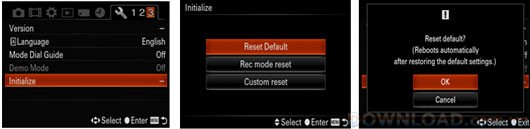
4. Quá trình này có thể mất khoảng hơn 10 giây để hoàn tất.
5. Ngắt kết nối tất cả nguồn điện cấp cho máy ảnh, bao gồm pin và AC Adaptor.
6. Sau đó, kết nối lại các nguồn điện (pin hoặc AC Adaptor) vào máy ảnh.
- Bước 2: Tải xuống bản cập nhật firmware mới nhất.
1. Đảm bảo bạn đang đăng nhập với quyền quản trị viên trên máy tính.
2. Đọc kỹ các điều khoản và điều kiện sử dụng do nhà sản xuất cung cấp ở cuối trang, đánh dấu vào ô đồng ý và nhấn vào nút Download.
3. Quá trình tải xuống file Update_SLTA77V104.dmg sẽ bắt đầu.
4. Lưu file đã tải về vào màn hình desktop hoặc một thư mục dễ tìm trên máy tính của bạn.
- Bước 3: Tiến hành cập nhật Firmware cho máy ảnh.
1. Đóng toàn bộ các ứng dụng đang chạy trên máy tính để đảm bảo quá trình cập nhật diễn ra suôn sẻ.
2. Kích đúp vào file Update_SLTA77V104.dmg trong thư mục tải xuống, lưu ý không kết nối máy ảnh vào máy tính tại thời điểm này.
3. Kích đúp vào biểu tượng Update_SLTA77V104.dmg hiển thị trên màn hình desktop.
4. Kích đúp vào biểu tượng FirmwareUpdater.
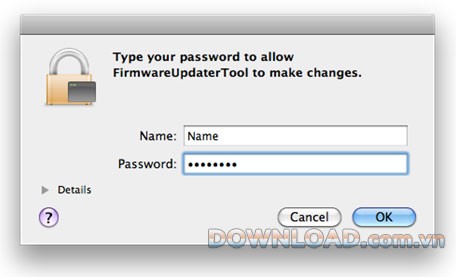
5. Một hộp thoại yêu cầu mật khẩu và tài khoản quản trị có thể xuất hiện để xác thực quyền truy cập.
6. Bắt đầu quá trình cập nhật Firmware.
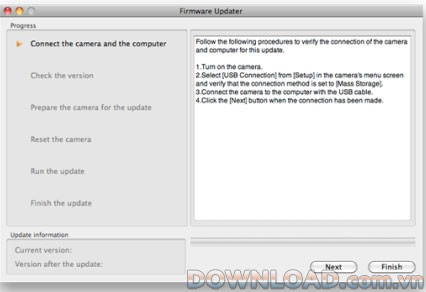
7. Để tiếp tục, hãy chọn Menu --> Setup --> USB Connection trên máy ảnh và kiểm tra xem Mass Storage đã được chọn hay chưa.
Nếu chế độ kết nối hiện tại không phải là Mass Storage, hãy thay đổi nó.
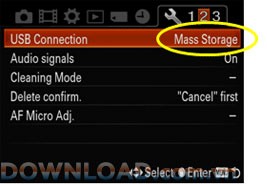
8. Trong trường hợp gặp sự cố, hãy tháo thẻ nhớ ra khỏi máy ảnh.
9. Kết nối máy ảnh với máy tính bằng cáp USB.
10. Sau khi xác nhận, nhấn Next trên cửa sổ Firmware Updater. Hình 1 sẽ hiển thị trên cửa sổ Firmware Updater, trong khi hình 2 sẽ xuất hiện trên màn hình LCD của máy ảnh.
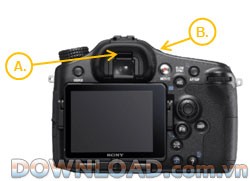
+ Khi nhấn Next, hãy đảm bảo rằng các cảm biến (A.Hình 2.1) không bị che khuất. Nếu bạn không thấy gì trên màn hình LCD, hãy nhấn nút FINDER/LCD (B. Hình 2.1).
+ Nếu hình 2 không xuất hiện trên màn hình LCD của máy ảnh, hãy ngắt kết nối cáp USB và thực hiện quy trình “Recovery procedure”.
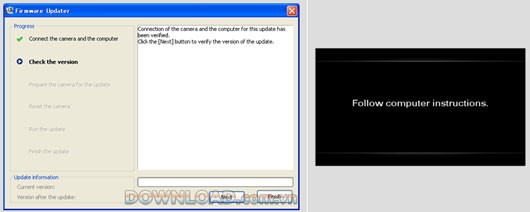
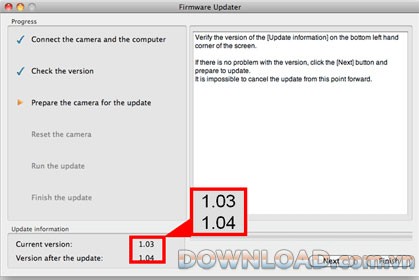
11. Sau khi xác nhận các màn hình trên hình 1 và 2, nhấn Next. Phiên bản hiện tại và phiên bản sau khi cập nhật sẽ được hiển thị ở góc dưới bên trái màn hình (Hình 3).
12. Nếu phiên bản hiện tại là Ver.1.02 hoặc Ver.1.03, hãy kích nút Next.
13. Màn hình như hình 4 sẽ xuất hiện.
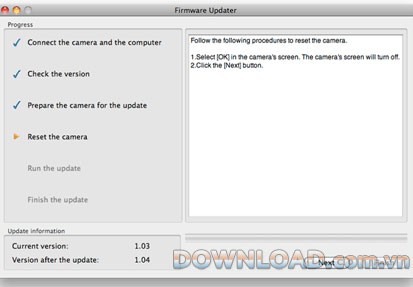
14. Nhấn vào [Multi-Select] để thực hiện các thiết lập của máy.
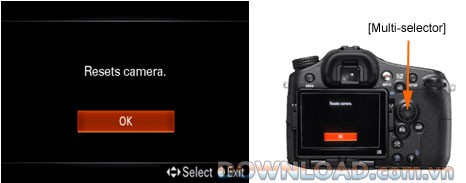
15. Kích Next trên cửa sổ Firmware Update (Hình 4).
16. Sau khi cài đặt hoàn tất, kết nối lại máy ảnh sẽ hiển thị trên màn hình như trong hình 5.
17. Kích vào Run để bắt đầu cập nhật, một thanh tiến trình sẽ xuất hiện trong quá trình cập nhật (khoảng 5 phút).
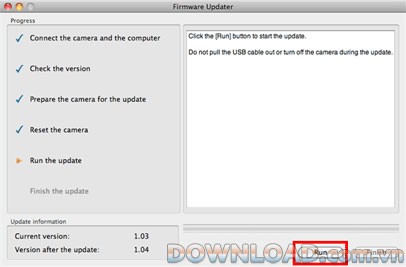
18. Sau khi cập nhật hoàn thành, màn hình như hình 6 sẽ xuất hiện, kích Finish và ngắt kết nối cáp USB.
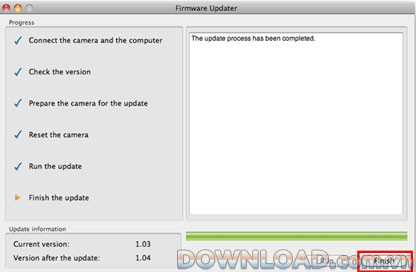
19. Tắt máy ảnh, tháo pin hoặc AC Adapter, lắp lại và bật máy ảnh.
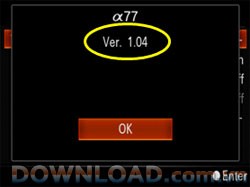
- Bước 4: Xác minh phiên bản Firmware của máy ảnh là Ver.1.04.
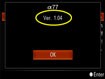
1. Chọn Menu --> Setup --> Version trên máy ảnh.
2. Phiên bản Firmware sẽ được hiển thị như hình minh họa dưới đây:
Xem thêm: SLT-A77 Firmware Update for Mac - New Lens Support .



















