
 Mac
Mac Hỗ trợ Mobile
Tenorshare Android Data Recovery Pro for Mac: Giải Pháp Khôi Phục Dữ Liệu Android Hiệu Quả
Tenorshare Android Data Recovery Pro for Mac được đánh giá là một giải pháp tối ưu, hỗ trợ người dùng khôi phục các dữ liệu quan trọng đã mất trên thiết bị Android một cách nhanh chóng ngay trên máy Mac.
Phần mềm này đặc biệt hữu ích trong việc phục hồi các thông tin như danh bạ, hình ảnh, tin nhắn và video bị xóa hoặc mất do nhiều nguyên nhân khác nhau.
Với khả năng tương thích cao, Tenorshare Android Data Recovery Pro for Mac giúp bạn giải quyết triệt để vấn đề mất dữ liệu, mang lại sự an tâm khi sử dụng thiết bị Android.
Các tính năng chính:
Hỗ trợ khôi phục dữ liệu Android trong nhiều tình huống khác nhau
Tenorshare Android Data Recovery Pro for Mac sở hữu khả năng phục hồi dữ liệu đã mất từ các thiết bị Android trong vô vàn các tình huống thường gặp.
- Xóa nhầm các tập tin quan trọng.
- Quá trình khôi phục cài đặt gốc (factory reset) trên thiết bị Android.
- Định dạng toàn bộ điện thoại Android.
- Mất dữ liệu sau khi thiết bị khởi động lại bất thường.
- Thẻ SD gặp sự cố, gây khó khăn trong việc truy cập dữ liệu.
- Thiết bị Android bị nhiễm virus dẫn đến mất mát thông tin.
- Ngắt kết nối USB đột ngột trong quá trình truyền dữ liệu.
Khôi phục lên đến 8 loại tập tin khác nhau
Phần mềm này có khả năng khôi phục toàn bộ các định dạng file từ cả thiết bị Android và thẻ nhớ SD.
- Phục hồi danh bạ Android, bao gồm cả số điện thoại và tên liên hệ.
- Lấy lại ảnh và video đã chụp hoặc tải về.
- Phục hồi tin nhắn SMS, bao gồm cả nội dung, số điện thoại người gửi và người nhận.
- Khôi phục lịch sử cuộc gọi, bao gồm cả cuộc gọi đến và đi.
Hỗ trợ tất cả thiết bị Android và Android OS
Phần mềm tương thích rộng rãi với nhiều phiên bản hệ điều hành và thiết bị Android.
- Hỗ trợ các phiên bản Android OS như: Android L (5.0), Android 4.4 KitKat, 4.3, 4.2.x, 4.1.x, 4.0.x, 3.2, 3.1, 2.3 và các phiên bản cũ hơn.
- Tương thích với nhiều dòng điện thoại và máy tính bảng Android phổ biến như: Samsung, HTC, LG, Motorola, Sony, Google, Asus, v.v.
Cung cấp nhiều chế độ phục hồi và cách kết nối thiết bị với Mac
Tenorshare Android Data Recovery Pro for Mac cung cấp nhiều tùy chọn kết nối và quét dữ liệu.
- Kết nối thiết bị Android với máy Mac qua cáp USB hoặc Wi-Fi.
- Hỗ trợ hai chế độ quét: Quick Recovery (quét nhanh) và Deep Recovery (quét sâu) để tìm kiếm dữ liệu bị mất.
Xem trước và lựa chọn dữ liệu cần phục hồi
Người dùng có thể xem trước và chọn lọc dữ liệu trước khi tiến hành phục hồi.
- Các mục được phân loại thành 8 nhóm khác nhau và được đánh dấu bằng màu sắc: dữ liệu còn nguyên vẹn (màu đỏ) và dữ liệu đã xóa (màu đỏ).
- Chức năng xem trước cho phép người dùng kiểm tra nội dung trước khi phục hồi.
- Khả năng chọn lọc các mục cần khôi phục thay vì phục hồi toàn bộ.
Yêu cầu về cấu hình hệ thống:
Để đảm bảo hiệu suất hoạt động ổn định, hệ thống cần đáp ứng một số yêu cầu tối thiểu về phần cứng.
Cụ thể, tốc độ xử lý của bộ vi xử lý cần đạt ít nhất 1 GHz. Điều này đảm bảo khả năng thực thi các tác vụ một cách nhanh chóng và hiệu quả.
Dung lượng RAM tối thiểu được khuyến nghị là 512 MB. RAM đóng vai trò quan trọng trong việc lưu trữ dữ liệu tạm thời, giúp hệ thống vận hành mượt mà hơn.
Cuối cùng, dung lượng đĩa cứng cần thiết là 1 GB. Khoảng không gian này sẽ được sử dụng để lưu trữ hệ điều hành, phần mềm và dữ liệu người dùng.
- Tốc độ xử lý: 1 GHz
- Dung lượng RAM: 512 MB
- Dung lượng đĩa cứng: 1 GB
Việc đáp ứng các yêu cầu này sẽ góp phần quan trọng vào việc tối ưu hóa trải nghiệm sử dụng và đảm bảo tính ổn định của hệ thống.
Hướng dẫn sử dụng chương trình:
Phần 1: Kết nối thiết bị Android với máy Mac
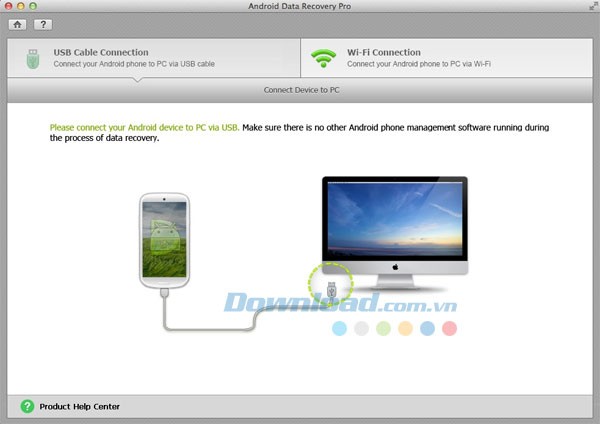
Ở phần này, người dùng có hai lựa chọn khác nhau để thiết lập kết nối giữa thiết bị Android và máy Mac. Việc kết nối thông qua mạng Wi-Fi hoặc sử dụng cáp USB đều là những phương án hoàn toàn chấp nhận được.
Tùy chọn 1: Kết nối Android với Mac bằng cáp USB
Phương pháp đầu tiên để liên kết thiết bị Android với máy tính là sử dụng cáp USB. Hãy thực hiện theo các bước sau. Lưu ý, trong suốt quá trình quét, không được ngắt kết nối thiết bị, nếu không quá trình quét có thể bị gián đoạn và thất bại.
Bước 1: Chọn "" và kết nối điện thoại hoặc máy tính bảng Android với máy tính bằng cáp USB.
Bước 2: Kích hoạt chế độ gỡ lỗi USB (USB Debugging) trên điện thoại Android.
- Với các phiên bản Android 2.3 hoặc thấp hơn: Truy cập "", "" và "", sau đó đánh dấu chọn tùy chọn "".
- Đối với Android 3.0 - 4.1: Vào "", sau đó chọn "" và đánh dấu "".
- Với Android 4.2 trở lên: Truy cập "", sau đó nhấn "", liên tục 7 lần cho đến khi có thông báo "". Tiếp theo, quay lại "", chọn "" và nhấn "".
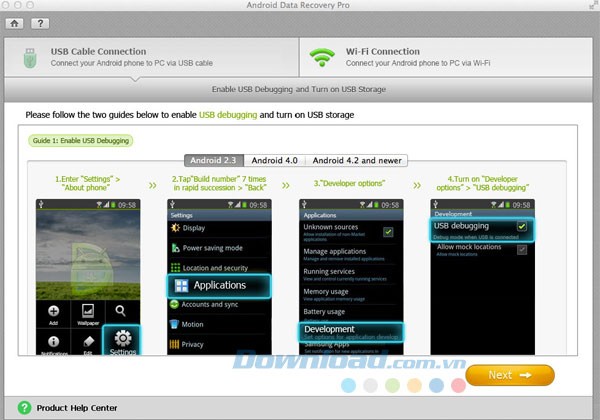
Bước 3: Bật chế độ lưu trữ USB trên điện thoại và nhấn nút "" trong giao diện chương trình. Quy trình này có thể khác biệt tùy thuộc vào phiên bản hệ điều hành Android.
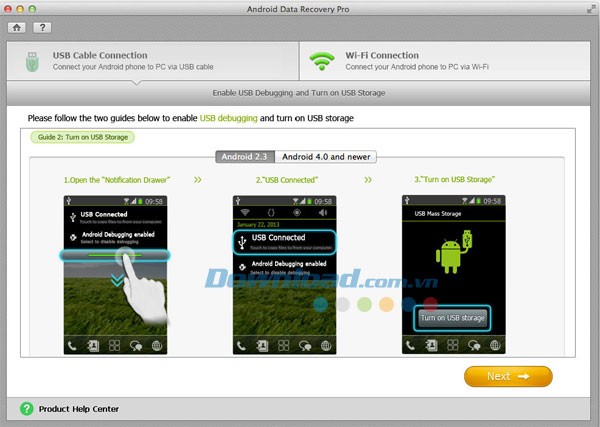
- Với Android 2.3 hoặc thấp hơn: Kéo "", chọn "", sau đó nhấn "".
- Đối với Android 4.0 trở lên: Truy cập "" và "". Sau đó, nhấn "", và chọn "U", nhấn "". Cuối cùng, nhấn "".
Bước 4: Nhấn "" trên thiết bị Android để cấp quyền truy cập cho chương trình. Sau đó, nhấn "" trên giao diện chương trình.
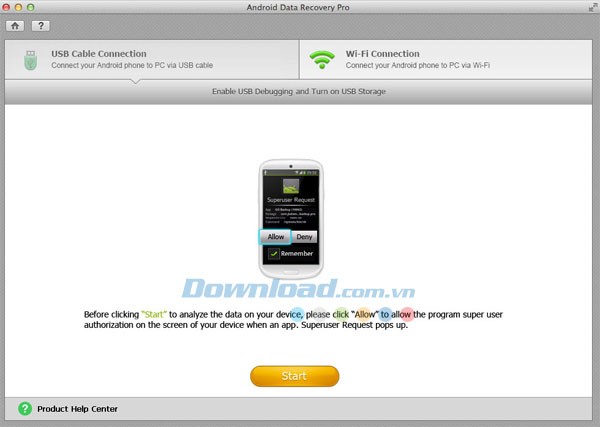
Phần 2: Quét và lựa chọn dữ liệu trên thiết bị Android
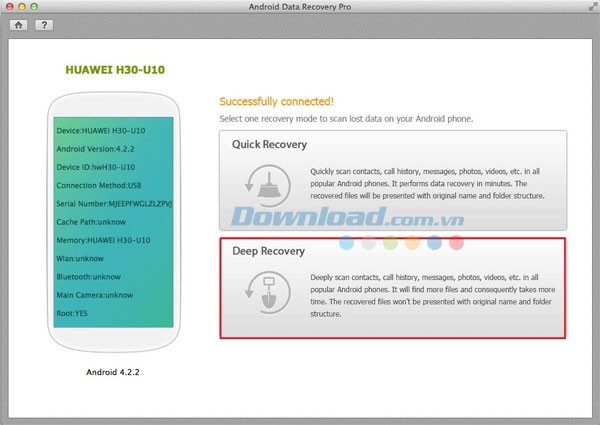
Sau khi kết nối thành công thiết bị Android với máy Mac, bạn có thể tiến hành quét thiết bị. Chương trình cung cấp hai chế độ phục hồi: Quick Recovery và Deep Recovery.
Chế độ 1: Quick Recovery
Chế độ này giúp quét nhanh các dữ liệu như danh bạ, lịch sử cuộc gọi, tin nhắn, hình ảnh, v.v. trên thiết bị Android bị mất gần đây.
Bước 1: Chọn "" và quá trình quét sẽ tự động bắt đầu.
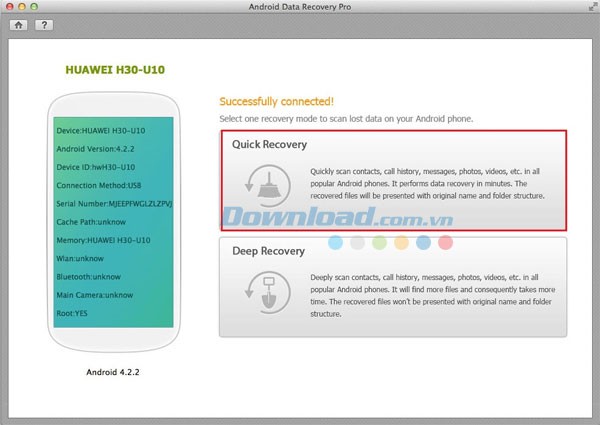
Bước 2: Khi quá trình quét hoàn tất, tất cả các tập tin sẽ được hiển thị ở phía bên trái giao diện chương trình. Nhấp vào từng mục để xem chi tiết (các mục đã xóa sẽ được đánh dấu bằng màu đỏ).
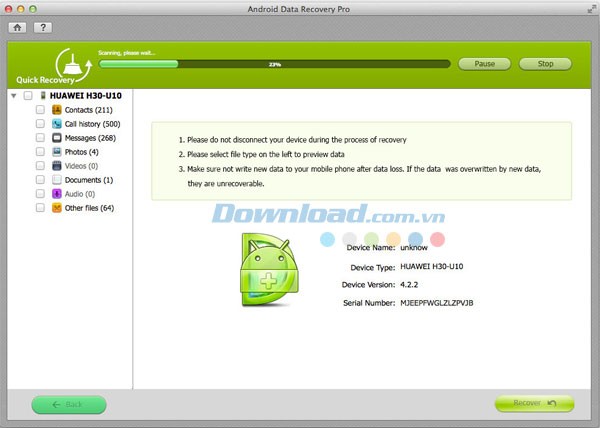
Bước 3: Chọn các mục bạn muốn khôi phục.
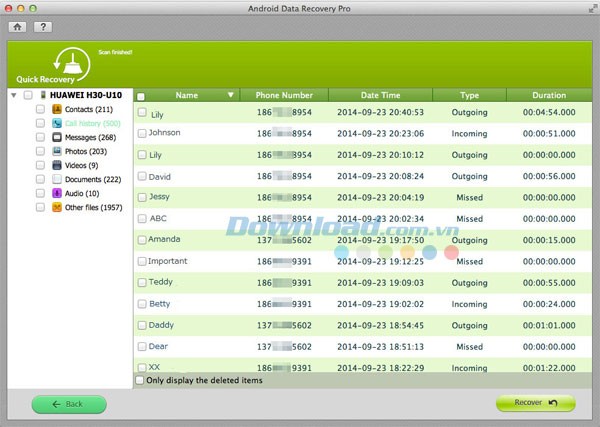
Chế độ 2: Chế độ quét sâu
Mặc dù tốn nhiều thời gian hơn, chế độ quét sâu có khả năng tìm kiếm dữ liệu trên thiết bị Android một cách toàn diện và kỹ lưỡng hơn.
Bước 1: Lựa chọn chế độ "".
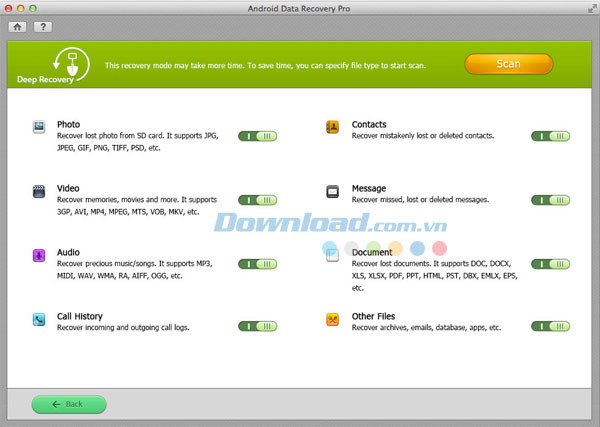
Bước 2: Xác định loại tập tin bạn muốn khôi phục. Sau đó, chọn "". Tiến trình quét sẽ được hiển thị ở phía trên giao diện.
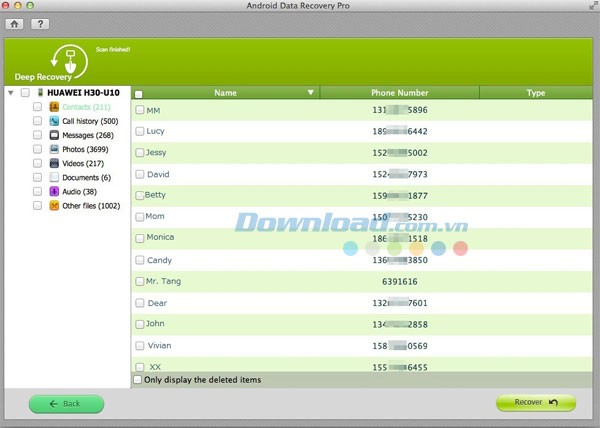
Bước 3: Trong vài phút, tất cả các mục trên thiết bị sẽ được liệt kê ở phía bên trái. Nhấp vào mục để xem trước, sau đó chọn những mục cần khôi phục.
Phần 3: Khôi phục tập tin mong muốn
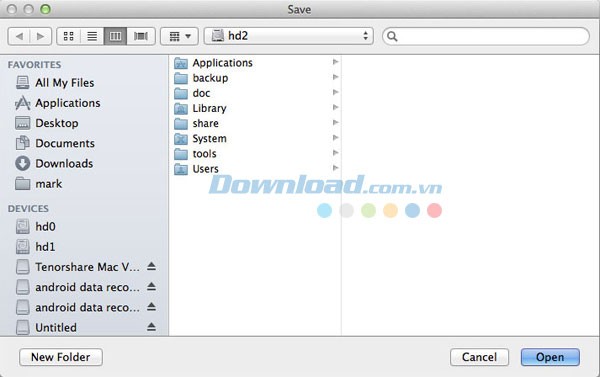
Sau khi đã chọn các mục cần khôi phục, bạn có thể nhấn nút "" ở góc dưới bên phải. Tiếp theo, chọn đường dẫn lưu trữ cho các tập tin đã phục hồi.
Xem thêm: Tenorshare Android Data Recovery Pro for Mac - Khôi phục dữ liệu Android .



















