

 Mac
Mac Hỗ trợ Mobile
Khôi phục Dữ liệu iPhone trên Mac với Tenorshare UltData
Tenorshare UltData iPhone Data Recovery for Mac được đánh giá là một trong những công cụ hàng đầu hiện nay trong lĩnh vực khôi phục dữ liệu iPhone. Phần mềm này cho phép người dùng truy xuất lại các thông tin quan trọng như tin nhắn SMS, hình ảnh, danh bạ và nhiều loại dữ liệu khác đã bị mất trên thiết bị iPhone.
Việc mất mát dữ liệu trên iPhone, bao gồm tin nhắn văn bản, hình ảnh, ghi chú và các tập tin cá nhân khác, có thể gây ra nhiều phiền toái. Tenorshare UltData iPhone Data Recovery for Mac cung cấp một giải pháp trực tiếp để phục hồi toàn bộ dữ liệu đã mất từ iPhone của bạn.
Dù dữ liệu bị mất do quá trình cập nhật hệ điều hành, lỗi ổ cứng, hoặc bất kỳ nguyên nhân nào khác, phần mềm này vẫn có thể giúp bạn. Chỉ với vài thao tác đơn giản, bạn có thể khôi phục lại toàn bộ các tập tin cần thiết trên hệ điều hành Mac OS X.
Với Tenorshare UltData iPhone Data Recovery for Mac, việc khôi phục dữ liệu iPhone trở nên dễ dàng và hiệu quả hơn bao giờ hết.
Tính năng chính:
Bạn cần Tenorshare UltData iPhone Data Recovery for Mac trong những trường hợp sau:
- Thông tin quan trọng trên iPhone bị xóa nhầm.
- Điện thoại iPhone bị hư hỏng hoặc không còn sử dụng được.
- iPhone gặp sự cố màn hình trắng hoặc đen, khiến việc truy cập trở nên bất khả thi.
- Bộ nhớ iPhone quá tải và bạn muốn tạo bản sao lưu dữ liệu sang máy tính.
- Các file dữ liệu quan trọng bị mất sau khi iPhone gặp vấn đề.
- Việc cập nhật hệ điều hành dẫn đến tình trạng mất mát dữ liệu trên iPhone.
- Bạn quên mật khẩu mở khóa màn hình iPhone.
Hai phương pháp để khôi phục dữ liệu iPhone trên máy Mac:
Phần mềm cho phép bạn khôi phục dữ liệu đã mất hoặc bị xóa từ iPhone, dù có hay không có bản sao lưu, thông qua hai cách thức khác nhau:
- Khôi phục trực tiếp dữ liệu mà không cần bản sao lưu: Kết nối iPhone với máy tính và tiến hành khôi phục dữ liệu trực tiếp từ thiết bị. Việc sao lưu iPhone là không cần thiết.
- Phục hồi dữ liệu từ bản sao lưu iTunes: Dữ liệu iPhone có thể được khôi phục bằng cách trích xuất các file sao lưu có trong iTunes . Quá trình này không đòi hỏi việc sử dụng iPhone.
Hỗ trợ khôi phục đa dạng hơn 12 loại file:
- Khôi phục các file văn bản: tin nhắn, danh bạ, ghi chú, lịch sử duyệt web Safari, lịch sử cuộc gọi có thể được chuyển đổi sang file văn bản hoặc bảng tính Excel.
- Khôi phục các file đa phương tiện: bản ghi âm giọng nói, ảnh chụp màn hình, hình ảnh, file đính kèm tin nhắn SMS và video sẽ được lưu vào một thư mục riêng.
- Khôi phục dữ liệu từ nhiều dòng iPhone: bao gồm iPhone 5, iPhone 4S, iPhone 4 và iPhone 3GS.
Xem trước ảnh, danh bạ, tin nhắn SMS và nhiều loại dữ liệu khác
Bạn có quyền xem trước toàn bộ ảnh, tin nhắn, danh bạ, ghi chú, lịch sử cuộc gọi,... để lựa chọn những dữ liệu cần khôi phục.
- Các file được phân loại rõ ràng, giúp bạn dễ dàng tìm kiếm dữ liệu mục tiêu.
- Việc lựa chọn khôi phục file sau khi xem trước giúp tiết kiệm thời gian và công sức.
- Bạn có thể kiểm tra một vài hoặc tất cả các file trong thư mục cá nhân để phục hồi dữ liệu bất cứ khi nào.
Các tính năng bổ sung:
- Tạm dừng và tiếp tục quá trình quét dữ liệu.
- Các file được khôi phục sẽ được hiển thị theo danh mục ở phía bên trái giao diện, giúp quá trình phục hồi trở nên hiệu quả hơn.
- Hoàn tất quá trình chỉ với 4 bước đơn giản nhờ giao diện thân thiện với người dùng.
Yêu cầu hệ thống:
- Tốc độ xử lý: 1GHz
- Dung lượng bộ nhớ RAM: 512 MB
- Dung lượng ổ cứng trống: 40 MB
- Cài đặt trước iTunes trong PC
Hướng dẫn khôi phục dữ liệu iPhone trên máy Mac sẽ trình bày hai phương án khả thi:
- Phương án 1: Khôi phục dữ liệu trực tiếp từ thiết bị iOS
- Phương án 2: Khôi phục dữ liệu từ tập tin sao lưu iTunes
Phương án 1: Khôi phục trực tiếp dữ liệu từ thiết bị iOS
Phương pháp này cho phép bạn khôi phục dữ liệu từ iPhone một cách trực tiếp, không cần sử dụng bất kỳ tập tin sao lưu iTunes nào.
Lưu ý quan trọng: Với các thiết bị iPhone 5 và iPhone 4S, việc nhập vào DFU Mode là không bắt buộc. Bạn có thể bỏ qua bước 2 và tiến hành nhấn "Start Scan" để chuyển sang giai đoạn tiếp theo.
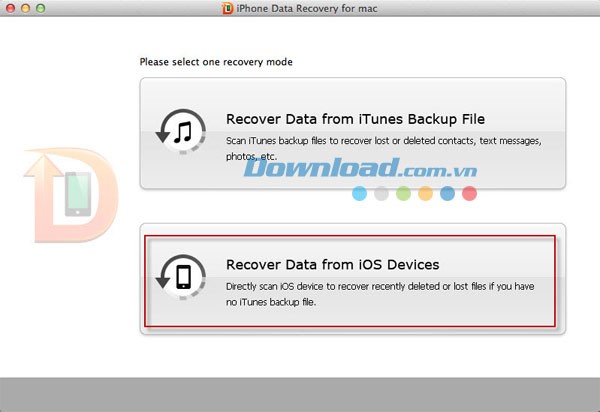
Bước 1: Kết nối iPhone với PC và chọn chế độ phục hồi
Đầu tiên, hãy kết nối iPhone với máy tính thông qua cáp USB. Tiếp theo, mở chương trình Tenorshare UltData iPhone Data Recovery for Mac trên máy Mac của bạn. Chọn "Recover data from iOS devices" từ màn hình chính.
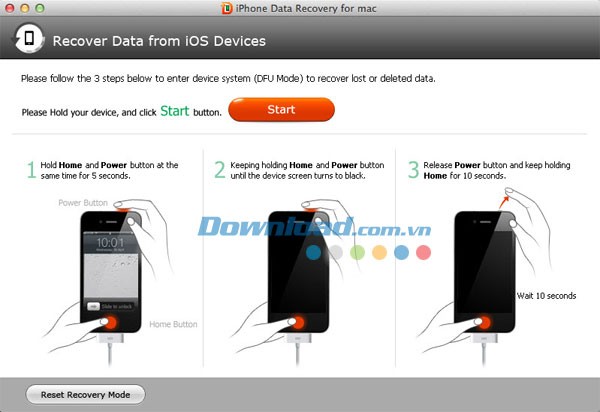
Bước 2: Truy cập chế độ iPhone DFU
DFU là một chế độ đặc biệt của thiết bị iOS, cho phép truyền dữ liệu vào chương trình:
- Nhấn nút "Start" để kích hoạt chế độ iPhone DFU.
- Giữ đồng thời nút "Home" và "Power" trong khoảng 10 giây.
- Thả nút "Power" ra, nhưng vẫn tiếp tục giữ nút "Home" trong khoảng 15 giây.
Bước 3: Quét iPhone để tìm dữ liệu bị mất
Sau khi đã truy cập thành công chế độ DFU, phần mềm sẽ bắt đầu kết nối với thiết bị của bạn và chuẩn bị cho quá trình quét.
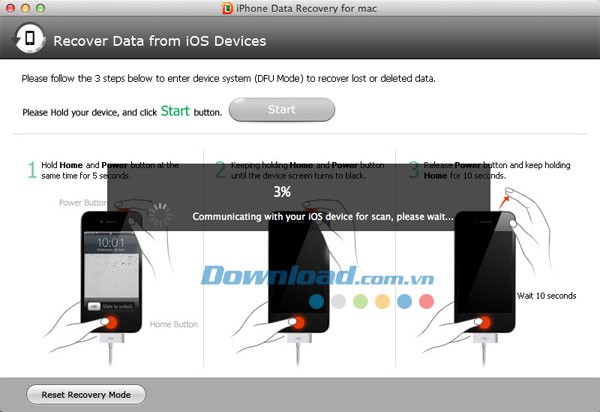
Khi thanh kết nối đạt 100%, bạn sẽ thấy giao diện như hình minh họa. Sau đó, nhấn nút "Start Scan".
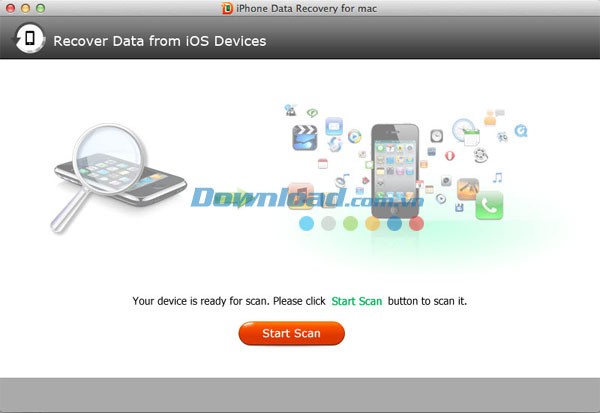
Bước 4: Xem trước danh bạ, tin nhắn, ghi chú, hình ảnh, v.v.
Tất cả các tập tin được quét sẽ được liệt kê trên chương trình theo từng danh mục. Bạn có thể xem trước từng tập tin và quyết định những tập tin nào cần khôi phục. Để tối ưu hóa thời gian, bạn có thể chỉ khôi phục những dữ liệu cần thiết.
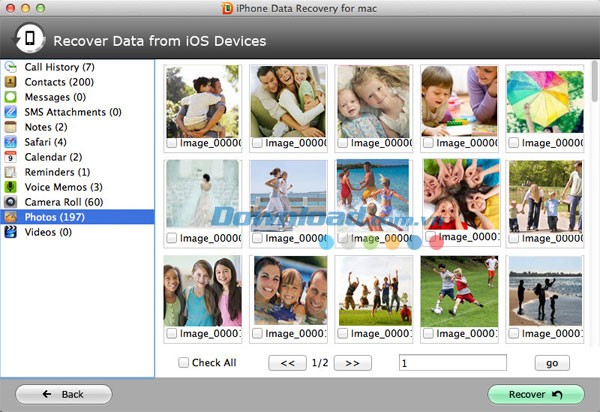
Bước 5: Khôi phục dữ liệu từ iPhone trên Mac
Chọn những tập tin bạn muốn khôi phục và nhấn nút "Recover". Sau đó, chọn một đường dẫn để lưu các tập tin đã khôi phục trên máy Mac của bạn. Quá trình khôi phục chỉ mất vài phút, và bạn có thể thoải mái xem các tập tin đã khôi phục trên máy tính.
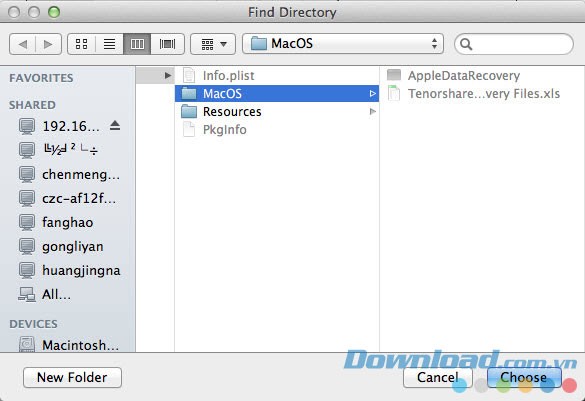
Phương án 2: Khôi phục dữ liệu từ tập tin sao lưu iTunes trên máy Mac
Một phương pháp phục hồi khác là "Recover Data form iTunes backup file". Nếu bạn đã sao lưu hoặc đồng bộ thiết bị iOS với iTunes trên máy tính, bạn sẽ có một tập tin sao lưu iTunes trên máy tính của mình. Tuy nhiên, tập tin sao lưu này có định dạng SQLITEDB, không thể xem trực tiếp trên máy tính. Lúc này, Tenorshare UltData iPhone Data Recovery for Mac sẽ giúp bạn khôi phục dữ liệu iPhone bằng cách trích xuất bản sao lưu trong iTunes.
Bước 1: Chọn chế độ khôi phục và bản sao lưu iTunes
Khởi chạy Tenorshare iPhone Data Recovery và chọn "Recover Data from iTunes Backup File". Chương trình sẽ tự động phát hiện tất cả các tập tin sao lưu và hiển thị chúng trên giao diện chính. Hãy chọn tập tin bạn cần và nhấn nút "Start Scan" để bắt đầu.
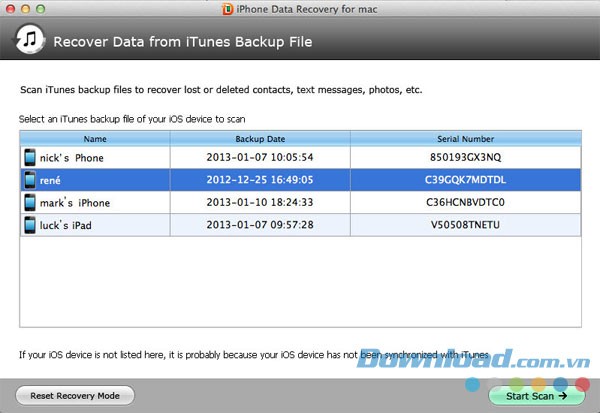
Bước 2: Xem trước các tập tin iPhone bị mất hoặc bị xóa trên máy Mac
Sau khi quá trình quét hoàn tất, bạn có thể xem trước tất cả nội dung được sao lưu theo danh mục. Hình ảnh minh họa dưới đây cho thấy cách xem trước hình ảnh đã quét. Bạn cũng có thể xem trước danh bạ, tin nhắn văn bản và các tập tin khác nếu muốn.
Bước 3: Khôi phục iPhone từ tập tin sao lưu iTunes trên Mac OS X
Chọn các tập tin bạn cần và sau đó khôi phục hình ảnh, tin nhắn, ghi chú, danh bạ, v.v. về máy Mac.
Một tính năng khác của Tenorshare UltData iPhone Data Recovery for Mac là khả năng sao lưu dữ liệu trong iPhone sang Mac trước khi thực hiện cập nhật iOS. Bằng cách này, bạn vẫn có thể giữ lại tất cả dữ liệu trên máy tính ngay cả khi đã mất chúng trên iPhone.
Xem thêm: Tenorshare UltData for Mac - Khôi phục dữ liệu iPhone .



















