
 Mac
Mac Hỗ trợ Mobile
Tenorshare iPod Data Recovery cho Mac: Giải Pháp Khôi Phục Dữ Liệu Hiệu Quả
Tenorshare iPod Data Recovery cho Mac được đánh giá là một công cụ đắc lực, hỗ trợ người dùng lấy lại dữ liệu đã mất từ thiết bị iPod một cách nhanh chóng. Phần mềm này có khả năng phục hồi đa dạng các loại dữ liệu.
Cụ thể, ứng dụng tương thích với việc khôi phục tới 16 định dạng dữ liệu khác nhau thường lưu trữ trên iPod, đảm bảo khả năng đáp ứng nhu cầu của nhiều đối tượng người dùng.
Với khả năng phục hồi dữ liệu toàn diện, Tenorshare iPod Data Recovery cho Mac giúp giải quyết triệt để vấn đề mất mát dữ liệu, mang lại sự an tâm cho người sử dụng.
Một số tính năng chính:
Phục hồi dữ liệu iPod nhanh chóng
Phần mềm này được trang bị đầy đủ các chức năng cần thiết để giúp bạn khôi phục dữ liệu đã mất trên thiết bị iPod của mình.
- Khôi phục các tập tin văn bản, bao gồm: ghi chú cá nhân, danh bạ liên hệ, lịch sử cuộc gọi, tin nhắn, lịch hẹn, dấu trang Safari và các nhắc nhở quan trọng.
- Hỗ trợ khôi phục các file đa phương tiện như ảnh chụp, cuộn camera, video, bản ghi âm giọng nói và các file đính kèm trong tin nhắn SMS.
- Tương thích rộng rãi với mọi dòng iPod hiện có, bao gồm: iPod Touch 5G/4G, iPod nano và các phiên bản khác.
- Khả năng phục hồi dữ liệu trong nhiều tình huống: do xóa nhầm, sau khi cập nhật hệ điều hành iOS, khi iPod bị hỏng, mất mát hoặc bị khóa bằng mật mã.
Trích xuất và khôi phục dữ liệu từ iTunes/iCloud
Bạn có thể tiến hành khôi phục dữ liệu cho iPod từ các bản sao lưu đã được lưu trữ trong iTunes hoặc trên nền tảng iCloud .
- Đây là một giải pháp tối ưu khi thiết bị iPod của bạn bị mất, gặp sự cố hỏng hóc hoặc bị đánh cắp.
- Quá trình khôi phục không đòi hỏi kết nối trực tiếp giữa iPod và máy tính.
- Phần mềm sẽ tự động liệt kê danh sách các file sao lưu của iPod để bạn lựa chọn.
Khôi phục dữ liệu trực tiếp từ iPod
- Bạn có thể quét trực tiếp trên thiết bị iPod để tìm và khôi phục các file bị mất.
- Không chỉ quét các file hiện có, phần mềm còn hỗ trợ tìm kiếm và khôi phục toàn bộ các file đã bị xóa.
Xem trước và lựa chọn phục hồi
- Bạn có quyền xem trước nội dung của các file trước khi phục hồi để đảm bảo tính chính xác.
- Chỉ lựa chọn những file cần thiết thay vì phục hồi toàn bộ dữ liệu.
- Các file đã bị mất sẽ được hiển thị bằng màu đỏ trong kết quả quét, giúp bạn dễ dàng nhận diện và xem trước.
Yêu cầu về cấu hình hệ thống:
Để đảm bảo hiệu suất hoạt động ổn định, hệ thống cần đáp ứng một số yêu cầu tối thiểu về phần cứng.
Cụ thể, bộ vi xử lý cần được trang bị là dòng sản phẩm của Intel.
Thông số kỹ thuật chi tiết:
- Bộ xử lý trung tâm (CPU): Intel
- Tần số xung nhịp: Tối thiểu 1 GHz
- Không gian lưu trữ: Dung lượng ổ cứng cần đạt 1 GB trở lên.
Việc đáp ứng các yêu cầu này sẽ góp phần quan trọng vào việc vận hành trơn tru của hệ thống.
Đảm bảo hệ thống có đủ tài nguyên phần cứng là yếu tố then chốt để khai thác tối đa các tính năng và hiệu năng.
Hướng dẫn sử dụng chương trình:
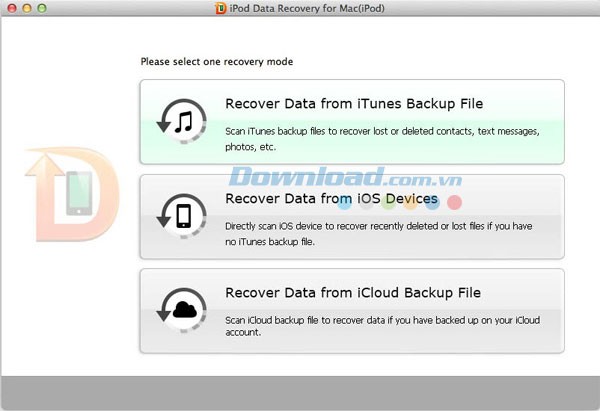
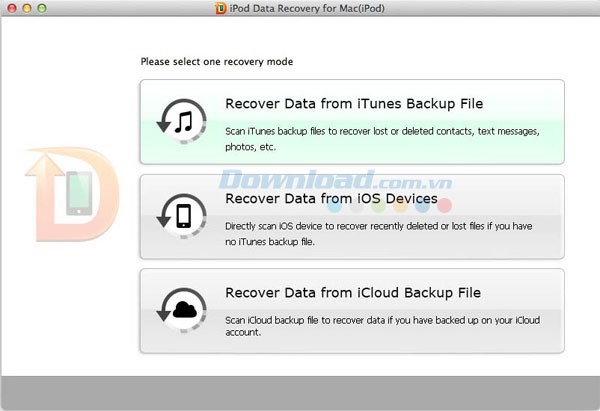
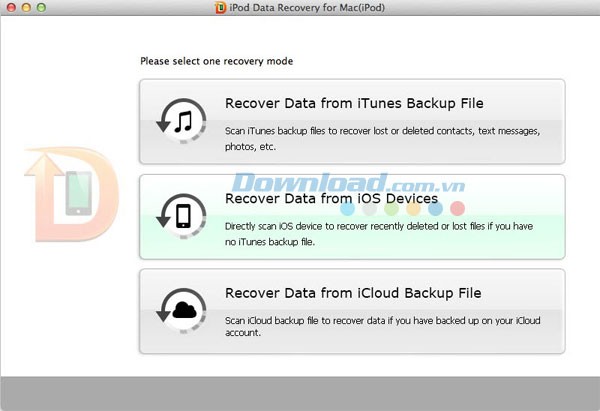
Người dùng có thể chọn một trong ba chế độ sau đây để tiến hành khôi phục dữ liệu cho thiết bị iPod của mình.
Chế độ 1: Khôi phục dữ liệu iPod từ tập tin sao lưu iTunes
Hãy chọn chế độ này khi iPod của bạn bị mất, bị đánh cắp hoặc gặp phải hư hỏng. Quá trình này cho phép bạn khôi phục dữ liệu bằng cách trích xuất các tập tin sao lưu trước đó được lưu trữ trong iTunes. Do đó, điều quan trọng là bạn đã thực hiện sao lưu iPod hoặc đồng bộ hóa iPod với iTunes trước đó.
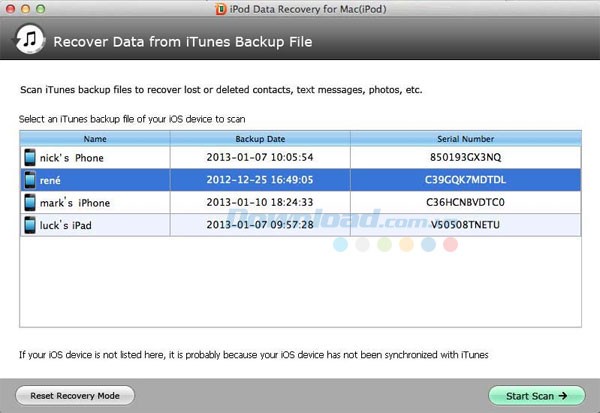
Bước 1: Chọn file sao lưu iTunes để quét
Phần mềm sẽ liệt kê các bản sao lưu của file đã được đồng bộ với iTunes trên máy Mac của bạn. Chọn file sao lưu tương ứng với iPod và nhấn "Quét".
Bước 2: Xem trước và khôi phục dữ liệu bị mất
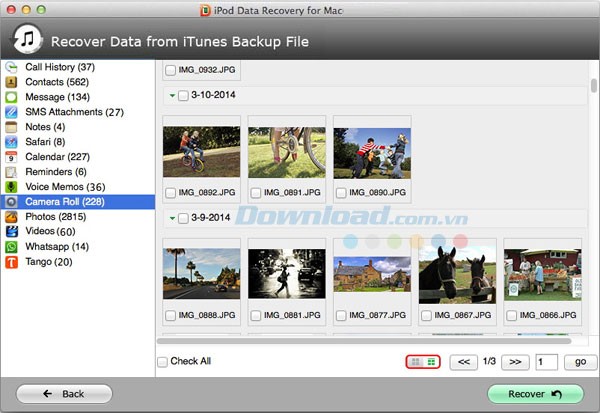
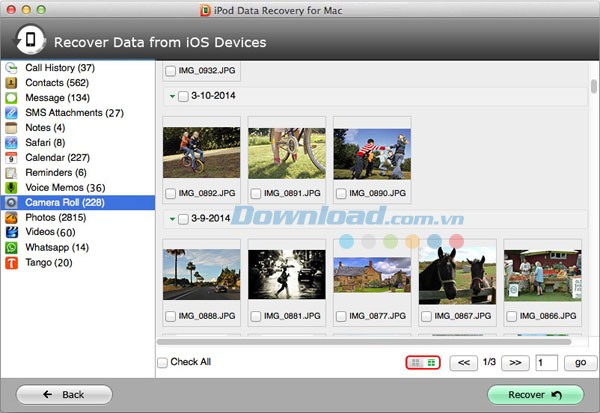
Sau khi quá trình quét hoàn tất, tất cả các file được sao lưu bởi iTunes trên máy Mac sẽ được hiển thị theo từng loại file. Chọn một loại file cụ thể để xem trước tất cả các file liên quan ở giao diện bên phải. Sau đó, chọn những file bạn muốn khôi phục và nhấn nút "Khôi phục" để bắt đầu quá trình.
Dữ liệu từ cuộn máy ảnh, các file đính kèm tin nhắn SMS và video cũng sẽ được liệt kê theo thứ tự thời gian để bạn dễ dàng tìm kiếm dữ liệu cần khôi phục.
Bước 3: Lấy lại các tập tin bị mất
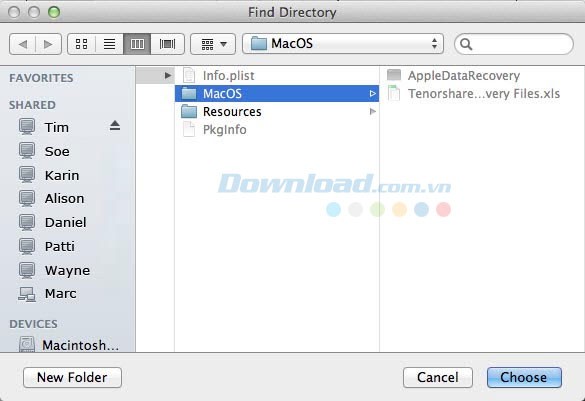
Chọn một vị trí trên máy Mac để lưu trữ các file đã được khôi phục. Đối với các file văn bản (danh bạ, ghi chú, tin nhắn, v.v.), chúng sẽ được lưu ở định dạng .xls, .xml hoặc .txt để đảm bảo khả năng đọc tốt hơn. Trong khi đó, các file đa phương tiện (ảnh, video, audio) sẽ được lưu ở định dạng gốc của chúng.
Chế độ 2: Phục hồi dữ liệu trực tiếp từ iPod mà không cần file sao lưu
Chọn "Quét iPod" khi bạn không có bất kỳ file sao lưu nào trong iTunes trên máy tính Mac của mình. Chế độ này sẽ quét trực tiếp iPod để tìm kiếm dữ liệu bị mất hoặc không thể truy cập.
Lưu ý quan trọng: Ngay lập tức ngừng mọi thao tác trên iPod, chẳng hạn như gửi/nhận tin nhắn hoặc thực hiện/nhận cuộc gọi, khi bạn phát hiện ra mình đã vô tình xóa hoặc làm mất dữ liệu. Nếu không, dữ liệu bị mất có thể bị ghi đè và không thể khôi phục được. Hãy chuyển iPod sang chế độ Máy bay.
Bước 1: Bắt đầu quét
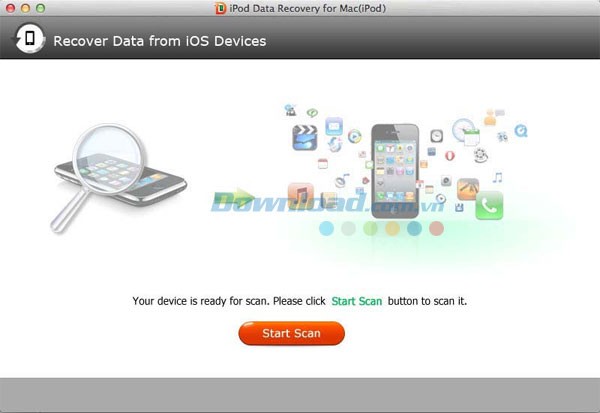
Đảm bảo rằng iPod đã được bật và kết nối với máy Mac. Trên giao diện chính của phần mềm, nhấn nút "Bắt đầu quét" để khởi động quá trình quét.
Bước 2: Xem trước và lựa chọn file bị mất
Chờ đợi một khoảng thời gian ngắn để quá trình quét hoàn tất. Tất cả các file có khả năng phục hồi sẽ được liệt kê theo loại file, bao gồm ảnh, danh bạ, tin nhắn, ghi chú, v.v. Chọn một loại file và tất cả nội dung của nó sẽ được hiển thị ở giao diện bên phải. Bạn có thể xem trước các file trước khi khôi phục. Chọn các file bạn muốn lấy lại và nhấn "Khôi phục".
Lưu ý: Các file bị mất sẽ được đánh dấu bằng màu đỏ. Nhấn "Ẩn file hiện có" để ẩn các file hiện có. Bạn cũng có thể nhấn "Chọn tất cả" ở phía dưới để chọn tất cả các file.
Bước 3: Khôi phục dữ liệu bị mất
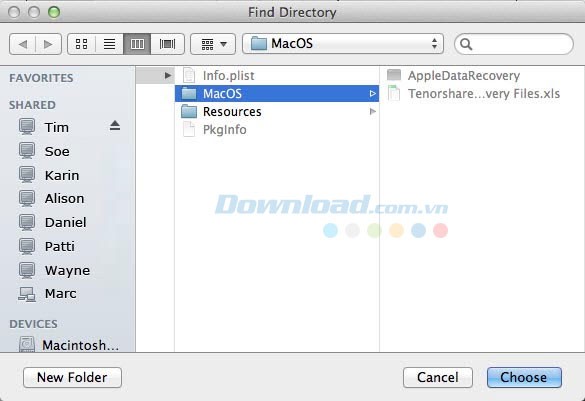
Chọn một vị trí trên máy Mac để lưu lại các file iPod đã được phục hồi. Đối với danh bạ, tin nhắn văn bản và các file khác, chúng sẽ được lưu ở định dạng .xls, .xml hoặc .txt. Đối với các file đa phương tiện (ảnh, video, audio), chúng sẽ được lưu ở định dạng gốc.
Chế độ 3: Khôi phục iPod từ tập tin sao lưu iCloud
Chọn "Khôi phục từ iCloud" nếu bạn đã sao lưu iPod với iCloud. Chế độ này cho phép bạn trích xuất và khôi phục dữ liệu cho iPod từ các file sao lưu được lưu trữ trong iCloud.
Bước 1: Đăng nhập vào tài khoản iCloud
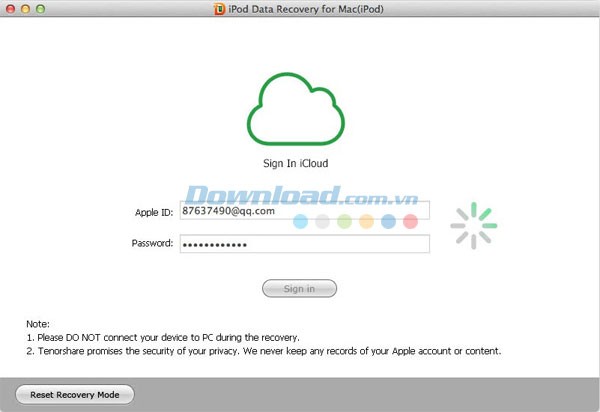
Sau đó, bạn sẽ thấy giao diện như hình bên dưới. Nhập ID Apple và mật khẩu của bạn để đăng nhập vào tài khoản iCloud.
Bước 2: Tải và quét file sao lưu trong iCloud
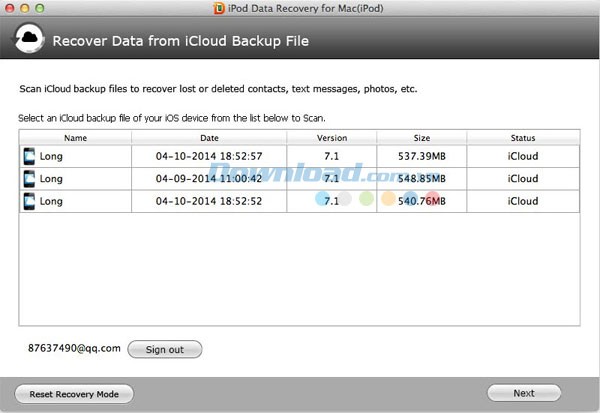
Tất cả các file sao lưu trong iCloud sẽ được liệt kê ở đây. Dựa vào tên sao lưu, kích thước và ngày tạo, hãy chọn file bạn cần và nhấn "Tải xuống". Sau khi thanh tiến trình tải đạt 100%, phần mềm sẽ quét file sao lưu để tìm kiếm dữ liệu iPod bị mất.
Bước 3: Xem trước và khôi phục dữ liệu iPod bị mất
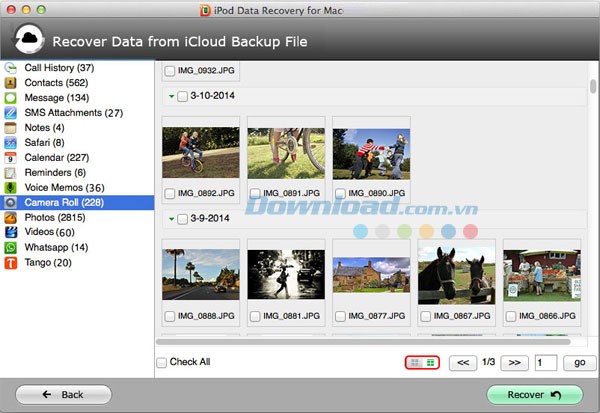
Tất cả dữ liệu có khả năng phục hồi sẽ được hiển thị theo danh mục. Chọn một loại file ở bên trái, sau đó xem trước và chọn các file bạn muốn khôi phục. Tiếp theo, nhấn "Khôi phục" để lưu lại các file đã phục hồi trên máy Mac. Đối với nội dung văn bản như danh bạ, tin nhắn văn bản và nhật ký cuộc gọi, chúng sẽ được lưu ở định dạng .xls, .xml hoặc .txt.
Xem thêm: Tenorshare iPod Data Recovery for Mac 5.0 - Khôi phục dữ liệu iPod trên Mac .



















