
 Mac
Mac Văn phòng
 Phần mềm soạn thảo
Loại Bỏ Mật Khẩu PDF, Mở Khóa Chỉnh Sửa Dễ Dàng
Khi bạn cần in một tập tin PDF, nhưng nó lại được bảo vệ bằng mật khẩu, việc này có thể gây ra nhiều khó khăn. Bạn cũng có thể gặp trở ngại khi muốn chuyển đổi tài liệu PDF đã khóa sang định dạng Microsoft Word để thực hiện các chỉnh sửa cần thiết.
Tenorshare PDF Password Remover for Mac chính là công cụ hỗ trợ tối ưu trong tình huống này. Phần mềm này được thiết kế để giúp bạn loại bỏ các hạn chế trong file PDF một cách nhanh chóng và hiệu quả.
Các Tính Năng Vượt Trội
- Gỡ bỏ mật khẩu bảo vệ, cho phép bạn in ấn tài liệu.
- Mở khóa để chỉnh sửa nội dung trực tiếp trong file PDF.
- Hỗ trợ chuyển đổi PDF sang các định dạng khác.
- Cho phép sao chép nội dung từ file PDF đã được bảo vệ.
Với Tenorshare PDF Password Remover for Mac, bạn có thể dễ dàng vượt qua các rào cản bảo mật và khai thác tối đa tiềm năng của các tập tin PDF.
Phần mềm này là giải pháp hoàn hảo cho những ai thường xuyên làm việc với các tài liệu PDF được mã hóa, giúp tiết kiệm thời gian và nâng cao hiệu suất công việc.
Tính năng chính:
Công cụ hỗ trợ mở khóa mật khẩu PDF đắc lực trong các tình huống sau:
- Không thể thực hiện in ấn tài liệu PDF ở chế độ chỉ đọc do chưa nắm được mật khẩu do chủ sở hữu đặt ra.
- Mong muốn trích xuất nội dung văn bản và hình ảnh từ tài liệu PDF, nhưng tài liệu này đang được bảo vệ bằng mật khẩu.
- Có nhu cầu chỉnh sửa tài liệu hoặc thêm các ghi chú trực tiếp lên file PDF đã được mã hóa bằng mật khẩu.
- Quá trình chuyển đổi file PDF được mã hóa sang các định dạng khác bị chặn.
Gỡ bỏ bảo vệ file PDF một cách nhanh chóng
- Người dùng có thể xử lý đồng thời hơn 200 file PDF thay vì phải mở khóa từng file riêng lẻ.
- Việc loại bỏ mật khẩu của một file PDF có độ dài lên đến 500 trang chỉ mất khoảng 5 giây.
- Tính năng kéo và thả giúp tiết kiệm thời gian đáng kể cho người sử dụng.
- Công cụ đảm bảo tỷ lệ thành công 100% trong việc mở khóa, bất kể độ dài và độ phức tạp của mật khẩu.
- Không đòi hỏi việc cài đặt phần mềm Adobe Acrobat hay các phiên bản tương tự.
Khả năng tương thích cao
- Phần mềm tương thích với tất cả các file PDF được tạo ra từ Adobe Acrobat và các ứng dụng PDF khác, bao gồm cả phiên bản PDF 1.7.
- Hỗ trợ cả chế độ mã hóa RC4 40 bit và 128 bit, cũng như thuật toán mã hóa AES 256 bit.
- Hỗ trợ đa ngôn ngữ cho file PDF, bao gồm tiếng Anh, tiếng Đức, tiếng Pháp, tiếng Ý, tiếng Trung Quốc, tiếng Nhật Bản, tiếng Thổ Nhĩ Kỳ, tiếng Thái Lan, các ngôn ngữ Latin, tiếng Hàn Quốc, tiếng Hy Lạp và nhiều ngôn ngữ khác.
Yêu cầu về cấu hình hệ thống:
Để đảm bảo hiệu suất hoạt động tối ưu, hệ thống cần đáp ứng một số yêu cầu nhất định về phần cứng.
Thông số kỹ thuật chi tiết:
- Loại bộ vi xử lý: Intel
- Tốc độ xử lý: 512 MB
- Dung lượng ổ cứng trống tối thiểu: 100 MB
Việc đáp ứng các yêu cầu này sẽ giúp hệ thống vận hành một cách trơn tru và ổn định.
Đảm bảo rằng máy tính của bạn có đủ tài nguyên để đáp ứng các thông số kỹ thuật được liệt kê ở trên.
Các bước sử dụng phần mềm:
Bước 1: Tải tệp PDF được bảo vệ bằng mật khẩu
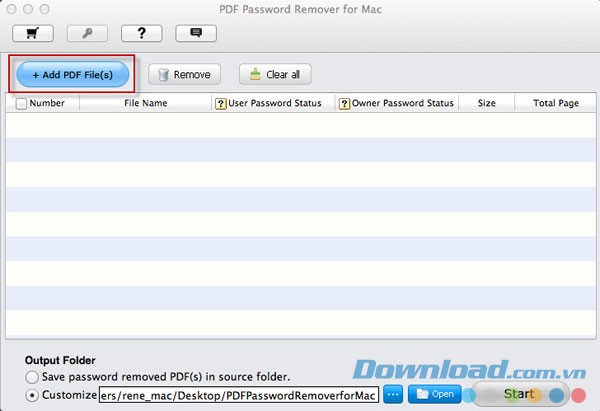
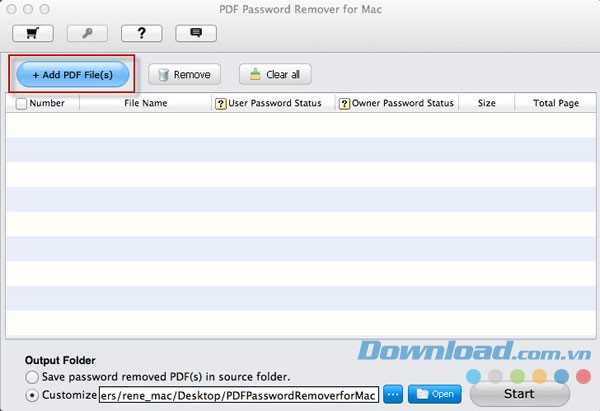
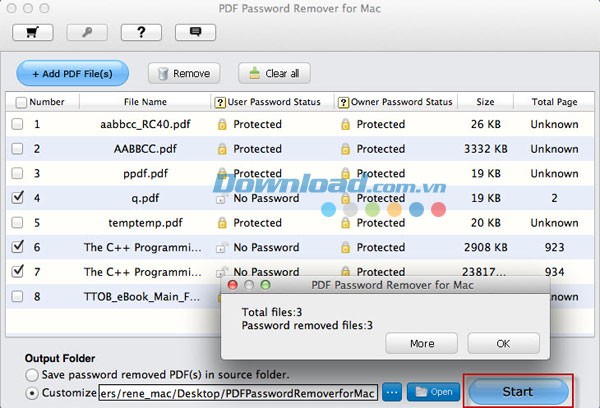
Để bắt đầu, hãy khởi động chương trình và chọn "Add PDF File(s)" để nhập các tệp PDF đã được mã hóa. Ngoài ra, bạn có thể đơn giản hóa thao tác bằng cách kéo và thả trực tiếp các tệp PDF vào giao diện của phần mềm.
Bước 2: Chọn tệp cần xử lý
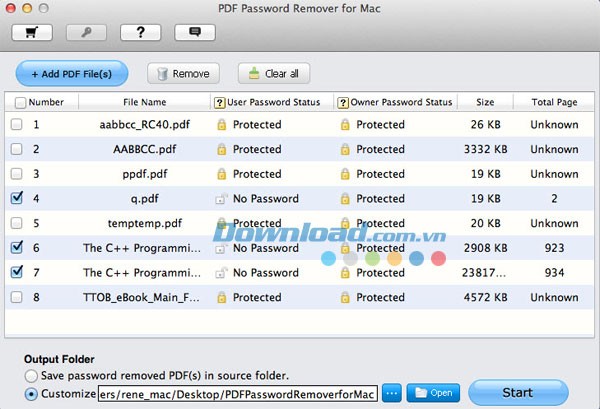
Tiến hành chọn tệp PDF mà bạn mong muốn loại bỏ mật khẩu. Trong trường hợp bạn muốn hủy bỏ việc giải mã một tệp đã nhập ở Bước 1, hãy chọn tệp đó và nhấn "Remove". Nếu bạn không muốn giải mã toàn bộ các tệp đã nhập, hãy đánh dấu chọn hộp "Number" để chọn từng tệp cụ thể, sau đó nhấn "Clear All".
Bước 3: Chỉ định thư mục lưu trữ
Chọn "Save password removed PDF(s) in source folder" để lưu các tệp PDF đã giải mã vào thư mục gốc. Hoặc, bạn có thể tùy chỉnh bằng cách nhấn vào biểu tượng "..." và chọn thư mục đích mong muốn.

Bước 4: Tiến hành gỡ bỏ mật khẩu
Nhấn "Start" để bắt đầu quá trình loại bỏ mật khẩu bảo vệ khỏi các tệp PDF. Sau khi quá trình hoàn tất, phần mềm sẽ hiển thị thông báo về số lượng tệp đã được giải mã thành công. Nếu bạn đã chọn một thư mục đầu ra tùy chỉnh, hãy nhấn "Open" để mở trực tiếp thư mục chứa các tệp PDF đã được giải mã.
Xem thêm: Tenorshare PDF Password Remover for Mac - Gỡ mật khẩu PDF .



















