
 Mac
Mac Video - Nghe nhạc
Tipard BlackBerry Video Converter for Mac: Giải Pháp Chuyển Đổi Video Hoàn Hảo
Tipard BlackBerry Video Converter for Mac là một ứng dụng mạnh mẽ, hỗ trợ người dùng trong việc biên tập và chuyển đổi các định dạng video, đảm bảo chất lượng tối ưu khi xem trên các thiết bị BlackBerry.
Phần mềm này có khả năng chuyển đổi nhiều định dạng video phổ biến như MPV, MOD, TOD, HD video và FLV video sang các định dạng tương thích với BlackBerry, bao gồm AVI, MP4, WMV, và 3GP. Bên cạnh đó, với tính năng BlackBerry Music Converter, người dùng có thể dễ dàng chuyển đổi các định dạng audio thông dụng và trích xuất âm thanh từ video sang các định dạng như MP3, AAC, WMA, M4A, WMA, và AMR.
Hướng Dẫn Sử Dụng Chi Tiết
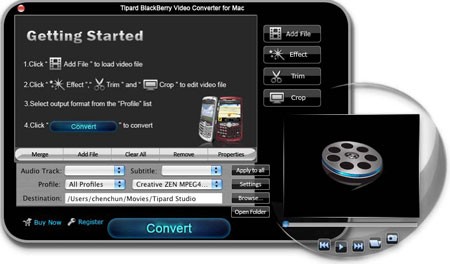
Để bắt đầu, trong giao diện chính của chương trình, bạn hãy nhấn vào nút Add File để thêm các tập tin video cần chuyển đổi. Nếu bạn muốn xử lý đồng thời nhiều file và ghép chúng thành một video duy nhất, hãy chọn các file tương ứng và nhấn Merge.
Để loại bỏ một file khỏi danh sách, chỉ cần chọn file đó và nhấn Remove. Hoặc, bạn có thể sử dụng Clear all để xóa toàn bộ danh sách. Tên file có thể được thay đổi bằng cách nhấn Rename và nhập tên mới.
Do mỗi dòng điện thoại BlackBerry có những yêu cầu định dạng video khác nhau về kích thước khung hình và chế độ âm thanh, việc lựa chọn đúng chuẩn chuyển đổi là rất quan trọng. Tại mục Profile, bạn hãy chọn BlackBerry và sau đó chọn model điện thoại đang sử dụng.
Để tùy chỉnh chất lượng video đầu ra, bạn có thể nhấn vào nút Settings và điều chỉnh các thông số theo ý muốn. Bạn cũng có thể chỉ định thư mục lưu trữ file sau khi chuyển đổi bằng cách nhấn Browse trong mục Destination, và sau đó nhấp vào Apply to all để áp dụng các thiết lập này cho tất cả các file.
Nếu bạn muốn thêm hiệu ứng cho video, hãy nhấn nút Effect. Thông thường, các đoạn giới thiệu ở đầu hoặc cuối video có thể được loại bỏ bằng cách kéo các biểu tượng 
Trong thẻ Effect, bạn có thể tinh chỉnh các yếu tố như Brightness (độ sáng), Contrast (độ tương phản) và Saturation (cân bằng màu sắc) để tạo ra video theo ý thích. Hãy so sánh kết quả trong khung Original Preview và Output Preview để đánh giá chất lượng.
Các thẻ Trim và Crop cho phép bạn trích xuất các đoạn phim hoặc khung hình cụ thể từ video gốc để tạo ra các video riêng biệt. Thẻ Watermark giúp bạn thêm chữ hoặc hình ảnh để bảo vệ bản quyền bằng cách chọn Enable Watermark, nhấn vào Text và nhập thông điệp mong muốn.
Bạn có thể tùy chỉnh phông chữ, màu sắc và kích thước của thông điệp bằng cách nhấn vào biểu tượng tương ứng. Để di chuyển chữ đã tạo, sử dụng các mũi tên lên xuống ở phần Horizontal và Vertical. Sau khi hoàn tất, nhấn OK.
Để xem trước kết quả, nhấn vào nút 
Cuối cùng, sau khi đã hoàn tất mọi công đoạn, nhấn Convert để chương trình bắt đầu quá trình chuyển đổi video cho điện thoại của bạn.
Xem thêm: Tipard BlackBerry Video Converter for Mac - Convert Videos for BlackBerry .



















