

 Mac
Mac Hỗ trợ Mobile
Truyền Dữ Liệu Giữa Mac và Windows Phone: Giải Pháp từ Microsoft
Nhằm đáp ứng nhu cầu chia sẻ thông tin giữa các thiết bị Mac và điện thoại/thiết bị sử dụng hệ điều hành Windows Phone, Microsoft đã phát triển phần mềm Windows Phone for Mac.
Để sử dụng ứng dụng này trên máy Mac, người dùng cần cấp quyền truy cập vào các thư viện iTunes và iPhoto. Việc này được thực hiện bằng cách xác nhận thông qua nút OK trong hộp thoại hiển thị. Sau khi cấp quyền, bạn có thể dễ dàng truy cập các tập tin trong các thư viện này.
Thiết Lập và Quét Thiết Bị
Sau khi kết nối điện thoại với máy Mac, Windows Phone for Mac sẽ tiến hành quét hệ thống. Quá trình quét này sẽ tự động diễn ra mỗi khi kết nối lại, cung cấp thông tin chi tiết về dung lượng đã sử dụng, dung lượng còn trống, và các loại dữ liệu mới được thêm vào.
Quản Lý và Đồng Bộ Nội Dung
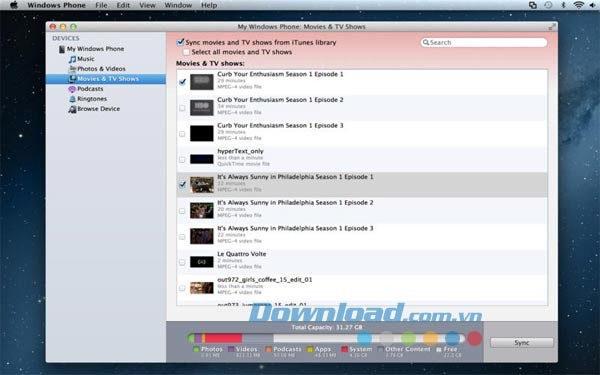
Khi kết nối thành công, Windows Phone for Mac cho phép bạn duyệt nội dung trên thiết bị di động. Đồng thời, bạn có thể sắp xếp các tập tin đa phương tiện trên Mac theo các danh mục như: bài hát, ảnh, video, phim, chương trình TV, podcast và nhạc chuông.
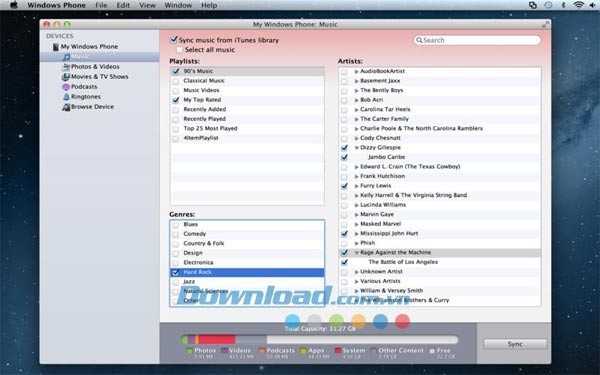
Tùy thuộc vào loại tập tin, người dùng có thể lựa chọn đồng bộ hóa với danh sách phát trong iTunes hoặc album ảnh trong iPhoto.
Đồng Bộ Có Chọn Lọc
Ngoài ra, Windows Phone for Mac còn hỗ trợ đồng bộ hóa dữ liệu từ thiết bị di động lên máy Mac. Thay vì sao chép toàn bộ nội dung, chương trình cho phép bạn chọn lọc dữ liệu cần đồng bộ bằng cách đánh dấu vào các video, bài hát, danh sách phát, ảnh hoặc album mong muốn.
Công Cụ Hữu Ích
Nếu bạn sở hữu điện thoại Windows Phone hoặc thiết bị Zune HD cùng với máy Mac, Windows Phone for Mac là một công cụ hỗ trợ đắc lực để kết nối và chia sẻ nội dung giữa hai thiết bị này.
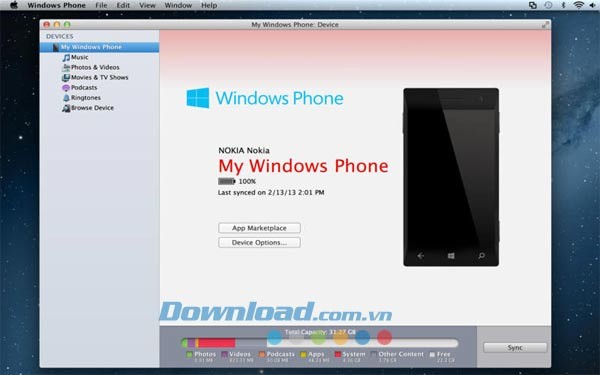
Các Tính Năng Nổi Bật của Windows Phone for Mac
Phần mềm này cho phép đồng bộ hóa các nội dung giải trí như bài hát, phim, chương trình truyền hình và podcast từ thư viện iTunes hiện có trên máy Mac sang các thiết bị sử dụng hệ điều hành Windows Phone.
Lưu ý rằng, chương trình chỉ tương thích với các tập tin media không được bảo vệ bởi công nghệ quản lý bản quyền số DRM.
Đồng Bộ Hóa Nội Dung Đa Phương Tiện
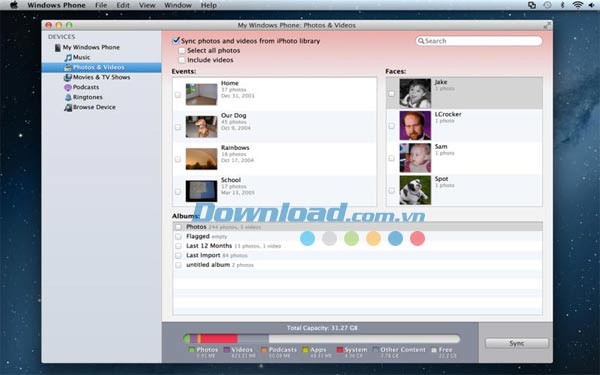
Người dùng có thể dễ dàng chuyển ảnh và video từ các ứng dụng quản lý ảnh phổ biến trên Mac như iPhoto hoặc Aperture sang thiết bị Windows Phone của mình.
Ngoài ra, phần mềm còn hỗ trợ xem các hình ảnh và video đã được chụp hoặc quay trực tiếp trên thiết bị Windows Phone.
Các tập tin này sẽ được tự động nhập vào thư viện iPhoto hoặc Aperture trên máy Mac, giúp bạn quản lý và lưu trữ chúng một cách thuận tiện.
Khả Năng Duyệt và Xem Trước
Windows Phone for Mac cung cấp khả năng duyệt tìm và xem trước các tệp media được lưu trữ trên thiết bị di động một cách trực quan.
Hỗ Trợ Đa Ngôn Ngữ
Phần mềm hỗ trợ nhiều ngôn ngữ khác nhau, bao gồm:
- Tiếng Anh
- Tiếng Trung Quốc
- Tiếng Đan Mạch
- Tiếng Hà Lan
- Tiếng Phần Lan
- Tiếng Pháp
- Tiếng Đức
- Tiếng Italia
- Tiếng Nhật Bản
- Tiếng Hàn Quốc
- Tiếng Na Uy
- Tiếng Ba Lan
- Tiếng Bồ Đào Nha
- Tiếng Nga
- Tiếng Tây Ban Nha
- Tiếng Thụy Điển
Những Thay Đổi Mới Nhất trong Windows Phone for Mac 3.1.1:
Phiên bản cập nhật Windows Phone for Mac 3.1.1 mang đến sự tương thích mở rộng, hỗ trợ các thiết bị đang vận hành hệ điều hành Windows Phone 8.1.
Cải Tiến Về Tính Năng:
Người dùng giờ đây có thể dễ dàng chuyển dữ liệu bằng cách kéo và thả các tập tin DNG trực tiếp vào khu vực Browse Device của ứng dụng.
Nâng Cấp Giao Diện:
Một số điều chỉnh nhỏ đã được thực hiện trên giao diện người dùng, nhằm mục đích cải thiện trải nghiệm và tính thẩm mỹ tổng thể.
Những thay đổi này góp phần mang lại một phiên bản Windows Phone for Mac ổn định và tiện lợi hơn cho người sử dụng.
Hướng dẫn sử dụng Windows Phone for Mac:
Bước 1: Đầu tiên, cần thiết lập kết nối giữa thiết bị Windows Phone và máy Mac bằng dây cáp USB. Sau khi máy Mac nhận diện thiết bị, giao diện Windows Phone for Mac sẽ tự động mở ra trên màn hình.
Bước 2: Tại khu vực cột bên trái của cửa sổ chính, chọn loại nội dung bạn muốn đồng bộ hóa, bao gồm Music, Photos & Videos, Movies & TV Shows hoặc Podcasts. Sau đó, ứng dụng Windows Phone for Mac sẽ hiển thị danh sách các mục tương ứng. Người dùng có thể chọn những nội dung cụ thể muốn đồng bộ bằng cách đánh dấu.
Lưu ý:
Nếu bạn muốn đồng bộ cả các đoạn video trong quá trình lựa chọn đồng bộ ảnh, hãy đảm bảo tích chọn tùy chọn Include videos.
Bước 3: Chọn các tệp tin mong muốn để đồng bộ và nhấn vào nút Sync để bắt đầu quá trình.
Chú ý:
- Chương trình hiện tại không hỗ trợ đồng bộ hóa các tệp tin được bảo vệ bằng công nghệ DRM trong thư viện iTunes.
- Để thêm thủ công một tệp từ máy Mac vào thiết bị di động, chỉ cần kéo và thả tệp đó từ cửa sổ Finder vào biểu tượng đại diện cho điện thoại trên thanh Sidebar (cột bên trái màn hình).
- Trong trường hợp Windows Phone for Mac không nhận diện được thiết bị, hãy thử ngắt kết nối bằng cách rút dây cáp và cắm lại. Nếu vấn đề vẫn tiếp diễn, bạn có thể tắt nguồn và khởi động lại điện thoại.
Windows Phone for Mac có khả năng tự động phát hiện các tệp tin phù hợp để sử dụng làm nhạc chuông cho điện thoại.
Bước 1: Kết nối điện thoại Windows Phone với máy Mac. Một cửa sổ Windows Phone for Mac sẽ tự động xuất hiện trên màn hình.
Bước 2: Trong thanh Sidebar ở phía bên trái màn hình, chọn mục Ringtones.
Bước 3: Chọn tệp nhạc bạn muốn đặt làm nhạc chuông và nhấn nút Send to Phone.
Người dùng có thể lựa chọn từng tệp riêng lẻ trên thiết bị di động để sao chép sang máy Mac.
Bước 1: Kết nối Windows Phone với máy Mac. Một cửa sổ Windows Phone for Mac sẽ tự động hiển thị trên màn hình.
Bước 2: Trong thanh Sidebar của cửa sổ ứng dụng, nhấn vào nút Browse Device, sau đó chọn tệp tin bạn muốn sao chép. Bạn có thể sử dụng phím Command để chọn nhiều tệp cùng lúc.
Bước 3: Thực hiện một trong hai thao tác sau:
- Nhấn Import Selected Items để sao chép các tệp đã chọn vào thư viện tương ứng trên máy Mac.
- Kéo và thả các tệp tin trực tiếp lên màn hình máy Mac hoặc vào một thư mục cụ thể trên máy Mac.
Người dùng hoàn toàn có thể đồng bộ thiết bị Windows Phone của mình với nhiều máy tính khác nhau.
Bước 1: Sử dụng cáp USB để kết nối thiết bị Windows Phone với máy Mac thứ hai.
Bước 2: Nhấn nút Enable Sync và làm theo các hướng dẫn hiển thị trên màn hình để đồng bộ hóa các tệp media.
Xem thêm: Windows Phone for Mac 3.1.1 - Kết nối Windows Phone với Mac .



















