

 Mac
Mac Văn phòng
Wmail cho Mac: Giải Pháp Quản Lý Email Gmail Gọn Nhẹ
Wmail cho Mac là một ứng dụng được thiết kế dành riêng cho hệ điều hành macOS, cung cấp khả năng quản lý hộp thư đến một cách hiệu quả. Về bản chất, đây là một ứng dụng đóng gói, cho phép người dùng Mac truy cập và tương tác với tài khoản Gmail của Google .
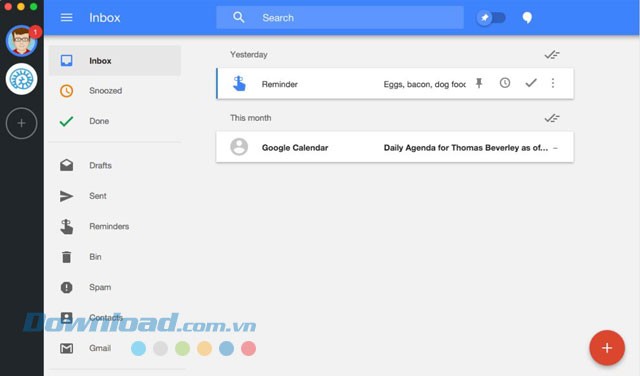
Không ít người dùng đã quen thuộc với ứng dụng Inbox by Gmail do Google phát triển. Ứng dụng này ban đầu được xây dựng như một tiện ích mở rộng trên trình duyệt Google Chrome , mang đến trải nghiệm quản lý email tiện lợi.
Tuy nhiên, do chỉ hoạt động trực tiếp trên trình duyệt, Inbox by Gmail mang tính chất của một ứng dụng web. Do đó, những ai mong muốn trải nghiệm Inbox by Gmail như một ứng dụng desktop độc lập có thể tìm đến Wmail. Wmail chính là phiên bản đóng gói của Inbox by Gmail trên nền web, cho phép người dùng tận hưởng các tính năng của Inbox by Gmail mà không cần phải mở trình duyệt.
Đáng chú ý, Wmail là một dự án mã nguồn mở và hoàn toàn miễn phí. Hiện tại, ứng dụng này vẫn chưa hỗ trợ phiên bản dành cho hệ điều hành Windows.
Ứng dụng Wmail cho Mac: Trải nghiệm Email Inbox by Gmail Gần Gũi Hơn
Phần mềm Wmail mang đến cho người dùng Mac một trải nghiệm tương tự như Google Mailbox, nhưng được tích hợp liền mạch như một ứng dụng gốc trên hệ điều hành này.
Bạn có thể tận hưởng đầy đủ các tính năng của Inbox by Gmail mà không cần phải khởi động trình duyệt web.
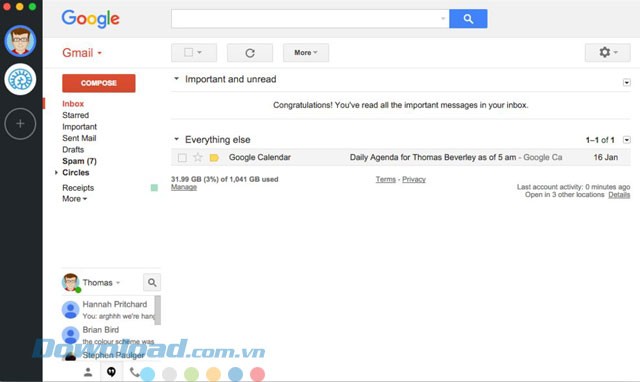
Inbox by Gmail cho phép bạn quay lại giao diện Gmail truyền thống bất cứ khi nào bạn muốn, bởi tất cả email đều được đồng bộ hóa hoàn toàn.
Dưới đây là tổng quan về các tính năng chính của Inbox by Gmail:
- Highlights: Nhanh chóng nắm bắt thông tin quan trọng từ email mà không cần mở chúng.
- Bundles: Tổ chức và xử lý nhiều email cùng lúc bằng một thao tác duy nhất.
- Reminders: Quản lý công việc và đồng bộ hóa với Google Keep một cách hiệu quả.
- Snooze: Lên lịch hoãn email và các nhắc nhở trong Reminders đến một thời điểm cụ thể.
- Search: Tìm kiếm nội dung email nhanh chóng, trực tiếp từ ứng dụng.
- Undo: Thu hồi email vừa gửi đi ngay lập tức.
- Ngoài ra, ứng dụng còn hỗ trợ các tính năng như ghim email trong nhãn, tạo email hẹn giờ và xử lý hàng loạt email.
Do tính đơn giản của mình, Wmail hiện chưa hỗ trợ thông báo trên desktop cũng như các tùy chỉnh chi tiết thông qua bảng điều khiển.
Tuy nhiên, khả năng truy cập inbox mà không cần trình duyệt và việc cung cấp hoàn toàn miễn phí vẫn là những ưu điểm đáng kể, khiến Wmail trở thành một lựa chọn đáng cân nhắc.
Những Thay Đổi Đáng Chú Ý trong Phiên Bản 1.1.5
Giao diện người dùng đã được làm mới với những cập nhật về màu sắc, biểu tượng và cách hiển thị menu khi thực hiện thao tác click chuột phải.
Cải Tiến Khả Năng Tùy Biến
Người dùng giờ đây có thể tự do điều chỉnh thứ tự các tài khoản. Việc này được thực hiện bằng cách click chuột phải vào tài khoản mong muốn và lựa chọn các tùy chọn "Move up" (Di chuyển lên) hoặc "Move down" (Di chuyển xuống).
Thêm Tùy Chọn Cấu Hình
Một hộp thoại "Settings" (Cài đặt) đã được tích hợp, mang đến cho người dùng nhiều tùy chọn cá nhân hóa hơn.
Tùy Chỉnh Thanh Tiêu Đề
Tính năng ẩn hoặc hiện thanh tiêu đề (header bar) đã được bổ sung, cho phép người dùng tối ưu hóa không gian hiển thị theo sở thích.
Hỗ Trợ Proxy
Phiên bản mới hỗ trợ máy chủ proxy, giúp những người dùng truy cập qua proxy có thể đăng nhập một cách dễ dàng.
Phím Tắt Nhanh
Một phím tắt mới đã được thêm vào: Cmd + dấu gạch ngang. Tổ hợp phím này cho phép người dùng chuyển đổi nhanh chóng giữa các cửa sổ đang mở.
Hướng dẫn cài đặt ứng dụng Wmail – Giải pháp quản lý hộp thư đến trên Mac
Wmail dành cho hệ điều hành Mac hoạt động tương tự như các ứng dụng thông thường khác trên nền tảng này. Trong trường hợp máy Mac của bạn đang kích hoạt chế độ Gatekeeper, bạn sẽ cần cấp quyền cho phép ứng dụng được chạy. Dưới đây là các bước chi tiết để cài đặt Wmail trên máy Mac:
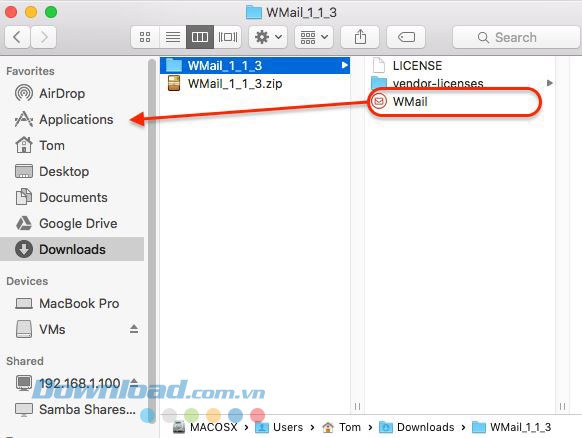
Bước 1: Tiến hành tải xuống và giải nén file zip chứa ứng dụng.Bước 2: Sau khi giải nén, hãy kéo biểu tượng Wmail vào thư mục Ứng dụng (Applications) trên máy Mac của bạn.
Bước 3: Hệ thống Gatekeeper của Mac có thể chặn việc mở Wmail lần đầu tiên do ứng dụng được phát triển bởi một nguồn không xác định. Thay vì nhấp đúp chuột, hãy nhấp chuột phải vào biểu tượng Wmail và chọn Open.
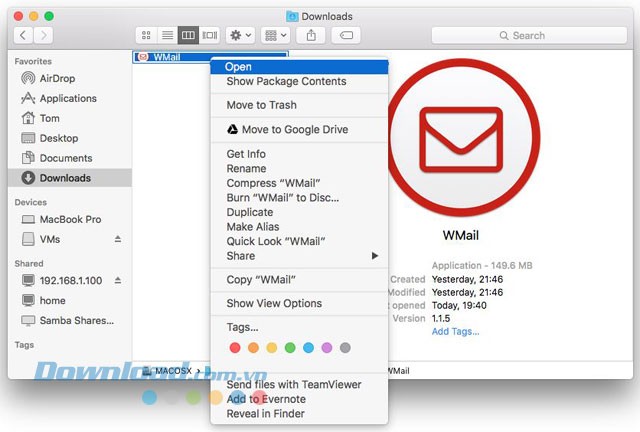
Bước 4: Khi xuất hiện thông báo cảnh báo từ hệ thống Mac, hãy chọn Open để xác nhận.
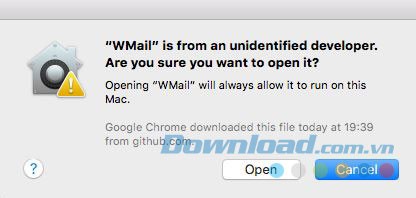
Bước 5: Sau khi hoàn tất các bước trên, bạn có thể mở Wmail một cách bình thường bằng cách nhấp đúp chuột vào biểu tượng ứng dụng.
Mặc dù chưa thể đạt đến mức hoàn thiện của một ứng dụng quản lý email trên desktop, do vẫn còn thiếu một số tính năng, Wmail vẫn là một lựa chọn hữu ích. Khả năng xem email trực tiếp mà không cần mở hộp thư đến hoặc trình duyệt web là một lợi thế lớn cho người dùng Mac. Ứng dụng này cũng hỗ trợ quản lý nhiều tài khoản Gmail.
Xem thêm: Wmail for Mac 1.1.5 - Email Management App .



















