

 Mac
Mac Tiện ích
Wondershare AllMyTube for Mac: Giải Pháp Tải và Chuyển Đổi Video Toàn Diện
Wondershare AllMyTube for Mac được thiết kế như một công cụ chuyên dụng, giúp người dùng máy Mac tải xuống và chuyển đổi video một cách nhanh chóng và hiệu quả.
Ứng dụng này nổi bật với khả năng tải video từ vô số trang web chia sẻ trực tuyến phổ biến, bao gồm YouTube, Facebook, Metacafe, Vimeo và nhiều nền tảng khác.
Sau khi tải xuống, AllMyTube for Mac cho phép người dùng chuyển đổi các tập tin video sang hầu hết các định dạng thông dụng hiện nay.
Tính Năng Quản Lý và Phát Video
Không chỉ dừng lại ở việc tải và chuyển đổi, Wondershare AllMyTube for Mac còn đóng vai trò như một công cụ hỗ trợ phát và quản lý video đa năng.
Nhờ đó, người dùng có thể dễ dàng thưởng thức các video định dạng FLV, MP4 và WebM trực tiếp trên máy Mac của mình một cách trơn tru.
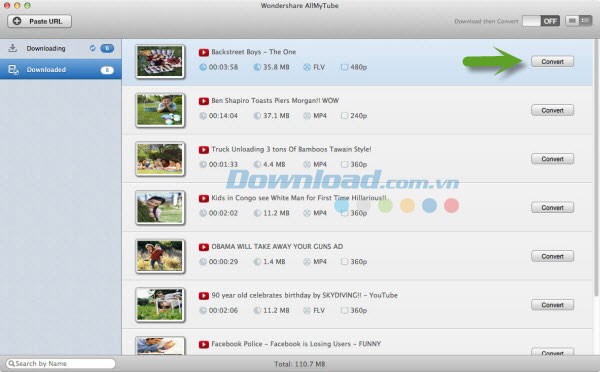
Với những tính năng vượt trội, Wondershare AllMyTube for Mac là lựa chọn lý tưởng cho những ai thường xuyên làm việc với video trên hệ điều hành macOS.
Các tính năng nổi bật của ứng dụng:
Tương thích với YouTube
Người dùng hiện có thể thoải mái tải các video HTML5, HD, HQ và cả 4K từ nền tảng chia sẻ video phổ biến nhất hiện nay là YouTube.
Tương thích với nhiều website khác
Ứng dụng hỗ trợ tải video từ nhiều trang web khác nhau, bao gồm: Vimeo, Facebook, VEVO, Metacafe, Dailymotion, TED, MTV, CBS, Yahoo Video, BBC, VH1, ESPN, WatTV, NBC, The NY Times, AOL, MegaVideo, Break, và nhiều trang khác.
Hỗ trợ tải file audio
Người dùng có thể tải trực tiếp các file audio yêu thích từ YouTube mà không cần tải toàn bộ video rồi mới chuyển đổi.
Tải toàn bộ danh sách nhạc trên YouTube
Khả năng tải bất kỳ danh sách nhạc nào từ YouTube, bao gồm cả video từ trang người dùng, kênh, danh mục và khóa học.
Chuyển đổi giữa nhiều định dạng video
Hỗ trợ chuyển đổi sang các định dạng như: MOV, MP4, WMA, AVI, 3GP, FLV, MKV, MPEG-1, MPEG-2, WebM, SWF, và nhiều định dạng khác.
Trích xuất âm thanh từ video
Nếu bạn yêu thích phần âm nhạc trong video, bạn có thể trích xuất nó và chuyển đổi sang các định dạng âm thanh như: MP3, M4A, WAV, MKV, và nhiều định dạng khác.
Tương thích với nhiều thiết bị
Video đã tải về tương thích với nhiều thiết bị như iMovie, iDVD, iPod, PSP, QuickTime, iTunes, iPhone, iPad, AppleTV, Xbox 360, và các thiết bị khác.
Phát video FLV
Ứng dụng được tích hợp sẵn trình phát FLV, cho phép người dùng xem video yêu thích một cách thuận tiện.
Di chuyển video qua mạng không dây
Người dùng có thể di chuyển video qua mạng WiFi để phát trên các thiết bị khác.
Cung cấp 3 cách để tải video online
Để tải video trực tuyến, người dùng có thể lựa chọn một trong ba cách sau: nhấn nút Download hiển thị trên video, sao chép URL của video và dán vào chương trình, hoặc kéo và thả URL vào giao diện chính.
Phần 1: Cách tải video trực tuyến từ nhiều website
Bước 1: Tìm kiếm video mà bạn muốn tải về
Khởi chạy Safari , Chrome hoặc Firefox , sau đó truy cập trang web chia sẻ video và tìm kiếm video cần tải. Mở video và bắt đầu phát. Một nút tải sẽ tự động xuất hiện trên video đang phát.
Bước 2: Áp dụng một trong những cách sau để tải video trực tuyến
Đầu tiên, nhấn biểu tượng Download ở góc trên cùng bên phải của video.

Thứ hai, sao chép URL của video từ thanh địa chỉ, sau đó nhấn nút "".
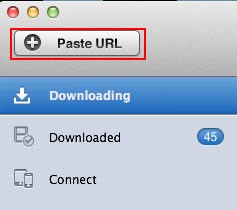
Thứ ba, kéo và thả trực tiếp URL vào biểu tượng Dock hoặc cửa sổ chính của chương trình.
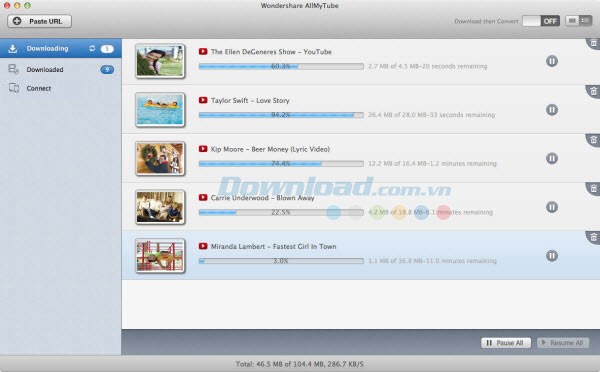
Sau khi tải xong, bạn có thể thưởng thức video mà không cần kết nối Internet.
Phần 2: Cách tải file MP3 trên YouTube
Có hai phương pháp để tải file MP3 từ YouTube mà không cần chuyển đổi:
Thứ nhất, chọn "" từ menu thả xuống sau khi di chuột lên góc trên bên phải của video và nhấn nút Download.

Thứ hai, sao chép URL trước, sau đó nhấn nút YouTube MP3 trên chương trình. Bạn sẽ nhận được file MP3 trực tiếp.
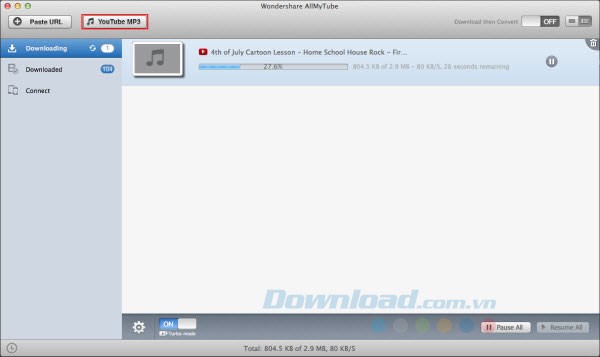
Phần 3: Cách tải danh sách phát video trên YouTube
Bước 1: Tìm kiếm danh sách video mà bạn muốn tải về
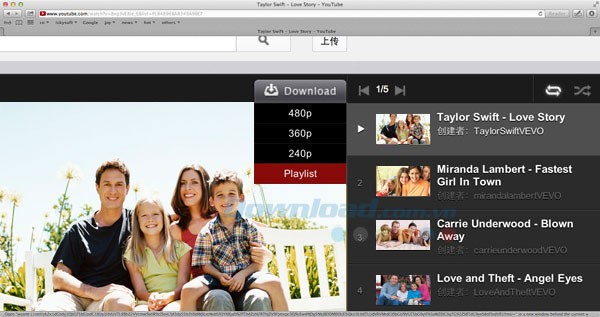
Truy cập Youtube.com và tìm kiếm danh sách video bạn muốn tải. Chương trình hỗ trợ tải video từ YouTube Channel, danh mục nhạc/phim, danh sách phát của nghệ sĩ, trang cá nhân của người dùng. Khi tìm thấy danh sách phát, nhấn "" và bạn sẽ thấy nút "". Nhấn vào nút này để bắt đầu tải.
Ngoài ra, bạn có thể mở một video. Nếu video thuộc danh sách phát, ứng dụng sẽ tự động hiển thị tùy chọn "" khi nhấn nút "". Hãy chọn tùy chọn này để tải tất cả video yêu thích chỉ với một cú nhấp chuột.
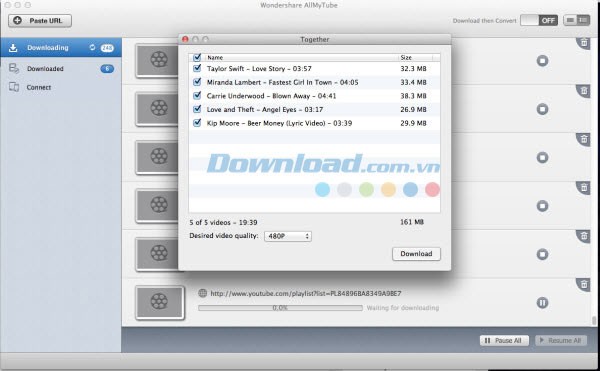
Bước 2: Bắt đầu tải video trong danh sách
Trong cửa sổ hiện ra, bạn sẽ thấy tất cả video trong danh sách. Chọn tất cả hoặc chỉ một số video cần thiết, sau đó nhấn Download để tải hàng loạt.
Phần 4: Cách chuyển đổi video được tải sang định dạng khác
Sau khi tải xong, bạn có thể cần chuyển đổi video sang định dạng phù hợp với thiết bị di động.
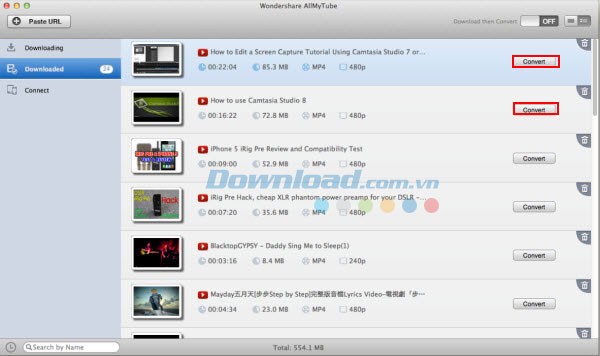
Bước 1: Tìm video mà mình muốn chuyển đổi
Truy cập giao diện "". Tại đây, bạn sẽ thấy tất cả video đã tải với thông tin chi tiết như kích thước, định dạng và độ phân giải. Khi quá trình chuyển đổi đang diễn ra, chỉ cần chọn video và nhấn nút "".
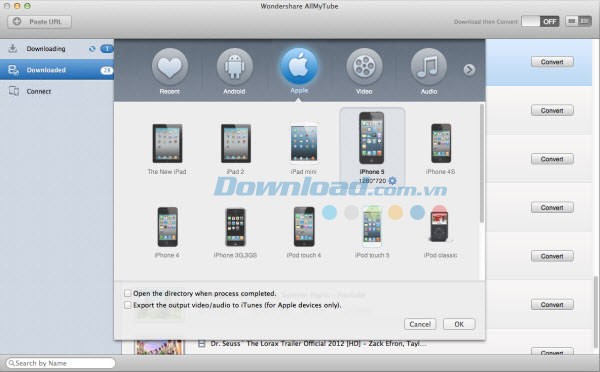
Bước 2: Lựa chọn định dạng video mong muốn
Một cửa sổ sẽ xuất hiện, yêu cầu bạn chọn định dạng mục tiêu. Kiểm tra tùy chọn "" sau khi hoàn tất hoặc "". Định dạng và thiết bị sẽ được phân loại để bạn dễ dàng tìm kiếm. Cuối cùng, nhấn "".
Phần 5: Cách quản lý và phát video được tải về hoặc có sẵn
Thư viện "" cho phép bạn thêm các file FLV, MP4, WebM có sẵn từ máy tính vào thư viện. Nhấn chuột vào video để hiển thị menu, sau đó chọn "".
Bạn có thể đặt tên mới cho video để dễ dàng tìm kiếm. Ngoài ra, bạn có thể sắp xếp video theo trật tự mong muốn bằng cách kéo và thả. Ứng dụng có thể tự động sắp xếp video theo tên, ngày, độ dài và kích thước.
Xem thêm: Wondershare AllMyTube for Mac - Download & Convert Videos .



















