
 Mac
Mac Hỗ trợ Mobile
Wondershare MobileGo for Android Pro for Mac: Giải Pháp Quản Lý Điện Thoại Android Toàn Diện
Wondershare MobileGo for Android Pro for Mac là công cụ đắc lực, hỗ trợ người dùng hệ điều hành Mac quản lý thiết bị Android một cách thuận tiện và tối ưu.
Phần mềm này cung cấp khả năng quản lý, tổ chức và sao lưu đa dạng các loại dữ liệu trên thiết bị Android, đồng thời tạo bản lưu trữ an toàn trên máy Mac của bạn.
Wondershare MobileGo for Android Pro for Mac tương thích với nhiều định dạng dữ liệu khác nhau, bao gồm: tệp đa phương tiện (nhạc, video, hình ảnh), danh bạ, tin nhắn văn bản và các ứng dụng Android đã cài đặt.
Một trong những ưu điểm nổi bật của phần mềm là khả năng phục hồi dữ liệu. Trong trường hợp điện thoại Android gặp sự cố và gây mất mát dữ liệu, người dùng có thể dễ dàng sử dụng Wondershare MobileGo for Android Pro for Mac để khôi phục dữ liệu đã chọn hoặc toàn bộ dữ liệu trên thiết bị chỉ bằng một thao tác đơn giản.
Với những tính năng vượt trội, Wondershare MobileGo for Android Pro for Mac là lựa chọn lý tưởng cho những ai đang tìm kiếm một giải pháp quản lý điện thoại Android hiệu quả trên nền tảng macOS.
Một số tính năng nổi bật của Wondershare MobileGo for Android Pro for Mac:
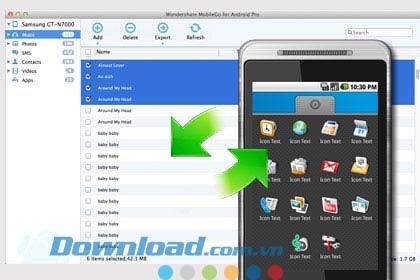
Wondershare MobileGo for Android Pro for Mac hỗ trợ người dùng tận hưởng thế giới giải trí đa phương tiện mọi lúc, mọi nơi. Bạn có thể dễ dàng nghe nhạc, xem ảnh và thưởng thức các bộ phim yêu thích.
Chương trình này đơn giản hóa việc thêm ảnh, hình ảnh và video vào thiết bị Android của bạn, chỉ với một thao tác nhấp chuột duy nhất.
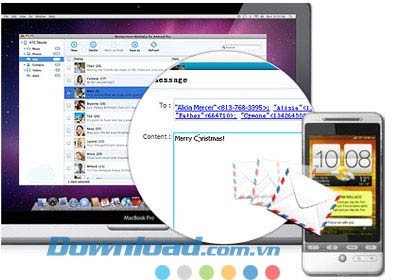
Nhắn tin nhóm tiện lợi:
Khác với những hạn chế về không gian tin nhắn trên điện thoại, Wondershare MobileGo for Android Pro for Mac cho phép bạn thoải mái nhắn tin với nhiều người cùng lúc.
Phần mềm này giúp bạn gửi một tin nhắn duy nhất đến toàn bộ danh bạ điện thoại một cách nhanh chóng và dễ dàng.
Lưu trữ và sao lưu tin nhắn:
Giao diện rộng rãi trên máy Mac giúp người dùng Wondershare MobileGo for Android Pro for Mac dễ dàng lựa chọn và lưu giữ những tin nhắn quan trọng.
Bạn cũng có thể xóa bỏ những tin nhắn không cần thiết để giải phóng dung lượng lưu trữ trên thiết bị di động. Hơn nữa, bạn hoàn toàn có thể tạo bản sao lưu toàn bộ tin nhắn từ điện thoại và lưu trữ dưới dạng file TXT trên máy Mac.
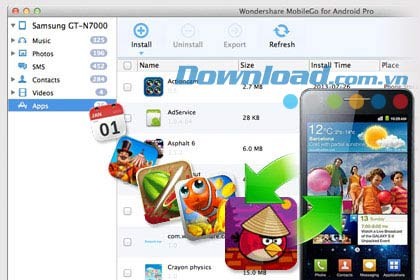
Quản lý ứng dụng:
Thông qua giao diện trực quan của Wondershare MobileGo for Android Pro for Mac, bạn có thể dễ dàng quản lý các ứng dụng đã cài đặt trên điện thoại Android.
Người dùng có thể lựa chọn giữ lại những ứng dụng thường xuyên sử dụng và gỡ bỏ những phần mềm không cần thiết.
Sao lưu ứng dụng an toàn:
Chương trình cho phép người dùng tạo bản sao lưu các ứng dụng từ điện thoại Android và lưu trữ chúng trên máy Mac.
Tính năng này đảm bảo bạn có thể khôi phục lại các ứng dụng và dữ liệu liên quan bất cứ khi nào cần thiết.
Thông số kỹ thuật tối thiểu
Để đảm bảo ứng dụng hoạt động ổn định và hiệu quả, hệ thống yêu cầu cấu hình tối thiểu như sau:
- RAM: Dung lượng tối thiểu 512 MB.
- CPU: Bộ vi xử lý Intel hoặc AMD với tốc độ xung nhịp 1 GHz.
- Ổ cứng trống: Dung lượng trống ít nhất 500 MB.
- Hệ điều hành: Thiết bị cần chạy phiên bản Android 2.1 hoặc các phiên bản cao hơn.
Ứng dụng tương thích với nhiều dòng thiết bị Android khác nhau, bao gồm các sản phẩm từ các nhà sản xuất hàng đầu.
Danh sách các hãng hỗ trợ
Danh sách các hãng sản xuất thiết bị Android được hỗ trợ bao gồm:
- HTC
- Samsung
- Motorola
- Sony Ericsson
- ZTE
- LG
- HUAWEI
- Dell
- Acer
- Asus
Việc đáp ứng các yêu cầu về cấu hình sẽ giúp người dùng có trải nghiệm tốt nhất khi sử dụng ứng dụng.
Các thiết bị Android đáp ứng các tiêu chí trên đều có thể cài đặt và vận hành ứng dụng một cách trơn tru.
Hướng dẫn vận hành Wondershare MobileGo for Android Pro trên hệ điều hành macOS:
Wondershare MobileGo for Android Pro for Mac được thiết kế như một giải pháp toàn diện để quản lý thiết bị di động. Phần mềm này hỗ trợ truyền tải, đồng bộ hóa, sao lưu và chia sẻ đa dạng các loại dữ liệu, bao gồm file nhạc, video, hình ảnh, thông tin liên hệ, tin nhắn SMS và các ứng dụng Android giữa thiết bị di động và máy Mac, theo cả hai chiều.
Ứng dụng này đặc biệt hữu ích trong việc tạo bản sao lưu dữ liệu quan trọng từ thiết bị Android, bảo vệ thông tin cá nhân trước nguy cơ mất mát do sự cố mất điện thoại hoặc lỗi hệ thống dẫn đến mất dữ liệu.
Hơn nữa, người dùng có thể tận dụng Wondershare MobileGo for Android Pro for Mac để điều khiển và quản lý đồng thời nhiều thiết bị Android, giúp tối ưu hóa hiệu suất và tiết kiệm thời gian.
Phần 1: Sao lưu, khôi phục dữ liệu di động và chụp ảnh màn hình.
Bước 1: Chọn và nhấn vào nút Backup để khởi động quá trình sao lưu.
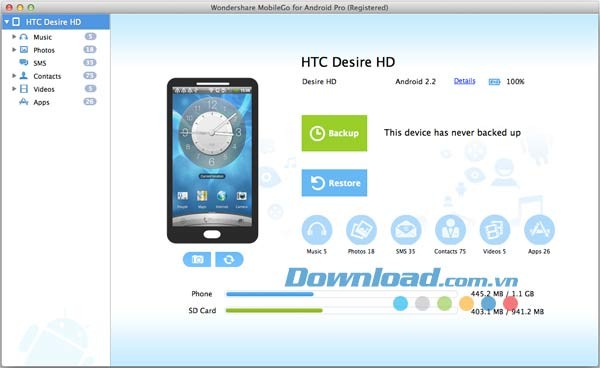
Bước 2: Xác định các loại nội dung trên thiết bị di động cần sao lưu, đồng thời chỉ định thư mục trên máy tính để lưu trữ các tệp sao lưu này.
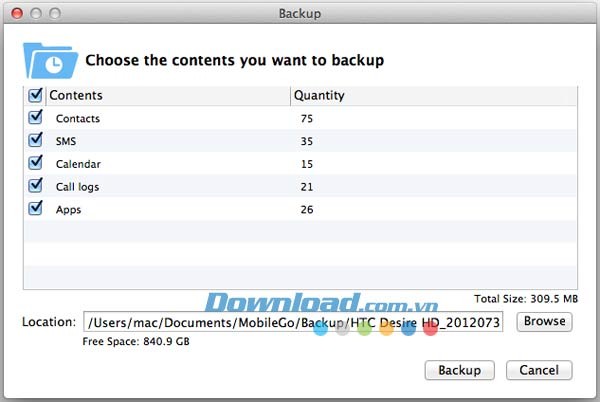
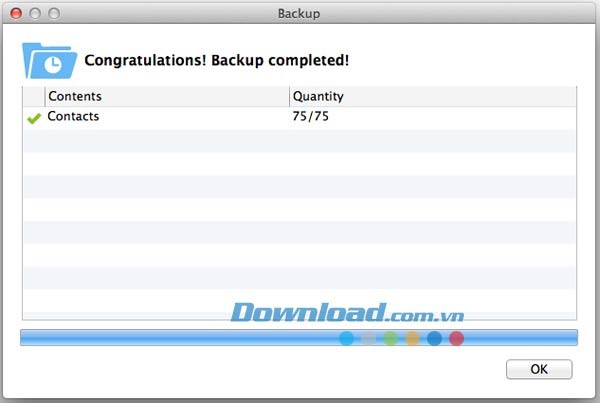
Bước 3: Bắt đầu quá trình tạo bản sao bằng cách nhấn vào nút Backup.
Lưu ý:
Để đảm bảo quá trình sao lưu diễn ra thành công, người dùng nên tránh ngắt kết nối giữa thiết bị di động và máy Mac, cũng như hạn chế thực hiện bất kỳ thao tác nào trên thiết bị Android trong suốt thời gian sao lưu.
Trong trường hợp thiết bị Android bị mất hoặc cần cài đặt lại, người dùng có thể sử dụng tệp sao lưu đã tạo trên máy Mac để khôi phục lại toàn bộ dữ liệu như trạng thái ban đầu.
Bước 1: Sau khi đã xác nhận sự tồn tại của tệp sao lưu trên máy tính, hãy nhấn vào nút Restore.
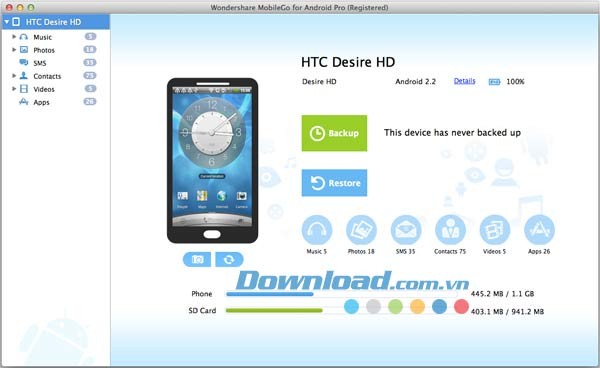
Bước 2: Lựa chọn tệp sao lưu phù hợp để sử dụng. Để thêm các tệp sao lưu khác, hãy nhấn vào nút Add Folder.
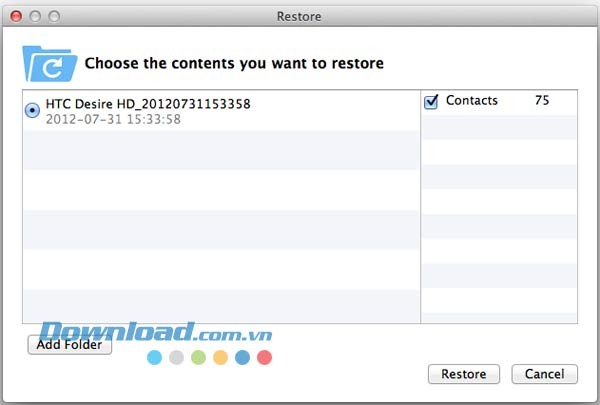
Bước 3: Tiến hành phục hồi dữ liệu bằng cách nhấn nút Restore một lần nữa.
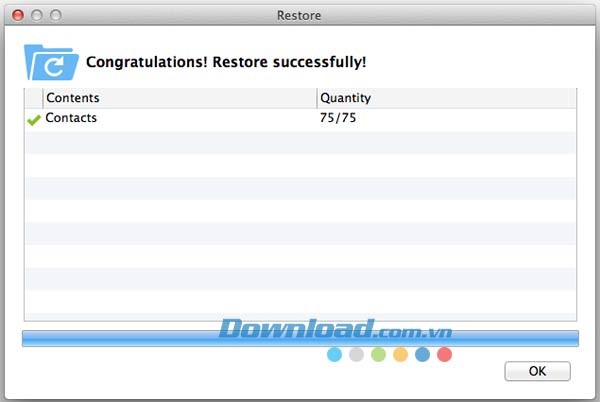
Lưu ý:
- Thao tác này sẽ xóa toàn bộ dữ liệu hiện có trên thiết bị Android và thay thế bằng dữ liệu từ tệp sao lưu. Để tránh mất dữ liệu, người dùng nên sao lưu thông tin hiện tại trước khi thực hiện.
- Nhà sản xuất khuyến cáo không nên ngắt kết nối giữa thiết bị Android và máy Mac, cũng như tránh thực hiện bất kỳ thao tác nào trên thiết bị Android trong quá trình phục hồi dữ liệu.
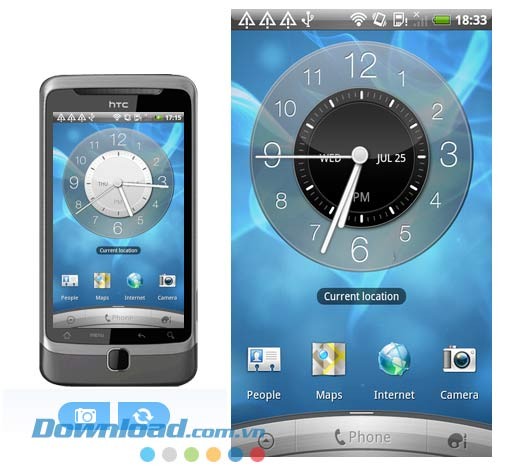
Giao diện của Wondershare MobileGo for Android Pro for Mac tích hợp sẵn tính năng Snapshot, cho phép người dùng chụp ảnh màn hình thiết bị di động một cách nhanh chóng. Ảnh chụp sẽ được tự động lưu trữ trên máy Mac.
Phần 2: Quản lý tệp nhạc.
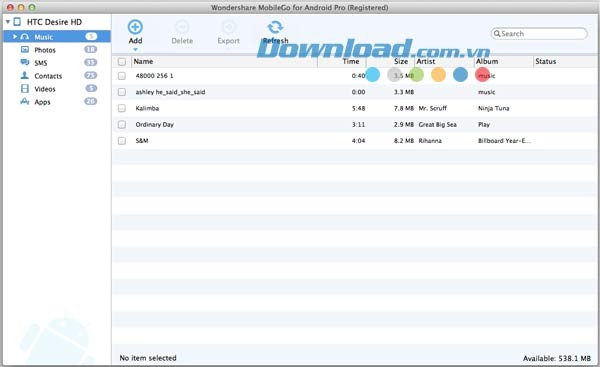
Bước 1: Để thêm các bài hát vào chương trình, hãy nhấn vào nút Add nằm ở thanh menu phía trên. Một phương pháp khác là người dùng có thể kéo và thả trực tiếp các tệp nhạc từ máy Mac vào giao diện của phần mềm.
Bước 2: Sau khi đã nhập bài hát đầu tiên, bạn có thể nhấp chuột phải vào bản nhạc đó và chọn tùy chọn Add để thêm nhiều bài hát khác vào chương trình. Bên cạnh đó, người dùng cũng có thể nhấp chuột phải vào bài hát ban đầu, chọn biểu tượng mũi tên chỉ xuống và chọn tùy chọn thêm thư mục nhạc.
Bước 3: Khi các bản nhạc đã được thêm vào Wondershare MobileGo for Android Pro for Mac, nút Export trên thanh menu sẽ được kích hoạt. Bạn có thể nhấp vào biểu tượng mũi tên chỉ xuống để lựa chọn xuất nhạc sang máy tính hoặc thư viện iTunes.
Bước 1: Người dùng có thể nhấp chuột phải vào tệp nhạc mong muốn và chọn Play để bắt đầu nghe bài hát đã chọn.
Bước 2: Tương tự như thao tác trên, bạn có thể nhấp chuột phải vào một bài hát và chọn Phone Ringtone, Alarm Ringtone hoặc Notification Ringtone để thiết lập bản nhạc đó làm nhạc chuông điện thoại, chuông báo thức hoặc âm thanh thông báo.
Bước 3: Người dùng có thể nhấp chuột phải vào một bài hát và chọn Add to Playlist => New Playlist để tạo một danh sách phát mới. Bạn có thể nhấp chuột phải vào danh sách phát để đổi tên. Ngoài ra, người dùng cũng có thể kéo và thả để sắp xếp các bài hát giữa các danh sách phát khác nhau.
Phần 3: Quản lý ảnh.
Bước 1: Để thêm hình ảnh, hãy chọn nút Add nằm ở thanh công cụ phía trên. Hoặc, bạn có thể thực hiện thao tác đơn giản hơn bằng cách kéo và thả ảnh trực tiếp từ máy Mac vào giao diện của chương trình.
Bước 2: Sau khi đã tải lên ảnh đầu tiên, người dùng có thể click chuột phải vào ảnh đó và chọn Add để thêm nhiều ảnh khác vào.
Bước 3: Chức năng Export ở thanh công cụ phía trên chỉ được kích hoạt sau khi người dùng đã chọn ảnh. Tùy chọn này cho phép bạn xuất ảnh sang máy Mac hoặc các thiết bị khác. Ngoài ra, bạn cũng có thể click chuột phải vào ảnh và chọn Export để thực hiện việc chuyển ảnh.
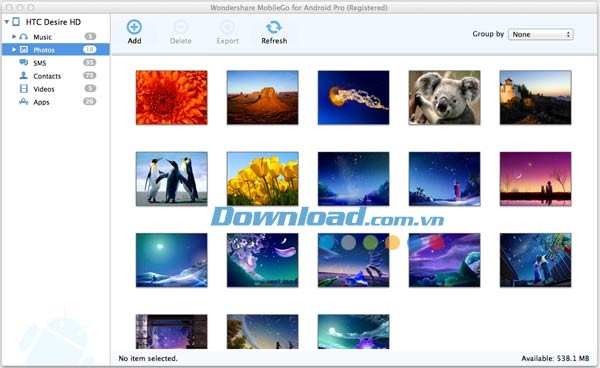
Chỉ cần một cú nhấp đúp chuột vào ảnh, bạn có thể xem hoặc điều chỉnh góc nhìn của bức hình theo ý thích.
Phần 4: Quản lý tin nhắn SMS.
Người dùng có thể khởi tạo tin nhắn mới bằng cách nhấn vào nút New trên thanh công cụ phía trên.
Hoặc, một phương pháp khác là nhấp chuột phải vào một tin nhắn hiện có và chọn New Message để soạn thảo tin nhắn mới.
Để xuất tin nhắn từ điện thoại sang máy Mac, người dùng có thể tận dụng chức năng Save As trên thanh công cụ.
Ngoài ra, việc xuất tin nhắn cũng có thể được thực hiện bằng cách nhấp chuột phải vào tin nhắn cụ thể và chọn Save.
Khi nhận được tin nhắn từ một số điện thoại chưa có trong danh bạ, người dùng có thể nhấp chuột phải vào tin nhắn đó và chọn Add.
Thao tác này sẽ giúp thêm người gửi vào danh bạ, tạo thuận lợi cho việc liên lạc sau này.
Phần 5: Quản lý Danh bạ
Nhập và Xuất Danh bạ
Để nhập danh bạ, hãy chọn Import từ thanh công cụ phía trên. Sau đó, lựa chọn phương thức Import from Address/Import .vcf file.
Quá trình xuất thông tin liên lạc cũng rất đơn giản. Bạn có thể nhấn nút Export trên thanh công cụ, hoặc nhấp chuột phải vào tên liên lạc và chọn Export. Thông tin sẽ được lưu dưới dạng tệp Vcard hoặc tương thích với các ứng dụng như Outlook Express, Windows Mail và Outlook 2003/2007/2010.
Thêm và Chỉnh Sửa Thông Tin Liên Lạc
Để tạo một liên hệ mới, hãy nhấn nút New.
Việc chỉnh sửa thông tin liên lạc hiện có được thực hiện bằng cách nhấp đúp chuột hoặc chuột phải vào tên liên lạc, sau đó chọn Edit.
Lưu ý:
- Việc lưu trữ thông tin liên lạc đòi hỏi bạn phải đặt tên cho mỗi người.
- Để phân loại và quản lý danh bạ hiệu quả, bạn có thể nhấp chuột phải vào một hoặc nhiều tên liên lạc và chọn Group để thêm họ vào một nhóm liên lạc cụ thể.
Phần 6: Quản lý Video
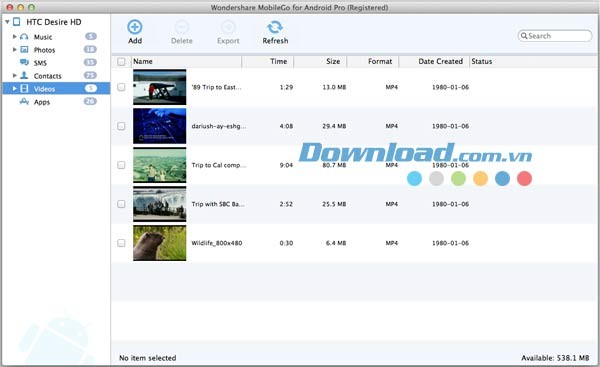
Bước 1: Để thêm video vào chương trình, hãy nhấn nút Add. Hoặc, bạn có thể kéo và thả video trực tiếp từ máy Mac vào giao diện phần mềm.
Sau khi đã thêm video đầu tiên, việc bổ sung thêm các video khác trở nên dễ dàng. Chỉ cần nhấp chuột phải vào video hiện có và chọn Add, bạn có thể thêm nhiều video cùng lúc.
Bước 2: Sau khi đã chọn một hoặc nhiều video cần xử lý, người dùng có thể tận dụng nút Export. Chức năng này cho phép xuất video sang máy Mac hoặc bất kỳ thiết bị nào khác.
Phần 7: Quản lý ứng dụng Android
- Cài đặt ứng dụng: Quá trình cài đặt ứng dụng Android được thực hiện bằng cách nhấn vào nút Install và lựa chọn ứng dụng mong muốn. Ngoài ra, người dùng cũng có thể thực hiện việc kéo và thả trực tiếp các phần mềm từ máy Mac vào giao diện điều khiển của chương trình.
- Gỡ ứng dụng: Để loại bỏ một ứng dụng khỏi điện thoại Android, bạn cần chọn ứng dụng đó và nhấn nút Uninstall. Trong trường hợp cần gỡ bỏ nhiều ứng dụng cùng lúc, hãy giữ phím Ctrl trong khi chọn các ứng dụng, sau đó nhấn Uninstall để hoàn tất quá trình.
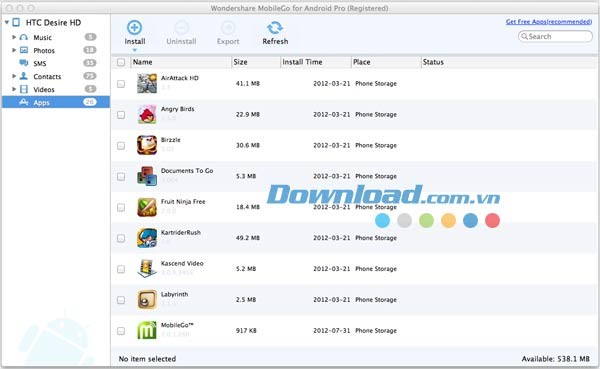
Để xuất ứng dụng từ điện thoại, hãy chọn ứng dụng bạn muốn sao chép và nhấn nút Export. Nếu bạn muốn xuất nhiều ứng dụng cùng một lúc, hãy giữ phím Ctrl khi chọn các ứng dụng hoặc nhấp chuột phải để chọn tất cả, rồi nhấn Export.
Việc xuất ứng dụng cho phép bạn sao lưu và chuyển đổi dữ liệu giữa các thiết bị một cách dễ dàng.
Giải pháp khi điện thoại không kết nối với máy Mac
Trong trường hợp bạn đã tiến hành kết nối thiết bị Android với máy Mac bằng cáp USB, nhưng máy Mac vẫn không nhận diện được thiết bị, bạn có thể áp dụng một số biện pháp khắc phục sau đây .
Các bước xử lý sự cố
Để đảm bảo kết nối thành công, hãy thử các phương án sau:
Kiểm tra và thay thế cáp USB đang sử dụng, hoặc thử kết nối vào một cổng USB khác trên máy Mac của bạn.
Thay đổi chế độ kết nối USB trên thiết bị Android. Thông thường, các thiết bị Android cung cấp nhiều tùy chọn như "Chỉ sạc", "Chế độ MTP" hoặc "Chế độ lưu trữ hàng loạt". Hãy thử chuyển đổi giữa các chế độ này để tìm ra chế độ tương thích nhất.
Việc thay đổi cáp hoặc cổng USB có thể giải quyết các vấn đề liên quan đến phần cứng. Đồng thời, việc điều chỉnh chế độ kết nối USB trên thiết bị Android sẽ giúp máy Mac nhận diện thiết bị một cách chính xác hơn.
Khắc phục sự cố kết nối giữa thiết bị và Wondershare MobileGo
Có một số lý do dẫn đến tình trạng thiết bị không thể kết nối với Wondershare MobileGo. Dưới đây là những nguyên nhân phổ biến nhất.
- Wondershare MobileGo for Android Pro đang sử dụng trên máy Mac có thể chưa được cập nhật lên phiên bản mới nhất.
- Phiên bản Wondershare MobileGo for Android Pro for Mac hiện tại có thể không tương thích với phiên bản Android đang chạy trên thiết bị của bạn.
Để giải quyết vấn đề này, hãy thực hiện theo các bước hướng dẫn sau:
Bước 1: Truy cập đường dẫn tại đây để tải xuống và cài đặt phiên bản mới nhất của Wondershare MobileGo for Android Pro for Mac.
Bước 2: Kiểm tra xem thiết bị Android của bạn có đáp ứng các yêu cầu hệ thống của chương trình hay không. Thông tin chi tiết về yêu cầu có thể được tìm thấy ở đây.
Bước 3: Bật chế độ USB debugging trên thiết bị Android của bạn. Hướng dẫn chi tiết về cách thực hiện có sẵn tại đây.
Bước 4: Tháo và cắm lại cáp USB kết nối thiết bị Android với máy Mac. Hoặc, bạn có thể nhấn vào nút Retry để thử kết nối lại.
Hướng dẫn chi tiết sử dụng Wondershare MobileGo for Android Pro trên macOS:
Bài viết này cung cấp hướng dẫn trực quan về cách sử dụng phần mềm Wondershare MobileGo for Android Pro, được thiết kế đặc biệt cho hệ điều hành Mac. Phần mềm này hỗ trợ quản lý và điều khiển thiết bị Android một cách hiệu quả.
Để giúp người dùng dễ dàng nắm bắt, chúng tôi đã tích hợp video hướng dẫn chi tiết ngay bên dưới. Video sẽ trình bày từng bước thực hiện, từ cài đặt đến các tính năng nâng cao.
Thông qua video này, bạn sẽ được hướng dẫn cách kết nối thiết bị Android với máy Mac, sao lưu và phục hồi dữ liệu, quản lý ứng dụng, chuyển file và tận dụng các tính năng khác mà MobileGo for Android Pro mang lại.
Hãy xem video và làm theo hướng dẫn để khai thác tối đa tiềm năng của phần mềm này, giúp việc quản lý thiết bị Android của bạn trở nên đơn giản và thuận tiện hơn bao giờ hết.
Xem thêm: Wondershare MobileGo for Android Pro for Mac - Quản lý Android trên Mac .



















