
 Mac
Mac Văn phòng
 Phần mềm soạn thảo
Wondershare PDF Converter Pro cho Mac: Giải pháp chuyển đổi PDF toàn diện
Wondershare PDF Converter Pro cho Mac là một ứng dụng mạnh mẽ, hỗ trợ người dùng trong việc chuyển đổi các tập tin PDF sang nhiều định dạng khác nhau, bao gồm các trang iWork và các loại tài liệu Microsoft Office phổ biến.
Phần mềm này còn cung cấp khả năng số hóa văn bản từ các file PDF đã được quét, nhờ vào công nghệ nhận dạng ký tự quang học (OCR) tiên tiến.
Với Wondershare PDF Converter Pro cho Mac, việc làm việc với các tài liệu PDF trở nên dễ dàng và hiệu quả hơn bao giờ hết.

Công cụ này giúp bạn giải quyết các vấn đề liên quan đến việc chỉnh sửa, chia sẻ và sử dụng các file PDF một cách linh hoạt.
Khả năng OCR của phần mềm đảm bảo rằng ngay cả các tài liệu PDF được quét cũng có thể được chuyển đổi thành văn bản có thể chỉnh sửa được.
Các tính năng nổi bật:
Chuyển đổi PDF sang đa dạng định dạng
Công cụ hiện nay hỗ trợ chuyển đổi tài liệu PDF sang 6 định dạng thông dụng nhất, bao gồm: Word, Excel, PowerPoint, ePub, HTML và các định dạng ảnh. Danh sách các định dạng ảnh tương thích bao gồm: JPG, PNG, GIF, BMP và TIFF. Người dùng có thể tùy chỉnh bố cục và định dạng của tài liệu sau khi chuyển đổi thông qua các tùy chọn nâng cao.
Lưu trữ file dưới định dạng PDF
Chương trình cho phép bạn lưu trữ bất kỳ loại file nào – Word, Excel, TXT, PowerPoint, v.v. – dưới dạng file PDF tiêu chuẩn. Các file PDF được tạo mới có thể dễ dàng mở và chỉnh sửa bằng các phần mềm PDF khác, chẳng hạn như: Adobe Reader và Adobe Acrobat .
Chuyển đổi PDF đã quét thành văn bản có khả năng chỉnh sửa
Tích hợp công nghệ OCR, chương trình có khả năng nhận diện văn bản từ các file PDF dựa trên hình ảnh. Kết quả đầu ra là văn bản có thể chỉnh sửa, sao chép và xóa trong các ứng dụng như Word, Excel, PowerPoint và các chương trình khác được hỗ trợ.
Xử lý file PDF được bảo vệ bằng mật khẩu
Công cụ cho phép chuyển đổi các file PDF đã được mã hóa sang các định dạng tài liệu khác để sử dụng. Trong trường hợp file PDF được bảo vệ bằng mật khẩu, bạn chỉ cần nhập mật khẩu trước khi tiến hành chuyển đổi sang định dạng mong muốn.
Yêu cầu về cấu hình hệ thống:
- Bộ xử lý: Intel
- Tốc độ xử lý: 512 MHz
- Dung lượng lưu trữ: 1 GB
Hướng dẫn chuyển đổi file PDF qua 3 bước thực hiện đơn giản:
Bước 1: Tải tập tin PDF lên chương trình
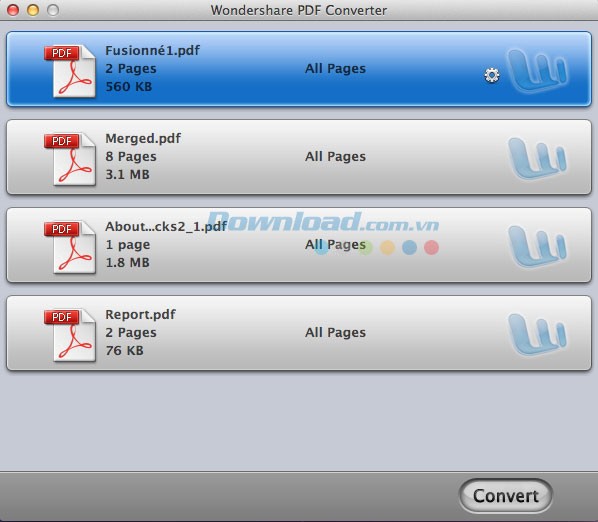
Người dùng có thể kéo và thả tập tin PDF vào giao diện chương trình, áp dụng cho cả phiên bản Standard và Pro. Phần mềm hỗ trợ tải đồng thời tối đa 50 file PDF.
Bước 2: Chọn định dạng file đầu ra mong muốn
Click vào biểu tượng thu nhỏ tương ứng với mỗi file PDF để chọn định dạng đầu ra phù hợp. Các lựa chọn bao gồm MS Office Word, Excel, PowerPoint, HTML, Text, ePub, RTF, hoặc các định dạng ảnh như JPG, BMP, PNG, TIFF. Nếu sử dụng Wondershare PDF Converter Pro for Mac, người dùng có thể chọn định dạng iWork.
Bước 3: Tiến hành chuyển đổi file PDF
Nhấn nút Convert để khởi động quá trình chuyển đổi. Khi quá trình bắt đầu, nút Convert sẽ thay đổi thành nút Cancel. Để dừng quá trình, chỉ cần nhấn vào nút Cancel.
Hướng dẫn chuyển đổi file PDF đã quét bằng công nghệ OCR:
Tính năng OCR chỉ khả dụng trên Wondershare PDF Converter Pro for Mac. Mở ứng dụng và kéo file PDF đã quét vào. Khi file được tải lên, một biểu tượng màu đỏ sẽ xuất hiện bên cạnh nút OCR. Kích hoạt nút OCR sang chế độ ON. Nếu đây là lần đầu sử dụng OCR, một cửa sổ thông báo sẽ yêu cầu cài đặt plug-in OCR trước khi tiếp tục. Sau đó, nhấn vào nút "".
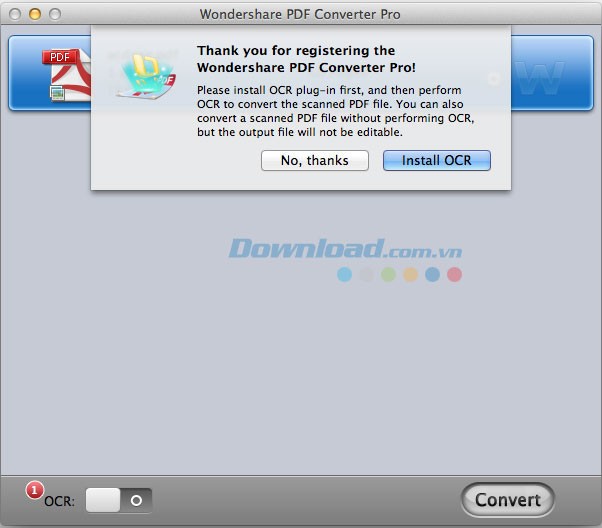
Tiếp theo, một thông báo sẽ hiển thị tiến trình tải plug-in. Sau khi plug-in OCR được tải hoàn tất, nhấn "". Kéo file PDF đã quét vào chương trình và kích hoạt tính năng OCR.

Trước khi chuyển đổi, hãy chọn ngôn ngữ chính xác cho tài liệu. Truy cập PDF Converter Pro -> Preference... -> OCR để thực hiện.

Hướng dẫn chuyển đổi file PDF được bảo vệ bằng mật khẩu:
Wondershare PDF Converter Pro for Mac hỗ trợ chuyển đổi cả file PDF được mã hóa. Nếu file PDF chỉ bị hạn chế sao chép, in ấn hoặc chỉnh sửa, bạn có thể tải trực tiếp lên ứng dụng để chuyển đổi. Trong trường hợp file PDF được bảo vệ bằng mật khẩu, hãy click vào biểu tượng khóa trên mục PDF và nhập mật khẩu chính xác.

Cung cấp nhiều tùy chọn đầu ra linh hoạt cho file Excel, ePub và ảnh
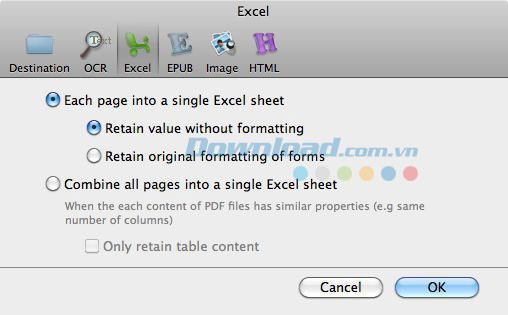
Người dùng có thể tùy chỉnh các file Excel, ePub và ảnh đầu ra bằng cách truy cập PDF Converter Pro -> Preference...
PDF to Excel
- Retain value without formatting là tùy chọn mặc định, giúp lưu giữ văn bản và số liệu ban đầu trong bảng biểu của file PDF sang Excel, đồng thời bảo toàn định dạng gốc.
- Retain orginal formatting of forms: cho phép giữ nguyên văn bản, số và định dạng trong file PDF gốc. Tuy nhiên, tùy chọn này có thể không phù hợp với một số bảng PDF không thông dụng.
PDF to EPUB
- Text and images to EPUB cho phép chuyển đổi văn bản và hình ảnh từ file PDF sang định dạng EPUB. Người dùng có thể sao chép văn bản hoặc lưu lại ảnh từ file đã chuyển đổi.
- Each page as an image to EPUB hỗ trợ chuyển đổi mỗi trang của file PDF thành một ảnh trong file EPUB. File được chuyển đổi sẽ có giao diện tương tự file PDF, nhưng người dùng không thể sao chép văn bản hoặc lưu ảnh.
PDF to Image
- Extract Images cho phép trích xuất mỗi trang của file PDF dưới dạng một file ảnh riêng biệt, hoặc chỉ trích xuất ảnh từ file PDF.
- Image Format cung cấp các tùy chọn cho định dạng ảnh đầu ra.
PDF to HTML
- Text and images to HTML cho phép lưu lại văn bản và hình ảnh ban đầu sang tài liệu HTML. Người dùng có thể sao chép văn bản hoặc lưu lại ảnh từ file đã chuyển đổi.
- Each page as an image to HTML hỗ trợ chuyển đổi mỗi trang của file PDF thành một file ảnh. Người dùng không thể sao chép văn bản từ file HTML.
Xem thêm: Wondershare PDF Converter Pro for Mac 3.5 - Convert PDF to MS Office .



















