

 Mac
Mac Văn phòng
 Phần mềm soạn thảo
Wondershare PDF to Word for Mac: Giải Pháp Chuyển Đổi PDF Chuyên Nghiệp
Wondershare PDF to Word for Mac được phát triển như một công cụ chuyên dụng, hỗ trợ người dùng Mac chuyển đổi các tập tin PDF sang định dạng Word một cách hiệu quả.
Phần mềm này nổi bật với khả năng chuyển đổi nhanh chóng, đồng thời bảo toàn tối đa tính nguyên vẹn của tài liệu gốc. Cụ thể, văn bản, hình ảnh, bố cục, các liên kết (hyperlink), bảng biểu và các yếu tố đồ họa đều được giữ nguyên với độ chính xác cao.
Sau quá trình chuyển đổi, người dùng Mac có thể dễ dàng thực hiện các thao tác chỉnh sửa hoặc tận dụng lại nội dung từ file PDF đã chuyển đổi.
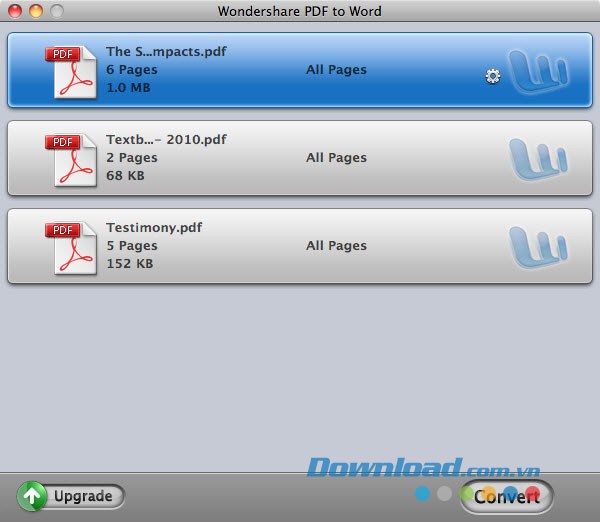
Giao diện của Wondershare PDF to Word for Mac được thiết kế trực quan, thân thiện với người dùng, giúp quá trình chuyển đổi trở nên nhanh chóng và đạt hiệu quả cao.
Những Ưu Điểm Nổi Bật:
Công cụ này đảm bảo giữ nguyên vẹn văn bản gốc, cùng với bố cục, hình ảnh, các liên kết (hyperlink) và bảng biểu đi kèm.
Khả năng chuyển đổi các tập tin PDF được bảo vệ bằng mật khẩu sang định dạng Word trên hệ điều hành Mac được tích hợp sẵn.
Việc trích xuất văn bản từ các trang PDF, hoặc một khoảng trang cụ thể, được thực hiện một cách nhanh chóng và hiệu quả.
Công cụ hỗ trợ chuyển đổi đồng thời tối đa 50 tập tin PDF, tiết kiệm đáng kể thời gian xử lý.
- Giữ nguyên văn bản, bố cục, hình ảnh, hyperlink và bảng biểu gốc.
- Chuyển đổi tập tin PDF có mật khẩu bảo vệ sang tài liệu Word trên Mac.
- Trích xuất văn bản nhanh chóng từ các trang hoặc phạm vi trang PDF cụ thể.
- Chuyển đổi lên tới 50 tập tin PDF cùng một lúc.
Với những tính năng này, việc quản lý và chỉnh sửa tài liệu PDF trở nên dễ dàng hơn bao giờ hết.
Công cụ này là giải pháp tối ưu cho những ai thường xuyên làm việc với các tập tin PDF và cần chuyển đổi chúng sang các định dạng khác.
Tính năng:
Chuyển đổi PDF sang Word trên Mac
- Công cụ này cho phép chuyển đổi các file PDF thành tài liệu Microsoft Word, đảm bảo giữ nguyên vẹn văn bản, hình ảnh, bố cục, các liên kết (hyperlink), bảng biểu và các yếu tố đồ họa gốc.
- Phần mềm tương thích với Microsoft Office Word phiên bản 2008 và 2011.
Chuyển đổi tập tin PDF đã mã hóa
- Trong trường hợp file PDF được bảo vệ bằng mật khẩu Owner Password (mật khẩu của người sở hữu) nhằm ngăn chặn sao chép, chỉnh sửa hoặc in ấn, phần mềm vẫn có thể thực hiện chuyển đổi trực tiếp mà không yêu cầu nhập mật khẩu.
- Nếu file PDF được bảo vệ bằng mật khẩu User Password (mật khẩu mở), phần mềm sẽ yêu cầu người dùng cung cấp mật khẩu chính xác để tiến hành chuyển đổi.
Chuyển đổi PDF trong chế độ theo nhóm hoặc một phần
- Chế độ chuyển đổi theo nhóm cho phép người dùng Mac xử lý đồng thời tối đa 50 file PDF, giúp tăng tốc độ công việc khi cần chuyển đổi số lượng lớn tài liệu.
- Chế độ chuyển đổi một phần cho phép người dùng lựa chọn và chỉ chuyển đổi các trang cụ thể từ một file PDF lớn, tiết kiệm thời gian và tài nguyên.
Dễ sử dụng
- Giao diện của phần mềm PDF to Word for Mac được thiết kế đơn giản, thân thiện với người dùng, ngay cả những người không có nhiều kinh nghiệm sử dụng máy tính.
- Phần mềm hỗ trợ tính năng kéo và thả, cho phép người dùng dễ dàng thêm hoặc loại bỏ các file PDF khỏi danh sách chuyển đổi.
Tính năng bổ sung:
Vận tốc chuyển đổi vượt trội
Quá trình xử lý và chuyển đổi các tập tin PDF được thực hiện với tốc độ đáng kinh ngạc.
Cụ thể, một tài liệu PDF có độ dài lên đến 100 trang có thể được chuyển đổi hoàn toàn chỉ trong vòng một phút.
Khả năng tương thích ngôn ngữ đa dạng
Công cụ này được thiết kế để hỗ trợ một phạm vi rộng lớn các ngôn ngữ khác nhau trong các tập tin PDF.
- Danh sách các ngôn ngữ được hỗ trợ bao gồm: tiếng Anh, tiếng Đức, tiếng Pháp, tiếng Hàn Quốc, các ngôn ngữ Latinh, tiếng Thổ Nhĩ Kỳ, tiếng Ý, tiếng Trung Quốc, tiếng Nhật Bản và nhiều ngôn ngữ khác.
Điều này đảm bảo rằng người dùng có thể dễ dàng chuyển đổi các tài liệu PDF bất kể ngôn ngữ gốc của chúng.
Những Cập Nhật Đáng Chú Ý Trong Phiên Bản 3.0.0:
Phiên bản 3.0.0 mang đến những cải tiến vượt trội, tập trung vào việc nâng cao trải nghiệm người dùng và hiệu suất làm việc.
Cải Thiện Chất Lượng Tài Liệu Word
Chất lượng của các tài liệu Word được tạo ra đã được tối ưu hóa đáng kể. Điều này đảm bảo tính chuyên nghiệp và dễ đọc cho các văn bản đầu ra.
Hỗ Trợ Nhận Diện PDF Đã Scan
Một tính năng mới được bổ sung là khả năng tự động nhận diện các tập tin PDF đã được quét. Việc này giúp người dùng dễ dàng chuyển đổi nội dung từ các tài liệu scan sang định dạng kỹ thuật số.
Tăng Tốc Độ Chuyển Đổi
Quá trình chuyển đổi dữ liệu đã được tối ưu hóa, dẫn đến việc tăng tốc độ đáng kể. Người dùng có thể tiết kiệm thời gian và nâng cao hiệu quả công việc.
Những thay đổi này thể hiện cam kết của chúng tôi trong việc liên tục cải tiến sản phẩm và đáp ứng nhu cầu ngày càng cao của người sử dụng.
Yêu cầu về cấu hình hệ thống:
Để đảm bảo hệ thống vận hành ổn định và hiệu quả, cần đáp ứng những yêu cầu tối thiểu về phần cứng như sau:
- Bộ xử lý trung tâm (CPU): Tốc độ xử lý tối thiểu 512 MHz, thuộc dòng Intel.
- Dung lượng ổ đĩa cứng trống: Yêu cầu tối thiểu 100 MB để cài đặt và lưu trữ dữ liệu cần thiết.
Việc đáp ứng các thông số kỹ thuật này sẽ giúp hệ thống hoạt động mượt mà và tránh các tình trạng giật lag không mong muốn.
Đảm bảo đủ không gian lưu trữ trên ổ cứng là điều kiện tiên quyết để phần mềm có thể cài đặt thành công và hoạt động bình thường.
Hướng dẫn sử dụng Wondershare PDF to Word for Mac:
Bài hướng dẫn này sẽ cung cấp cho bạn các bước thực hiện để chuyển đổi các file PDF thành tài liệu Microsoft Word trên hệ điều hành Mac OS X, sử dụng phần mềm Wondershare PDF to Word for Mac.
Bước 1: Tải tập tin PDF lên chương trình
Chỉ cần kéo và thả các tập tin PDF cần chuyển đổi vào giao diện của chương trình. Các tập tin này sẽ được hiển thị trực tiếp trên màn hình chính của Wondershare PDF to Word for Mac.
Bạn có thể tải lên tối đa 50 tập tin PDF cùng một lúc để xử lý.
Bước 2: Chọn trang và định dạng đầu ra
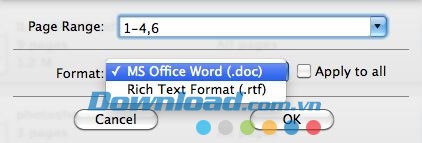
Nhấn vào biểu tượng cài đặt (settings) trên thanh công cụ PDF để lựa chọn các trang cụ thể hoặc một khoảng trang nhất định trong file PDF mà bạn muốn chuyển đổi.
Trong danh sách các định dạng đầu ra, hãy chọn MS Office Word (.doc) hoặc Rich Text Format (.rtf) để có kết quả phù hợp.
Bước 3: Tiến hành chuyển đổi PDF sang Word
Click vào nút Convert để bắt đầu quá trình chuyển đổi file PDF sang Word. Wondershare PDF to Word for Mac sẽ thực hiện việc này trong một khoảng thời gian ngắn.
Sau khi hoàn tất, bạn có thể tìm kiếm các tài liệu đã chuyển đổi trong thư mục kết quả. Để xác định vị trí thư mục này, hãy truy cập PDF to Word > Preferences... > Destination.
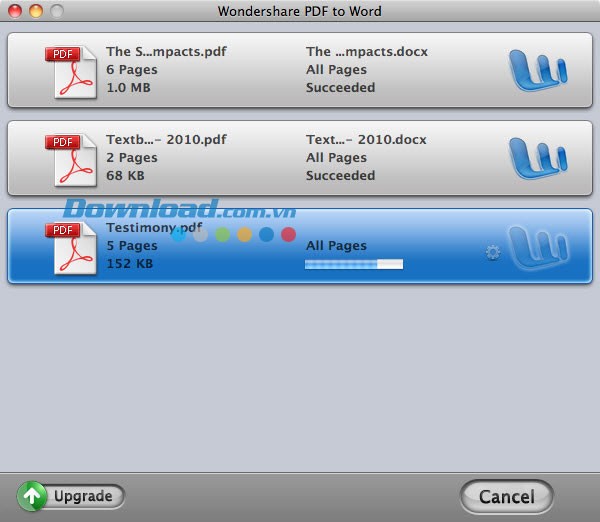
Lưu ý: Khi quá trình chuyển đổi bắt đầu, nút Convert sẽ tự động thay đổi thành nút Cancel. Bạn có thể sử dụng nút Cancel này để dừng quá trình chuyển đổi nếu cần.
Xem thêm: Wondershare PDF to Word for Mac 3.0.0 - Chuyển đổi PDF sang Word .



















