

 Mac
Mac Video - Nghe nhạc
Wondershare Video Editor for Mac: Giải Pháp Chỉnh Sửa Video Dễ Dàng và Hiệu Quả
Wondershare Video Editor for Mac được thiết kế như một công cụ chỉnh sửa video thân thiện, đồng thời sở hữu sức mạnh đáng kể, phục vụ nhu cầu của mọi đối tượng người dùng.
Phần mềm này cho phép người dùng tinh chỉnh và nâng cao chất lượng video thông qua một loạt các tính năng tích hợp sẵn. Các chức năng bao gồm cắt ghép, chỉnh sửa độ dài, xoay video, thêm chú thích, áp dụng các hiệu ứng đặc biệt, và chèn các hiệu ứng chuyển cảnh mượt mà.
Điểm nổi bật khác của Wondershare Video Editor for Mac là khả năng xuất video sang nhiều định dạng khác nhau, tương thích với đa dạng các thiết bị di động. Điều này tạo điều kiện thuận lợi cho việc chia sẻ và xem video mọi lúc, mọi nơi.
Ngoài ra, người dùng có thể trực tiếp tải video đã chỉnh sửa lên YouTube để chia sẻ những khoảnh khắc đáng nhớ với người thân và bạn bè.
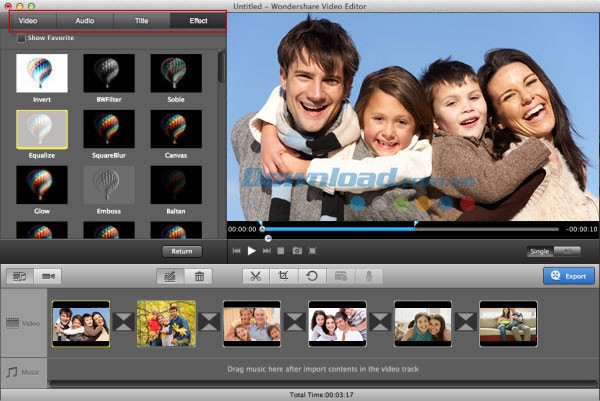
Một số tính năng nổi bật:
Chỉnh sửa video chuyên nghiệp
Người dùng giờ đây có thể cắt ghép video một cách dễ dàng, lựa chọn chính xác những đoạn clip ưng ý nhất. Đồng thời, việc trích xuất âm thanh và hình ảnh riêng biệt từ video cũng được hỗ trợ.
Chia sẻ sáng tạo của bạn
Khả năng chia sẻ các tác phẩm video với người thân, bạn bè và cộng đồng trở nên đơn giản hơn bao giờ hết. Nhiều phương thức xuất bản khác nhau được cung cấp để đáp ứng nhu cầu đa dạng của người dùng.
Kết nối trực tiếp với Facebook và YouTube
Tải video clip lên các nền tảng Facebook và YouTube một cách nhanh chóng, giúp lan tỏa nội dung đến đông đảo khán giả.
Lưu giữ kỷ niệm trên DVD
Chuyển đổi hoặc ghi video sang định dạng DVD, tạo nên những món quà ý nghĩa dành tặng người thân và bạn bè.
Tương thích với thiết bị di động
Video clip được tối ưu hóa để đảm bảo khả năng tương thích hoàn hảo trên các thiết bị iOS và Android.
Các tính năng bổ sung:
- Chụp ảnh màn hình video, ghi lại những khoảnh khắc đáng nhớ.
- Ghi âm giọng nói và lồng ghép vào video, tăng tính tương tác và thu hút người xem.
- Tích hợp các công cụ điều khiển để tinh chỉnh khung hình video và các chi tiết khác.
- Xem trước kết quả chỉnh sửa video trong thời gian thực.
- Lưu trữ các template văn bản, bộ lọc, hiệu ứng chuyển cảnh và hiệu ứng đặc biệt để sử dụng cho các dự án tiếp theo.
Hỗ trợ đa dạng định dạng đầu vào
- Video: MP4, FLV, AVI, VOB,3GP, ASF, MOV, F4V, M4V, MPG, TS, TRP, M2TS, MTS, TP, DAT, WMV, MKV, DV, MOD, TOD, EVO
- Audio: AAC, AC3, AIF, AIFF, APE, AU, FLAC, M4A, MKA, MP2, MP3, OGG, WAV, WMA
- Ảnh: BMP, JPG, PNG, GIF, TIF, ICO
Hỗ trợ nhiều định dạng đầu ra
- Video: MOV, M4V, MP4, MP4 5.1 surround, AVI, MKV, F4V, WMV, MPEG-2 Movie NTSC, MPEG-2 Movie PAL, FLV, 3GP, TS, TRP, HD MOV, HD MP4
- Thiết bị: iPhone 3G, iPhone 3GS, iPhone 4, iPhone 4S, iPhone 5, iPod touch, iPad, iPad 2, the new iPad, PSP, Archos Player, Creative Zen, Zune
- DVD: DVD disc, .dvdmedia, ISO, DVD folder
Yêu cầu về cấu hình hệ thống:
Để đảm bảo hiệu suất hoạt động ổn định, hệ thống cần đáp ứng một số yêu cầu tối thiểu về phần cứng.
Cụ thể, bộ xử lý trung tâm (CPU) cần được trang bị chip Intel.
Tốc độ xử lý của CPU nên đạt ít nhất 1 GHz để đảm bảo khả năng phản hồi nhanh chóng.
Thông số kỹ thuật chi tiết:
- Bộ xử lý: Intel
- Tốc độ xử lý: 1 GHz
- Dung lượng RAM: 512 MB
Dung lượng bộ nhớ RAM tối thiểu cần thiết là 512 MB. Việc trang bị RAM vượt mức khuyến nghị sẽ cải thiện đáng kể khả năng đa nhiệm và tốc độ xử lý của hệ thống.
Những thông số này đóng vai trò quan trọng trong việc đảm bảo hệ thống vận hành trơn tru và hiệu quả.
Các bước hướng dẫn sử dụng:
Bước 1: Thêm file vào chương trình
Để bắt đầu, bạn hãy truy cập vào mục File, sau đó chọn Import Media. Hoặc, một cách tiện lợi hơn là kéo và thả trực tiếp các tập tin ảnh, video và audio vào timeline. Timeline chính là khu vực làm việc trung tâm, nơi bạn có thể thêm các yếu tố đa phương tiện, hiệu ứng chuyển cảnh, video clip và âm thanh cho video của mình.
Một trình duyệt media tích hợp sẵn cũng hỗ trợ việc nhập file từ các thư viện như iTunes, iMovie và các nguồn media khác. Bạn hoàn toàn có thể chuyển video thu được từ thiết bị của mình, hoặc sử dụng trực tiếp từ camera iSight đã được tích hợp sẵn.
Bước 2: Chỉnh sửa và cải thiện video
Trim, chia tách, xoay, cắt video và thêm bản thu âm giọng nói
Đánh dấu đoạn video cần chỉnh sửa, sau đó nhấn vào các nút chức năng như Trim, Split, Crop, Rotate và Voiceover để tiến hành. Bạn cũng có thể nhấn vào biểu tượng hình bánh răng dưới video để lựa chọn chức năng phù hợp.
Toàn bộ quá trình chỉnh sửa video sẽ được thực hiện trong cửa sổ xem trước, giúp bạn dễ dàng theo dõi và điều chỉnh. Chỉ cần chọn chức năng chỉnh sửa tương ứng là được.
Trim: Bạn có thể cắt ngắn video trực tiếp trên timeline bằng cách xác định điểm bắt đầu và kết thúc của đoạn cần cắt.
Thêm bản thu âm giọng nói: Nhấn vào biểu tượng trên thanh công cụ để bắt đầu thu âm giọng nói cho video. Sau khi hoàn tất, hãy nhấn nút “Done” để lưu lại bản ghi.
Cải thiện video bằng tiêu đề, bộ lọc và điều chỉnh hiệu ứng video
Chương trình cung cấp nhiều bộ lọc và hiệu ứng văn bản đa dạng để nâng cao chất lượng video. Nhấp đúp chuột vào đoạn video bạn muốn áp dụng hiệu ứng đặc biệt. Sau đó, bạn sẽ thấy 4 tab chính: Title, Effect, Transition, Intro/Credit.
Title: Có đến 34 hiệu ứng văn bản phong cách để bạn lựa chọn. Nhấp đúp vào hiệu ứng ưng ý, nhập nội dung văn bản và tùy chỉnh vị trí, phông chữ, kích thước, màu sắc, thời gian bắt đầu và kết thúc.
Effect: Lựa chọn từ 80 hiệu ứng bộ lọc chuyên nghiệp khác nhau và nhấp đúp vào hiệu ứng bạn muốn áp dụng. Tương tự như Title, bạn có thể thiết lập thời gian bắt đầu và kết thúc cho bộ lọc.
Transition: Với hơn 50 hiệu ứng chuyển tiếp, bạn có thể tạo ra những chuyển cảnh mượt mà và ấn tượng. Nhấn nút “Transition”, sau đó kéo hiệu ứng bạn thích vào video. Nhấp đúp vào hiệu ứng giữa các clip để xem trước và điều chỉnh độ dài. Bạn có thể áp dụng hiệu ứng chuyển tiếp cho từng clip hoặc để phần mềm tự động tạo hiệu ứng ngẫu nhiên.
Bước 3: Chia sẻ video được chỉnh sửa
Nhấn nút Export trên cửa sổ chính để mở cửa sổ đầu ra. Tại đây, bạn có thể chọn một trong bốn cách để lưu lại tác phẩm của mình: “Creating Video”, “Exporting to Device”, “Uploading to YouTube” và “Burning DVD”. Chọn phương thức chia sẻ phù hợp và nhấn nút “Create".
- Nhấn nút Formats để chọn định dạng đầu ra, đổi tên file và chỉ định vị trí lưu trên máy Mac.
- Nhấn Devices để tối ưu hóa video cho các thiết bị di động như iPhone 5s/5/4s, iPad, iPod, PSP, Zune, v.v.
- Nhấn YouTube để điền đầy đủ thông tin cần thiết và chia sẻ video lên YouTube ngay lập tức. Bạn cũng có thể đồng thời chia sẻ video lên tài khoản Facebook và Twitter của mình.
- Nhấn DVD để chọn đĩa DVD, DVDMedia, ISO hoặc thư mục DVD để xuất video. Sau đó, chọn tốc độ ghi, thư mục đích, tiêu đề DVD, chế độ video, chất lượng và lưu lại các thiết lập.
Xem thêm: Wondershare Video Editor for Mac 3.0 - Chỉnh sửa video chuyên nghiệp .



















