
 Hướng dẫn
 Thủ thuật iPhone
Apple Pay: Giải Pháp Thanh Toán An Toàn và Tiện Lợi
Apple Pay là một hệ thống thanh toán không tiếp xúc, sử dụng công nghệ NFC để thực hiện các giao dịch. Dịch vụ này được thiết kế để tăng cường tính bảo mật, bảo vệ thông tin thẻ tín dụng và dữ liệu cá nhân của người dùng khỏi các nguy cơ tiềm ẩn.
Vào tháng 7 năm 2023, Apple Pay đã chính thức ra mắt tại thị trường Việt Nam, với sự hợp tác ban đầu từ một số ngân hàng lớn.
Hướng Dẫn Thêm Thẻ Ngân Hàng Vào Ví Apple
Bài viết này sẽ cung cấp hướng dẫn chi tiết về cách thêm thẻ ngân hàng vào Ví Apple để thanh toán bằng Apple Pay. Mục tiêu là giúp người dùng trải nghiệm giao dịch nhanh chóng, dễ dàng và an toàn.
Các Phương Pháp Thêm Thẻ
- Thêm thẻ vào Apple Pay qua ứng dụng Ví
- Thêm thẻ bằng ứng dụng Internet Banking của ngân hàng
Cách thanh toán bằng Apple Pay
Sau khi đã hoàn tất việc thêm thẻ, bạn có thể dễ dàng sử dụng Apple Pay để thanh toán tại các điểm chấp nhận thanh toán NFC.
Cách Thêm Thẻ Ngân Hàng vào Ví Apple
Người dùng cần lưu ý rằng Ví Apple hiện chỉ tương thích với thẻ tín dụng hoặc thẻ ghi nợ thuộc các tổ chức như Visa, Mastercard,… và chưa hỗ trợ thẻ ATM nội địa. Đồng thời, do đây vẫn là giai đoạn triển khai ban đầu tại Việt Nam, việc liên kết một số ngân hàng và loại thẻ với Ví Apple để thanh toán qua Apple Pay có thể chưa khả thi.
Thêm Thẻ vào Apple Pay Thông Qua Ứng Dụng Ví
Để bắt đầu trải nghiệm Apple Pay, người dùng iPhone có thể thêm thẻ ngân hàng trực tiếp qua ứng dụng Ví theo các bước sau:
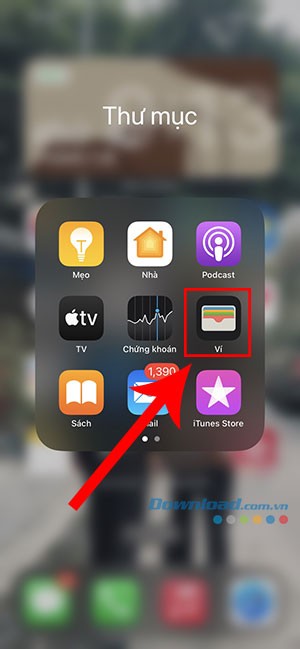
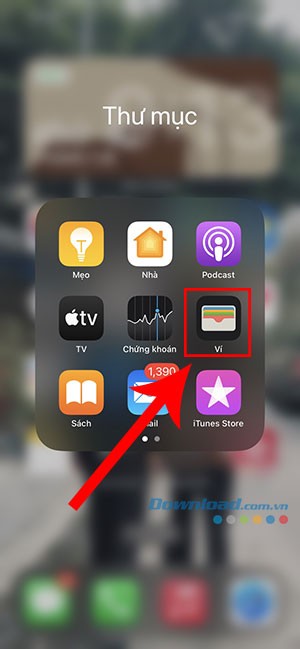
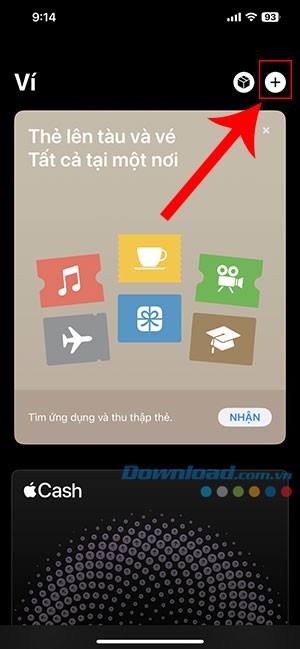
Bước 1: Khởi động ứng dụng Ví trên iPhone và chạm vào biểu tượng dấu cộng (+) ở góc trên bên phải màn hình.
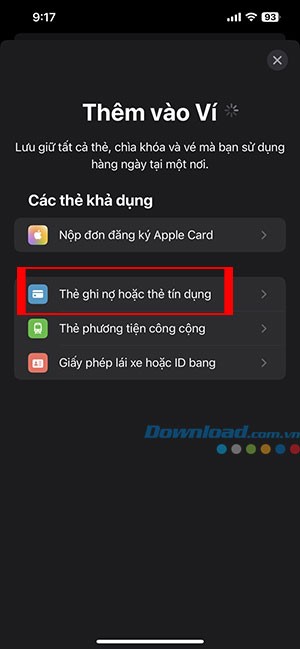
Bước 2: Trong giao diện Thêm vào Ví, chọn Thẻ ghi nợ hoặc thẻ tín dụng và nhấn Tiếp tục.
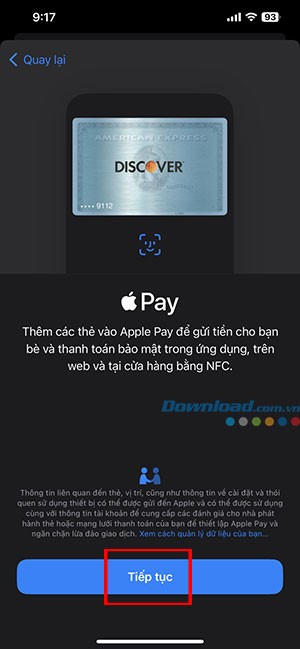
Bước 3: Hệ thống sẽ chuyển hướng đến trang Thêm thẻ. Lúc này, bạn có thể định vị thẻ ghi nợ hoặc thẻ tín dụng vào khung hình để quét, hoặc lựa chọn Nhập chi tiết thẻ thủ công.

Bước 4: Nếu chọn nhập thông tin thủ công, hãy điền đầy đủ Tên chủ thẻ và Số thẻ vào các trường tương ứng trong trang Chi tiết thẻ. Sau đó, nhấn Tiếp.

Bước 5: Cung cấp Ngày hết hạn và Mã bảo mật CVV được in trên thẻ vào các ô thích hợp. Nhấn Tiếp, sau đó Đồng ý với các điều khoản và điều kiện của Apple Pay.

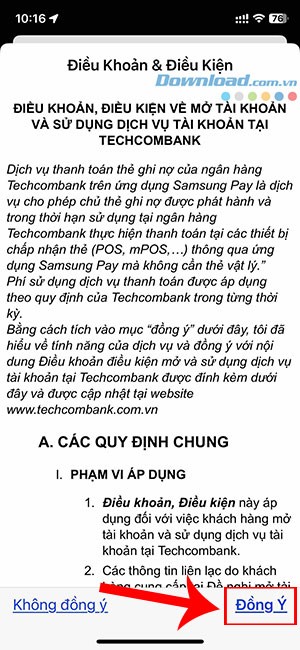
Bước 6: Nhập mã xác minh được gửi từ ngân hàng để hoàn tất việc thêm thẻ ghi nợ hoặc thẻ tín dụng phát hành tại Việt Nam vào Ví Apple. Nếu muốn, bạn có thể chọn thẻ vừa thêm làm thẻ mặc định bằng cách chọn "Sử dụng là thẻ mặc định".


Tất cả các thẻ đã thêm sẽ được hiển thị trong giao diện chính của Ví Apple, tại mục Ví.

Thêm Thẻ Bằng Ứng Dụng Internet Banking của Ngân Hàng
Bên cạnh việc thêm thẻ trực tiếp trong ứng dụng Ví, nhiều ngân hàng đã tích hợp tính năng thêm thẻ ngay trong ứng dụng Internet Banking. Người dùng có thể thêm thẻ vào Ví Apple thông qua Internet Banking của ngân hàng mình đang sử dụng theo các bước sau:
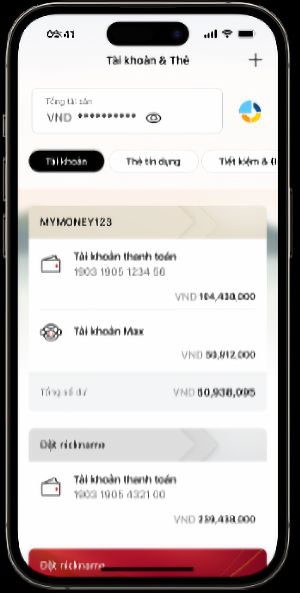
Bước 1: Mở và đăng nhập vào ứng dụng Internet Banking của ngân hàng bạn đang sử dụng (ví dụ: Techcombank, VP Bank,...). Sau đó, chọn Apple Pay.
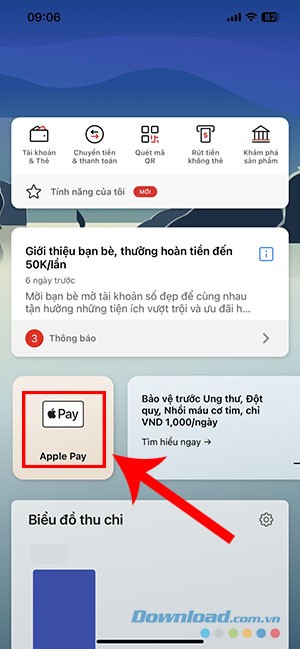
Bước 2: Nhấn vào Thiết lập Apple Pay.
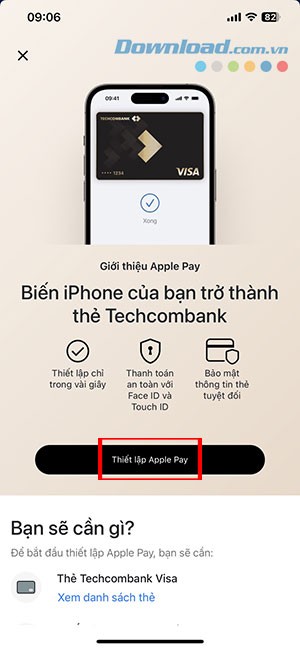
Bước 3: Chọn thẻ bạn muốn liên kết với Ví Apple Pay và chạm vào Liên kết với Apple Pay.
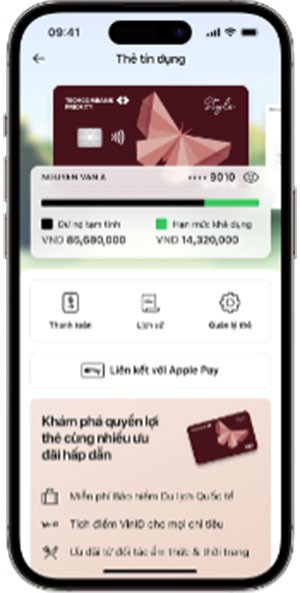
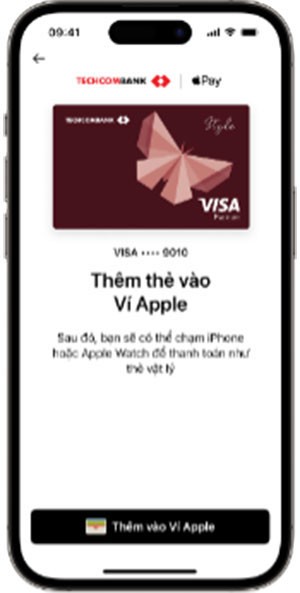
Bước 4: Chọn Thêm vào Ví Apple và làm theo hướng dẫn để hoàn tất quá trình thêm thẻ vào Apple Pay.
Hướng dẫn thanh toán bằng Apple Pay
Khi đã hoàn tất quá trình thêm thẻ vào ứng dụng Ví Apple, người dùng có thể bắt đầu trải nghiệm thanh toán nhanh chóng, tiện lợi tại các cửa hàng, điểm bán hàng hỗ trợ Apple Pay. Đồng thời, nhiều website và ứng dụng thương mại điện tử hiện nay cũng tích hợp phương thức thanh toán trực tuyến qua Apple Pay.
Để nắm rõ hơn về quy trình thanh toán bằng Apple Pay trên cả iPhone và Apple Watch, bạn có thể tham khảo thêm tại Hướng dẫn thanh toán bằng Apple Pay trực tuyến và tại cửa hàng.
Các bước thực hiện thanh toán
Bước 1: Khởi động iPhone của bạn bằng công nghệ nhận diện khuôn mặt Face ID, cảm biến vân tay Touch ID hoặc nhập mật mã.
Bước 2: Đặt iPhone chạm vào thiết bị POS để bắt đầu giao dịch thanh toán. Khi thiết bị rung lên, điều này xác nhận rằng thanh toán đã được hoàn tất. Ngoài ra, nếu bạn mở ứng dụng Ví Apple, bạn sẽ thấy thông báo "Xong" hiển thị.
Lưu ý quan trọng: Giao dịch Apple Pay chỉ có thể được thực hiện trên các máy POS được trang bị công nghệ thanh toán chạm, hỗ trợ kết nối NFC.
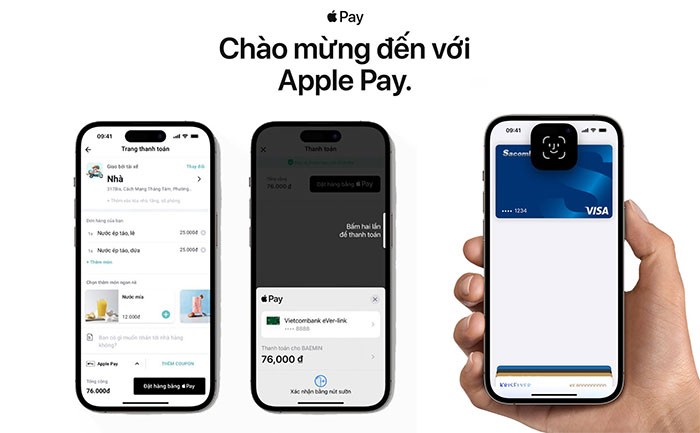
Apple Pay mang đến trải nghiệm thanh toán an toàn và bảo mật, giúp bạn giao dịch một cách dễ dàng và nhanh chóng.
Việc sử dụng Apple Pay không chỉ đơn giản hóa quy trình mua sắm mà còn tăng cường bảo vệ thông tin tài chính cá nhân của bạn.
Xem thêm: Thêm thẻ ngân hàng vào Apple Pay: Hướng dẫn chi tiết .



















