
 Hướng dẫn
 Thủ thuật Văn phòng
Paint.NET: Giải pháp chỉnh sửa ảnh cân bằng cho người dùng Windows
Thị trường phần mềm chỉnh sửa ảnh hiện tại thường phân hóa rõ rệt. Microsoft Paint, với giao diện tối giản, không đáp ứng được các tác vụ chỉnh sửa chuyên sâu.
Ngược lại, Photoshop lại sở hữu vô số tính năng, gây khó khăn cho những ai chỉ cần thực hiện các chỉnh sửa ảnh đơn giản.
Đối với người dùng hệ điều hành Windows, khi chỉ cần điều chỉnh ảnh hoặc ảnh chụp màn hình một cách nhanh chóng, Paint.NET nổi lên như một giải pháp tối ưu.
Phần mềm này vừa đảm bảo tính nhẹ nhàng, dễ sử dụng, vừa cung cấp đủ sức mạnh để đáp ứng các nhu cầu chỉnh sửa thông thường.
Khám phá các thao tác chỉnh sửa ảnh hữu ích với Paint.NET
Bài viết này sẽ hướng dẫn bạn khám phá các thao tác chỉnh sửa ảnh cơ bản nhưng hữu ích nhất mà Paint.NET mang lại.
Chúng ta sẽ cùng tìm hiểu cách thực hiện các chỉnh sửa nhanh chóng và hiệu quả, giúp bạn cải thiện chất lượng hình ảnh một cách dễ dàng.
Cài Đặt Paint.NET
Trước khi bắt đầu trải nghiệm Paint.NET, bước đầu tiên là tải và cài đặt ứng dụng này trên máy tính của bạn, nếu bạn chưa thực hiện.
Lưu ý rằng phần mềm này được thiết kế riêng cho hệ điều hành Windows và hiện tại không hỗ trợ các nền tảng macOS hay Linux. Người dùng trên các hệ điều hành khác có thể cân nhắc sử dụng Wine hoặc các công cụ tương thích để chạy Paint.NET.
Paint.NET cung cấp một phiên bản hoàn toàn miễn phí để sử dụng. Tuy nhiên, nếu bạn muốn đóng góp cho sự phát triển của phần mềm, bạn có thể mua bản quyền trên Microsoft Store. Bản quyền này về cơ bản tương đồng với phiên bản miễn phí, nhưng đi kèm với một số ưu điểm bổ sung như khả năng tự động cập nhật.
Các thao tác chỉnh sửa ảnh trên Paint.NET
Làm mờ ảnh, che giấu thông tin
Trong nhiều trường hợp, việc bảo vệ thông tin cá nhân trước khi chia sẻ hình ảnh là cần thiết. Ví dụ, khi gửi ảnh chụp màn hình tới đội ngũ hỗ trợ kỹ thuật, người dùng có thể muốn ngăn chặn việc hiển thị mã khôi phục. Hoặc, khi đăng tải một bức ảnh vui nhộn, việc che đi địa chỉ nhà là một lựa chọn hợp lý.
Paint.NET cung cấp một phương thức đơn giản để người dùng có thể che đi những thông tin nhạy cảm:
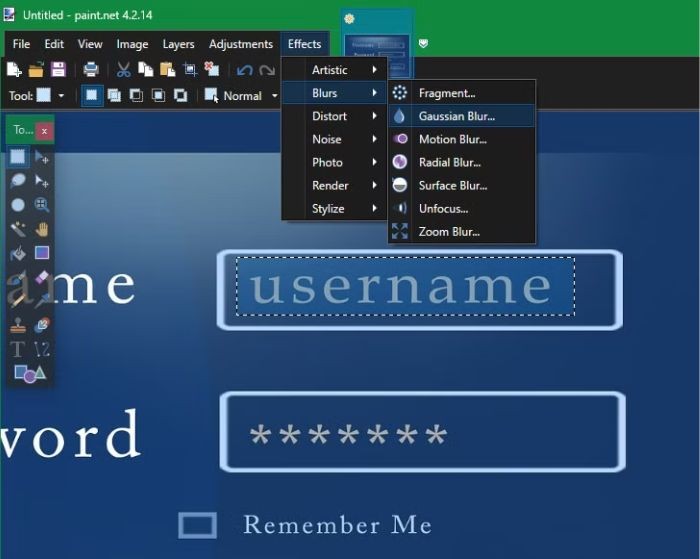
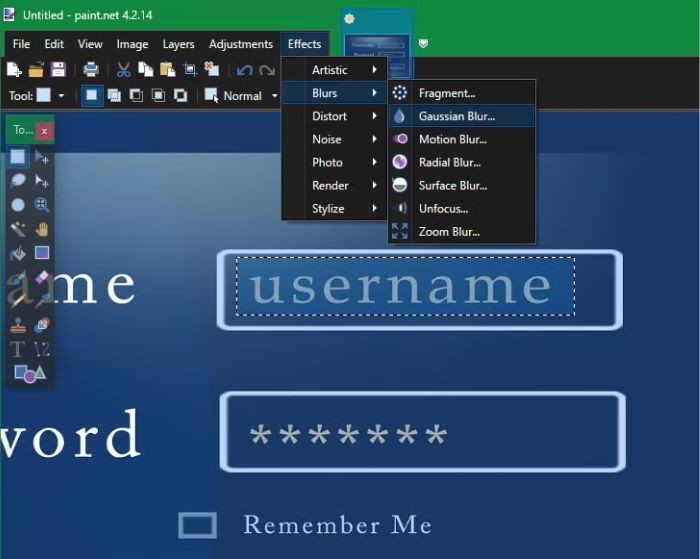
- Sử dụng công cụ chọn vùng, hay còn gọi là Selection Tool, để khoanh vùng khu vực cần che (thường sử dụng Rectangle Select, được kích hoạt thông qua thanh công cụ hoặc phím tắt S).
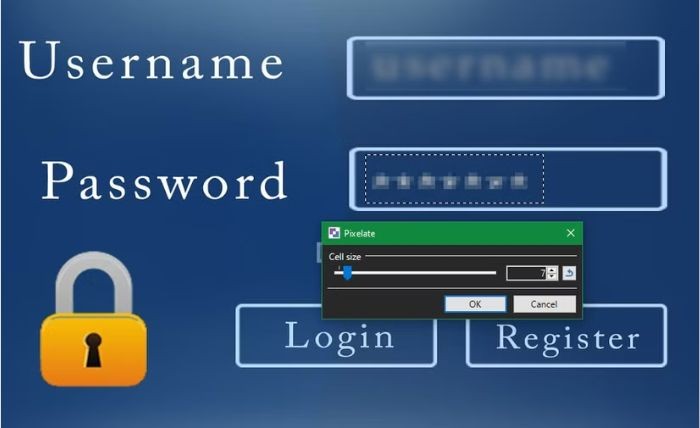
- Tiếp theo, truy cập Effects > Blur > Gaussian Blur để làm mờ khu vực đã chọn, hoặc Effects > Distort > Pixelate để làm rỗ ảnh.
- Điều chỉnh mức độ hiệu ứng thông qua thanh Intensity:
- Radius điều khiển mức độ mờ.
- Cell Size điều khiển mức độ rỗ.
- Giá trị càng lớn, hiệu ứng càng rõ rệt.
- Điều chỉnh cho đến khi nội dung gốc không còn dễ đọc, sau đó nhấn OK để hoàn tất.
Người dùng cũng có thể lựa chọn làm mờ nhẹ toàn bộ ảnh, ngoại trừ vùng chính, nhằm thu hút sự chú ý.
- Chọn vùng cần giữ nguyên độ sắc nét > nhấn tổ hợp phím Ctrl + I hoặc truy cập Edit > Invert Selection.
- Sau đó, áp dụng hiệu ứng Blur như đã hướng dẫn để làm mờ phần còn lại của ảnh.
Thay đổi kích thước ảnh
Khi cần điều chỉnh kích thước ảnh một cách nhanh chóng, thay vì thao tác thủ công bằng cách kéo góc trong MS Paint, Paint.NET cung cấp một giải pháp tiện lợi hơn:
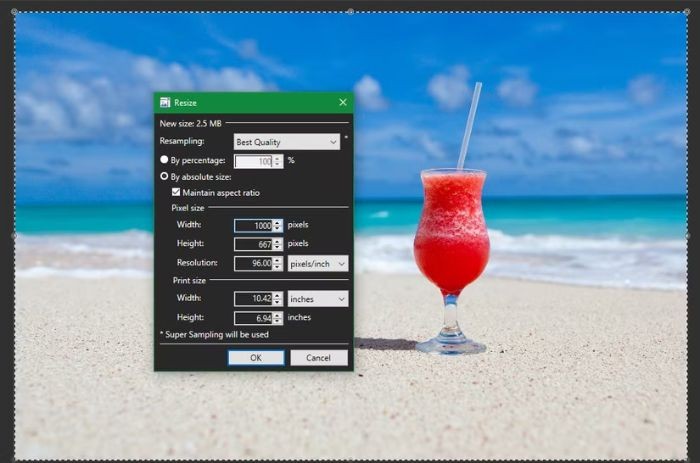
- Mở ảnh > nhấn tổ hợp phím Ctrl + R hoặc truy cập Image > Resize.
- Chọn giữa việc sử dụng tỷ lệ phần trăm (%) hoặc kích thước tuyệt đối (pixel).
- Nếu ảnh dự định tải lên các trang web có giới hạn kích thước, nên sử dụng đơn vị pixel.
- Trong trường hợp chỉ cần phóng to hoặc thu nhỏ ảnh một cách nhẹ nhàng, việc sử dụng tỷ lệ phần trăm (%) sẽ thuận tiện hơn.
- Đảm bảo chọn Maintain aspect ratio để duy trì tỷ lệ khung hình ban đầu, tránh làm biến dạng ảnh.
- Người dùng cũng có thể tùy chọn Resampling method, tuy nhiên, để có kết quả tốt nhất, nên để mặc định là Best Quality.
Cân chỉnh ảnh tự động và các hiệu ứng nâng cao
Ngay cả những người không chuyên về chỉnh sửa ảnh vẫn có thể cải thiện chất lượng hình ảnh của mình bằng các công cụ tích hợp sẵn trong Paint.NET.
- Mở ảnh và truy cập Adjustments trên thanh menu.
- Sử dụng Auto-Level để tự động điều chỉnh độ sáng, độ tương phản và màu sắc (kết quả có thể khác nhau tùy thuộc vào ảnh).
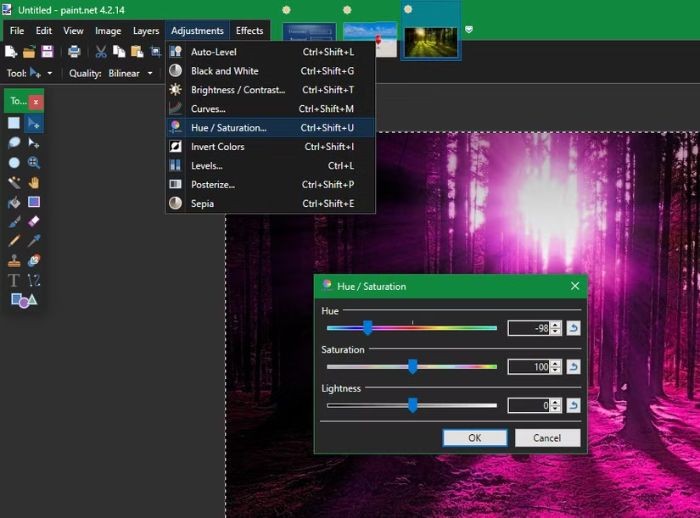
Công cụ này đặc biệt hữu ích khi xử lý ảnh quét từ tài liệu cũ hoặc những bức ảnh thiếu sáng. Ngoài ra, còn có các tùy chọn khác:
- Black and White: Chuyển đổi ảnh sang chế độ đen trắng.
- Sepia: Áp dụng hiệu ứng cổ điển.
- Invert Colors: Đảo ngược màu sắc.
- Curves hoặc Hue / Saturation: Điều chỉnh màu sắc, độ sáng và độ bão hòa một cách chi tiết.
Việc làm quen với các công cụ này đòi hỏi sự thực hành, nhưng khi đã thành thạo, người dùng có thể tinh chỉnh ảnh một cách chính xác và hiệu quả.
Xem thêm: Hướng dẫn chỉnh sửa ảnh cơ bản với Paint.NET .



















